ARTICLE · 1068066
Excel智能填充
Excel智能填充点击「蓝色」字体关注我们! 
大家好呀~我是一位职场人士,喜欢分享在工作中使用的一些实用技巧。欢迎在评论区留言你的一些困惑,我或许可以给出答案哦~也欢迎大家一起交流~ 对啦,公众号推送规则变了,喜欢我的分享的话,记得先关注,然后再点点赞、点 “在看”,设置公众号星标🌟,这样就不会错过新内容啦~ 
Excel 的 Ctrl + E(智能填充/快速填充) 是自带“读心术”的神仙快捷键。你只需要手动输入一两个“标准答案”做示范,它就能自动识别规律,帮你把几百行数据瞬间填满,完全不用写复杂的公式。
一、核心原理与操作逻辑
- 原理
Excel 会自动学习你手动输入的 1~2 条示范样本的文本拆分、拼接或格式修改规则,然后批量对整列数据进行处理。 - 操作三步法
- 打样
在数据源旁边的空白列,手动输入第一行你想要的结果(如果是复杂规律,建议输入前两行)。 - 选中
选中第一行结果下方的空白单元格。 - 快捷键
按下 Ctrl + E(Mac 系统为 Cmd + E),整列数据就会自动按规律填充。
二、7 个高频实战场景
- 拆分混杂数据
比如 A 列是“工号-部门-姓名”,想拆成三列。在旁边的三列分别手动输入第一行的拆分结果,然后选中下方单元格按 Ctrl + E 即可。 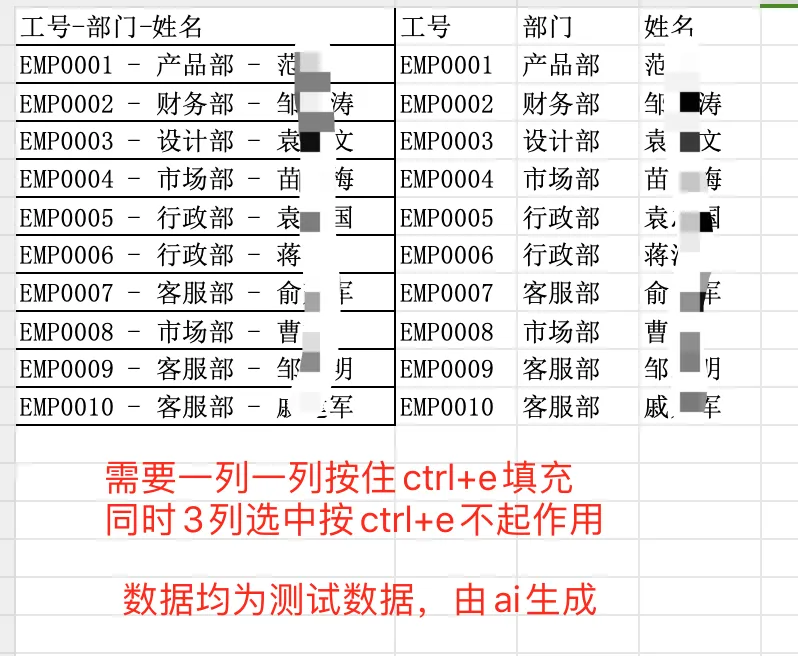
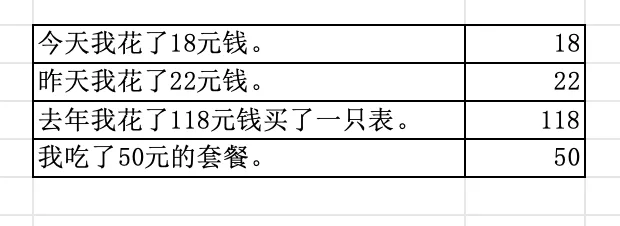
- 合并多列信息
部门、姓名、电话分别在 A、B、C 列,想在 D 列合并。在 D2 输入合并后的格式(如“张三-销售部-138xxxx”),选中 D3 及以下按 Ctrl + E。 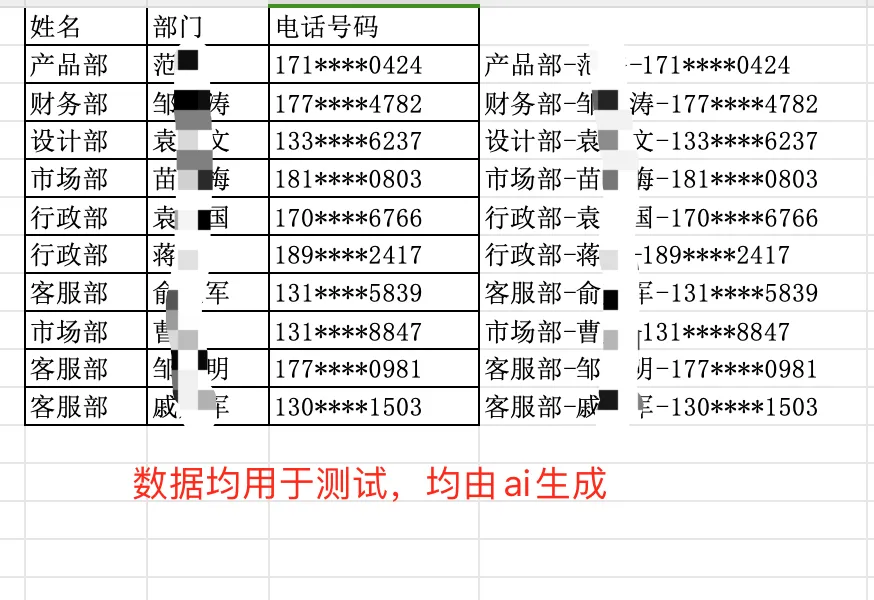
- 提取关键信息
从身份证号提取生日、从邮箱提取用户名、从地址提取城市。在旁边列输入第一个提取好的结果,按 Ctrl + E 批量提取。 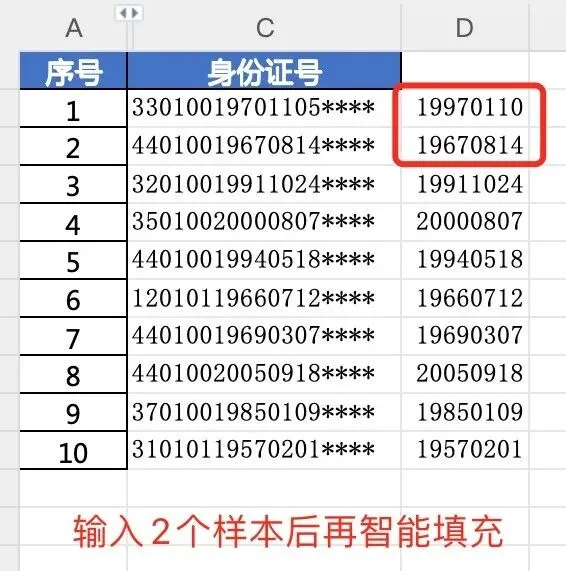
- 统一格式与清洗
比如把电话号码变成“138-0000-0000”格式,或者删除文本中的多余空格和特殊符号。输入一个规范好的样本,按 Ctrl + E 一键清洗全列。 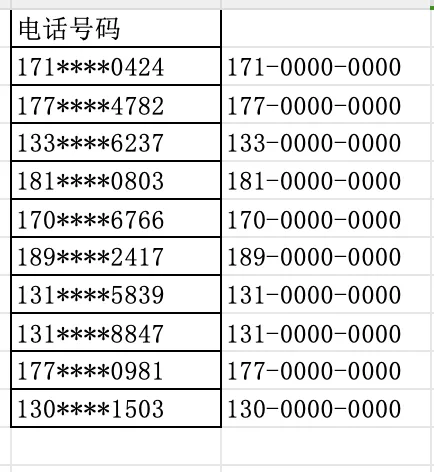
- 添加前缀或后缀
比如给所有工号批量加上“COMP-”前缀,或者给姓名加上“(已审核)”后缀。输入第一个加好的样本,按 Ctrl + E 即可。 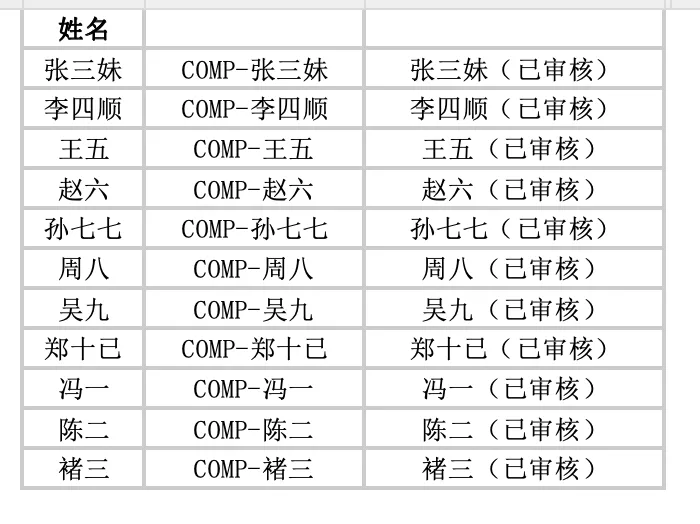
- 调整数据顺序
比如把左边的“姓+名”顺序,在右边变成“名+姓”。输入第一个调整好的样本,按 Ctrl + E 批量重排。 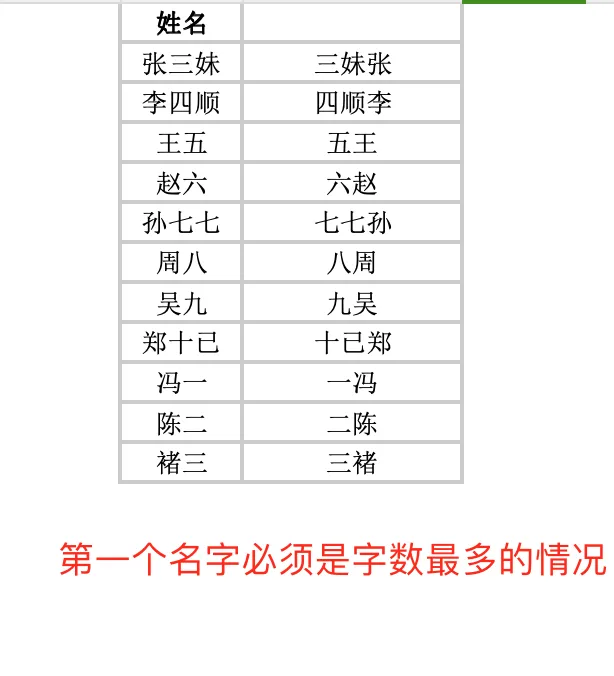
重要提示:这些身份证号为程序随机生成,非真实号码,仅供测试、学习演示等用途。
三、使用前提与避坑指南
- 版本要求
该功能仅在 Excel 2013 及更高版本中可用。如果是老版本,只能手动拖动填充柄或升级软件。 - 数据必须相邻
处理结果必须填写在数据源的相邻列。如果中间有空列(比如 A 列有数据,B 列空着,C 列想填充),会导致识别失败。 - 样本要准确
第一行的“标准答案”必须完全正确。如果识别不准,多输入一行样本(填前两行),准确率会大幅提升。 - 规律必须明确
数据源必须有清晰的规律(如固定的分隔符、位置)。如果数据极度不规则(比如分隔符不统一、有的有空格有的没有),Ctrl + E 可能会识别错乱,此时需要手动修正错行的样本后重新按快捷键,或者改用函数处理。 - 结果是静态文本
Ctrl + E 生成的是“死”的文本结果。如果原始数据修改了,填充的结果不会自动联动刷新。如果需要动态关联,建议还是用函数(如 TEXTJOIN、LEFT、RIGHT 等)。 - 无法跨表匹配
它只能处理当前工作表内的相邻数据,不能做跨工作表的匹配或多条件计算。
四、快捷键失灵怎么办?
- 检查单元格状态
如果当前单元格处于编辑状态(光标在闪),先按回车退出编辑状态,再按快捷键。 - 检查功能是否开启
点击顶部菜单栏的数据选项卡,查看快速填充按钮是否被高亮选中。如果没有,点击一下开启它。 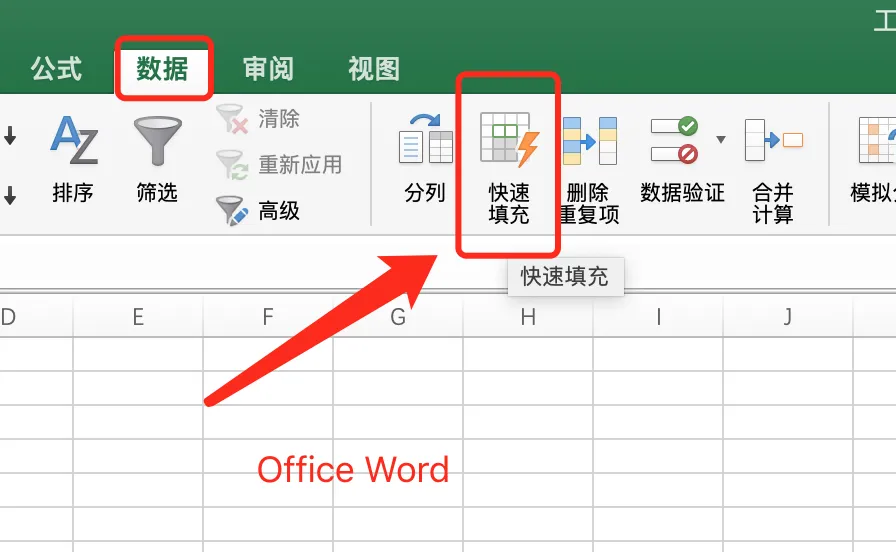
- 补充样本
如果数据规律太复杂,Excel 没看懂,就在第二行再手动输入一个正确的样本,然后再按 Ctrl + E。
掌握这个快捷键,每天处理台账和报表能省下不少时间。如果数据格式特别乱,也可以结合查找替换(Ctrl + H)先做初步清洗,再用 Ctrl + E 处理。
#Excel快速填充#智能填充#手机号脱敏#身份证号脱敏#身份证号后四位改成****#Excel智能提取部分内容
关注好运连连
祝你好运年年
点击【点赞】你最好看~