ARTICLE · 1068711
Word 怎么转 PDF?排版不乱、字体不丢,这 3 招发给谁都一个样
昨天同事把年终总结的 Word 发我,我这边一打开——好家伙,标题字体变了,两张配图直接飞到了下一页,目录缩进全歪。讲真,这种"在自己电脑上好好的一打开就乱"的惨剧,几乎每个打工人都经历过。原因很简单:对方电脑没装你用的字体、Word 版本不一样,排版就崩了。
把 Word 转成 PDF 是治本的办法:PDF 把字体和版式"焊死"在文件里,谁打开都长一个样。下面三招,从最稳到最灵活排好。
一、先搞清楚你为什么需要转 PDF
不是所有 Word 都要转。要正式发送、打印、签合同、交作业,才值得转——这些场景最怕别人看到的和你看到的不一样。如果只是内部草稿互改,留 Word 反而方便。先想清楚用途,再选下面的法子。
二、手头有 Office/WPS:直接用自带的"导出 PDF"
最稳、最隐私的办法其实就在你电脑里。Word 里点「文件 → 导出 → 创建 PDF/XPS」,或「另存为」选 PDF;WPS 同理在「输出为 PDF」。好处是文件不上传任何网站、排版就是你自己调的那版,零风险。缺点是得本机装了 Office,而且一次只能转一个、没法批量。
三、没装 Office、或在别人电脑上急着转:用在线 Word 转 PDF 工具
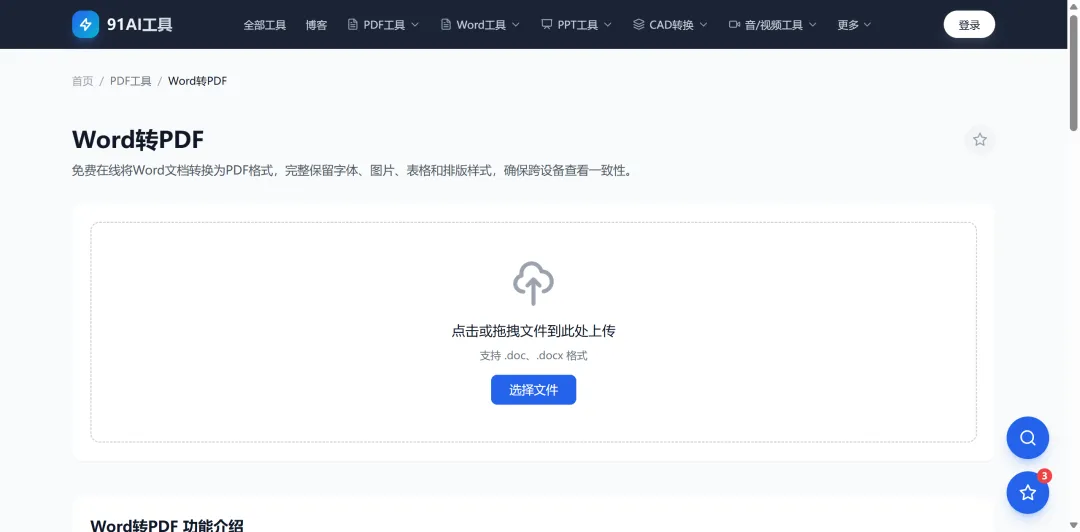
如果你在用网吧/公司公用机、或者对方发来 doc 你手机上想转,在线工具就方便了。比如 91AI工具 的 Word 转 PDF,拖进去就能转,字体、图片、表格和排版都尽量原样保留,转换完自动删原文件,发合同报告这类敏感东西不至于留在别人服务器。我试过带目录和多张图的文档,打开版式基本没飘。适合"临时、异地、不方便开 Office"的场景。
四、要批量、想自动化:用命令行或脚本
一份份点太慢的话,可以用 LibreOffice 无界面模式一把转一整个文件夹:
bash
# 用 LibreOffice 无界面批量把 Word 转 PDF(需先安装 LibreOffice)
libreoffice --headless --convert-to pdf *.docx
Windows 上如果装了 Word,也能用 Python 调 Office 自动另存:
python
# 调用本机 Word 把文档另存为 PDF(FileFormat=17 即 wdFormatPDF)
import comtypes.client
word = comtypes.client.CreateObject("Word.Application")
doc = word.Documents.Open(r"报告.docx")
doc.SaveAs(r"报告.pdf", FileFormat=17)
doc.Close(); word.Quit()
好处是几十份一次跑完、能接进工作流;缺点是得装环境,普通用户用不上。
五、怎么选,说人话
▌场景:自己电脑有 Office、就一两份正式文件
→ 直接用 Word/WPS「导出 PDF」,最稳最隐私
▌场景:在公用电脑/手机上、急着转、怕文件留服务器
→ 用在线 Word 转 PDF 工具(如 91AI工具),拖进去就完事
▌场景:几十份要批量、想自动化处理
→ 用 LibreOffice 命令行或 Python 脚本,一次转一整批
六、两个容易翻车的点
文本框、艺术字、 weird 的浮动图片,是转 PDF 最容易飘的三类元素,转完务必翻一遍关键页;另外 PDF 只是"难改"不是"不能改",真要防篡改,转完再加个 PDF 密码才稳妥。文件太大的(超百兆)转换会慢,先瘦身再转更顺。
说到底,Word 转 PDF 解决的就是"你看到的 = 别人看到的"。方法很多,但核心就一句:正式发出去之前,先转成 PDF 再点发送,能省掉一大半"怎么排版乱了"的锅。
免责声明:本文提到的操作方法和工具仅作信息分享,不构成软件推荐。涉及合同、报告等敏感文档时,请在可信环境处理并注意留存原件,以实际处理结果为准。