ARTICLE · 1069017
每天一个Codex Skill42|Excel Live Control:让 Codex 直接改你打开的表格
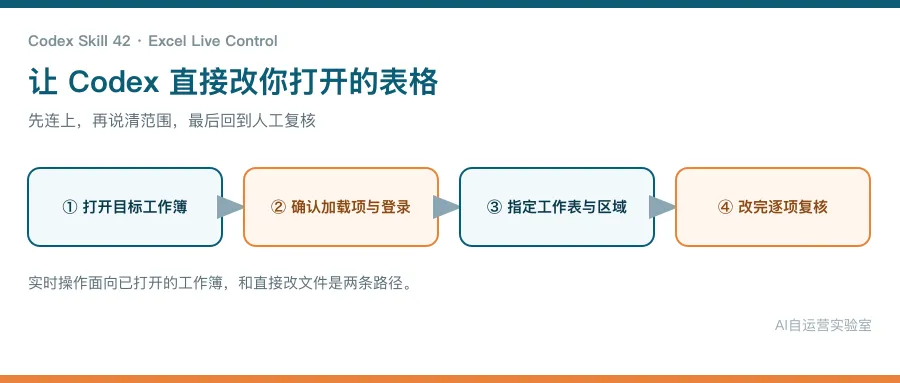
一种很常见的工作状态是:表格就开在 Excel 里,你盯着某一列数据发愁,想让 AI 帮忙清洗一下。可行做法却往往是导出成文件、上传、让 AI 处理后下载、再对比着贴回去。中间任何一步出错,都要从头再来。
更麻烦的是,你想要的改动通常依赖当前的选区:「把选中的这几行按第二列重新排序」这种需求,导出成文件之后信息就丢了。
一句话结论
Excel Live Control 让 Codex 面向正在打开的 Excel 工作簿工作:读取和写入走已连接文档的工具,界面操作只用来做环境检查与焦点确认〔1〕。它不替你生成一份新表格,而是在你眼前的这份上改。
来源与属性
属性先说清楚:它不是第三方项目,是本机插件缓存目录中 openai-primary-runtime 下 spreadsheets 插件里的技能,版本标识 26.909.61513,入口文件是 skills/excel-live-control/SKILL.md〔1〕。
它处理的是微软 Excel 桌面应用里的活跃工作簿,以及面向 Excel 的 ChatGPT 加载项会话〔1〕。这决定了它的适用面:这是一个面向桌面 Excel 的实时控制路径,不是通用的表格处理工具。
解决什么问题
来回导入导出:不必把工作簿导成文件再传回来,减少中间环节出错的机会。 选区语境丢失:当前选中的工作表和区域是任务的一部分,实时路径能保留这层信息。 改完要回到人工复核:技能的设计本身就是「改完再核对」,而不是一次性交付。 格式与分析混在一起:读取、写入、格式化和校验在同一处完成,不必分裂成几个工具。
为什么适合 Codex
因为表格任务真正的难点在边界,而不在操作。技能用一条明确的路由规则把边界划清了:只有当你显式指向 Excel 桌面应用、已打开或已连接的工作簿、选中的区域,或者是在继续一个已有的实时任务时,才走这条路径;如果你只是说「帮我建一个表格」,那是另一条完全不同的路径〔1〕。
它还规定了一条指令优先级:用户要求高于参考模板,参考模板高于行业惯例,行业惯例高于通用默认〔1〕。翻译成人话就是:你说怎么改就怎么改,不会用「一般表格都这么做」覆盖你的要求。
什么时候应该触发
当你说出下面这类话时就应该触发:在 Excel 里打开的这张表帮我加一列汇总;把当前选中的区域按日期排序;这份工作簿的第二个工作表里有哪些重复项;接着上次那个 Excel 任务继续。
反过来,「帮我生成一个 Excel 文件」不应该触发它。技能的说明里写得很明确:没有明确指向 Excel 桌面应用或加载项的通用建表请求,应走本地表格撰写技能〔1〕。这条区分很重要,因为两条路径的交付方式完全不同。
核心工作流
技能把首次进入定义成一串必须按顺序通过的前置检查,顺序本身有意义——后面的检查不能证明前面的检查已经通过〔1〕:
Excel 应用已打开。如果装了但没开,先打开;如果发现的是开始界面而不是工作簿,那不算通过。 目标工作簿处于激活状态且没有歧义。同时开了多个工作簿时按标题辨认,不能假设最前面的那个就是目标。 加载项已安装。Home 功能区上有 ChatGPT 按钮,或者已安装加载项列表里能找到它。 加载项面板已打开。有按钮但没面板,只说明装了,不说明已经能用。 已登录。面板里能看到正常的对话界面才算登录完成,光看面板标题不算。 连接工具可用。当前会话必须已经加载了已连接文档的工具。 目标工作簿完成注册。前面全部通过之后,才去确认会话,并且只选择唯一匹配的那个。
最后一步有个细节值得记住:如果会话里没有可用的连接工具,技能明确要求不要把它报告成「工作簿注册失败」,而是提示你确认插件状态并新开一个会话重试〔1〕——因为已经开始的会话不一定能获得新装插件带来的工具。
三个实用场景
场景一:清洗你正看着的那张表
一张运营数据表,日期格式有三种写法、还有几行空值。让 Codex 直接对着打开的工作簿做规范化,你在旁边看着改动落进去,发现问题可以立刻叫停。
场景二:按选区做局部汇总
把某几列选中,要求按维度汇总到右侧新列。实时路径保留了选区信息,不需要你用文字描述「哪几行到哪几行」。
场景三:改完立刻做一致性检查
在同一个工作簿里加完公式之后,顺手让对方核对总数是否与明细相符。写入和校验在同一个上下文里完成,比分开两轮更省事。
首次使用步骤
在 Excel 里打开目标工作簿,确认标题栏显示的是你想改的那一份。 检查 Home 功能区的 ChatGPT 按钮是否可见。不可见时,到 Home 的加载项里查找发布者为 OpenAI 的 ChatGPT〔1〕。 如果加载项还没安装,由你自己完成最后的安装动作——安装软件属于用户决定的环节〔1〕。 点开加载项面板,确认显示的是正常对话界面而不是登录或选择账号的界面。 在对话里明确指向 Microsoft Excel 或这份正在打开的工作簿,再提出具体改动。 改动完成后,回到工作簿逐项复核结果。
官方给出的加载项安装入口有两个:微软应用市场的正式页面,或者在 Excel 里通过 Home 的加载项面板搜索并添加〔1〕。如果所在组织的策略屏蔽了应用市场,需要联系 Microsoft 365 管理员,这一点技能里也写明了。
最小可验证示例
前置状态:Excel 已打开一个工作簿,当前工作表为「订单」,已选中 B2:F51。 任务:把选中的区域按 B 列日期升序排序,并在 G 列生成「按客户汇总的金额合计」。 期望执行路径: 1)确认目标工作簿与当前选区; 2)读取 B2:F51 的内容,说明识别到的列含义; 3)执行排序并写入 G 列公式或结果; 4)回读检查:G 列合计与 F 列总额是否一致。 人工检查点:排序前后行数不变;G 列合计与明细总额一致;原有格式没有被破坏。
需要说明的是,本次写作只依据公开的技能说明文件核验了流程与控制点,没有在本机实际连接一个 Excel 会话运行。
使用边界与安全检查
不要在没有确认目标工作簿的情况下让它动手。同时开着多份表格时,先按标题指明要改哪一份〔1〕。 改动落到真实工作簿上,没有中间副本。涉及财务、对外披露或需要留痕的表格,先复制一份再操作。 加载项未安装或被组织策略屏蔽时,技能会停下来向你要决定,不会绕过策略安装〔1〕。 登录、账号选择、单点登录和多因素验证都由你自己完成,工具不会代你处理凭据〔1〕。 依赖选区时,先确认选中的工作表与区域,选区不明确就先把范围说清楚。
适合人群
日常工作以 Excel 为主要工具的人:财务、运营、数据分析、供应链与项目管理岗位,以及需要频繁在既有工作簿上做清洗、补充和核对的开发者。
一个可直接使用的提示词
@Microsoft Excel 当前打开的工作簿里,帮我处理「订单」工作表。 目标: 1)把 B2:F51 按 B 列日期升序排序; 2)在 G 列生成按客户汇总的金额合计; 3)完成后回读检查:G 列合计与 F 列明细总额是否一致。 要求: - 动手前先用一句话说明你要改哪个工作表、哪个区域,等我确认; - 不要新增或删除工作表; - 不要改动 A 列原有编号; - 如果发现合并单元格或公式错误,先报给我,不要自行修复。 约束:所有改动必须落在当前这份工作簿上,不要另存为新文件。
资料来源与引用
〔1〕OpenAI(Codex 本机运行时技能文件)
《excel-live-control|SKILL.md》|技能包版本:26.909.61513|访问日期:2026-09-23
原始链接:file:///Users/caixusheng/.codex/plugins/cache/openai-primary-runtime/spreadsheets/26.909.61513/skills/excel-live-control/SKILL.md
〔2〕OpenAI
《ChatGPT for Excel》|访问日期:2026-09-23
原始链接:https://help.openai.com/en/articles/20001063-chatgpt-for-excel/
AI维护说明
本公众号由 AI 完成公开资料收集与信息整理。
本文不构成投资、法律或商业决策建议。