ARTICLE · 1069021
EXCEL图表---水滴图---做分析看板必会模板之一
EXCEL图表---水滴图---做分析看板必会模板之一现在AI横行,很多人在工作的第一时间都会想到问AI,她可以帮自己写总结、写分析,只要把自己要表达的表达清楚就行,但是分析AI设计的模板千篇一律,要么柱形图、要么条形图、要么折线图、要么饼图,无非就是把颜色搞的美观一点,其实只要你知道色彩的代码,那些颜色你完全可以搞定 不过小白并不是在否定AI,而是要告诉大家要想把他用好,首先自己脑海里要有东西,有了东西,表达清楚了,AI才能帮我们做,为了让咱们的分析更加丰富化,小白今天整理了一套水滴图,你便让大家多一个模板,小白志在让办公变的人人都容易,如果有哪里不明白或者需要修改的地方,欢迎留言,感恩相遇 咱们先来看成品 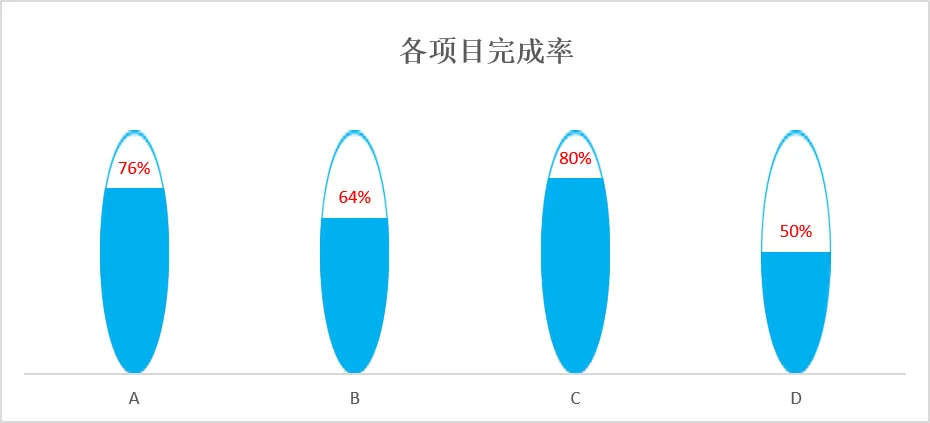
水滴图,顾名思义,就是因为他长的像水滴,所以有了这个明细,话不多说,咱们来看操作步骤 一、数据整理 做图标,第一步永远是整理数据,把数据整理成我们想要展示出来的结果,从上面最终图里不难看出,咱们的数据除了实际完成率外,还有有一个完整的水滴,这个完整的水滴是什么 ? 没错,这个完整的水滴就是咱们需要添加的副助理,也就是100%的辅助列,也就是下表这样的,引文咱们的图表只需要这几个数据就可以,所以省略了中间其他的数据, 例如完成率=实际/计划 辅助列就是直接全部100%就可以 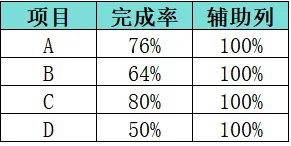
二、图表制作 1、插入柱形图 会做图表的,可能很快就发现,其实很简单,但是对于大部分人来说,感觉还是无所下手,其实很简单,就一个简单的柱形图就行,对,就是这样的,直接插入簇状柱形图 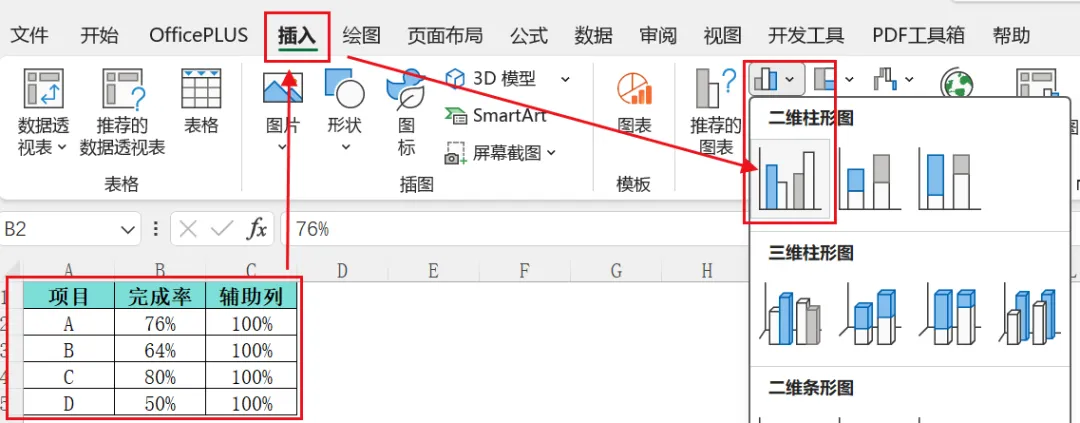
2、行列切换 点中图表---上面菜单栏---图表设计---切换行列 或者是点中图表---右键---选择数据---正中间---切换行列 这两种方式都可以,就看你习惯用哪一种 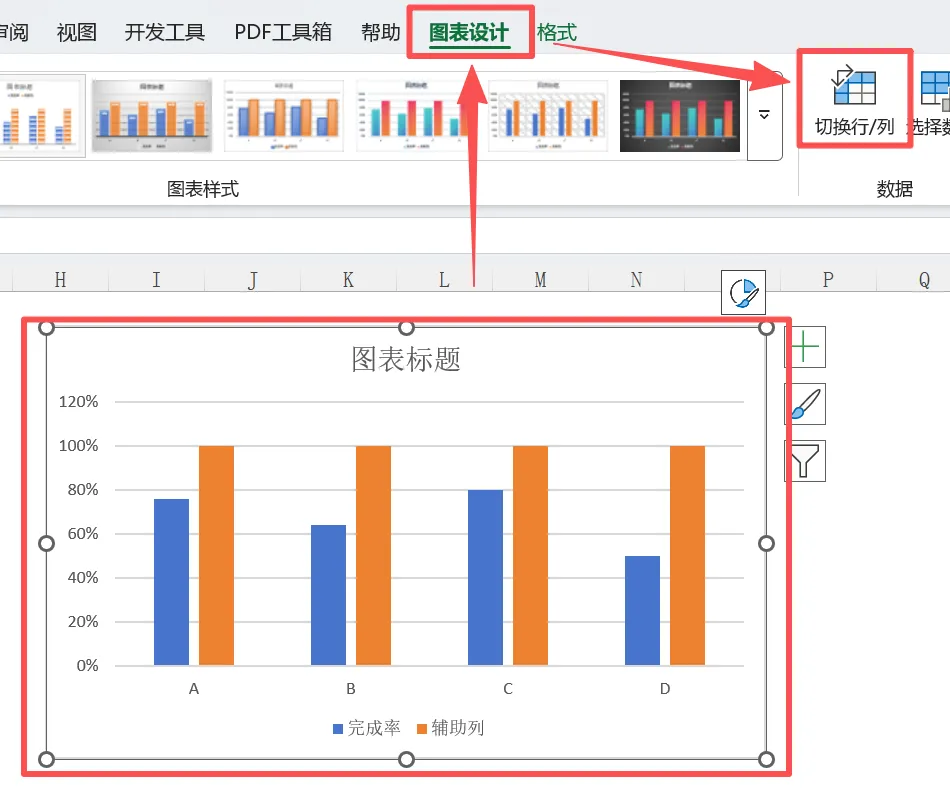
3、插入圆形 其实水滴很简单,但是没人告诉你,你会无所下手,今天小白就给你讲的明明白白的 首先我们从菜单栏找到插入---图形---找到椭圆 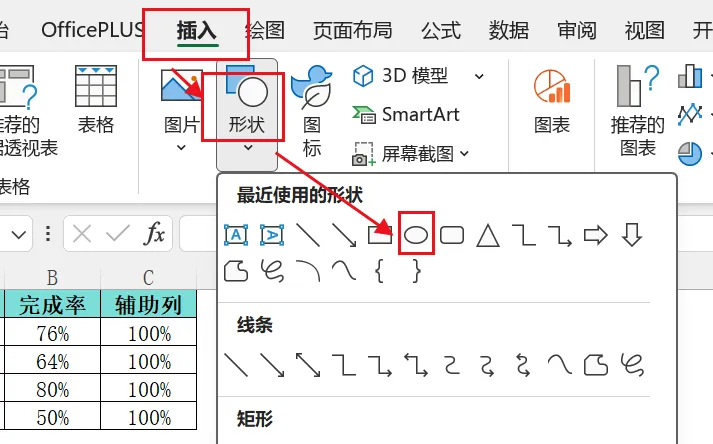
但是咱们用都得不是椭圆,咱们用到的圆(实际水滴也是圆的吧,哈哈),可是椭圆怎么变成圆的呢?这时候就需要我们插入之后,点鼠标之前按住SHIFT键,之后再拉鼠标,这时候就会发现,不管怎么拉,画出来的都是圆形 紧接着我们再复制一个刚插入的圆 4、做水滴模型 我们将其中一个圆形,设置格式 点中圆形---右键---设置图片格式---填充---蓝色---实线---深蓝色---宽度---1磅 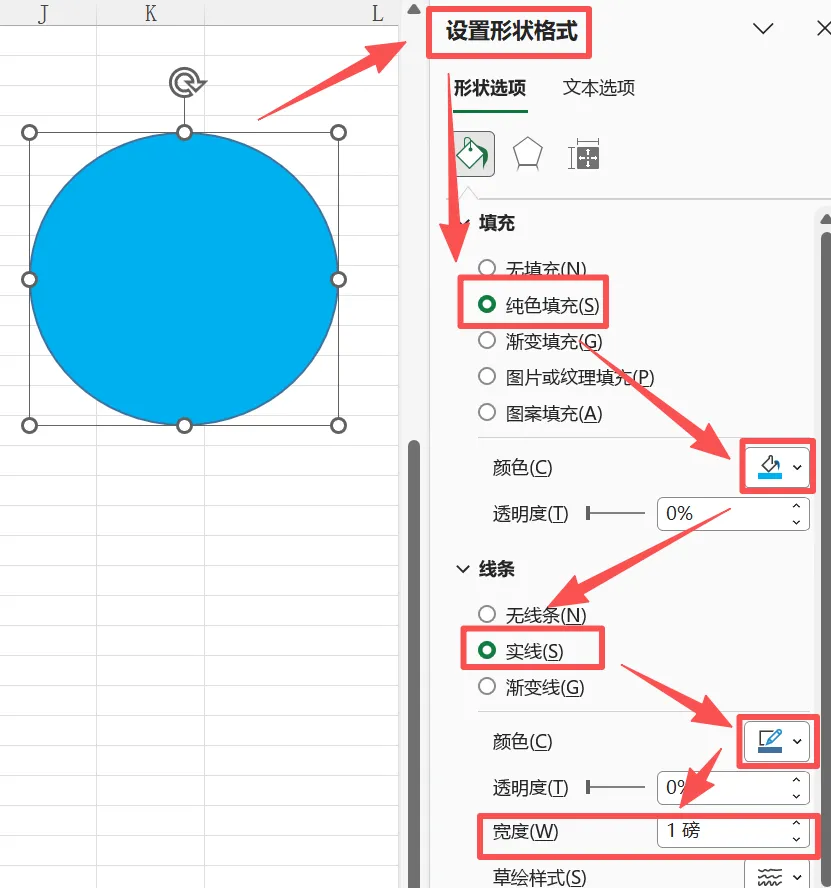
我们再点中另一个圆---右键---设置图形格式---填充---无填充---实线---蓝色---宽度---2.25磅 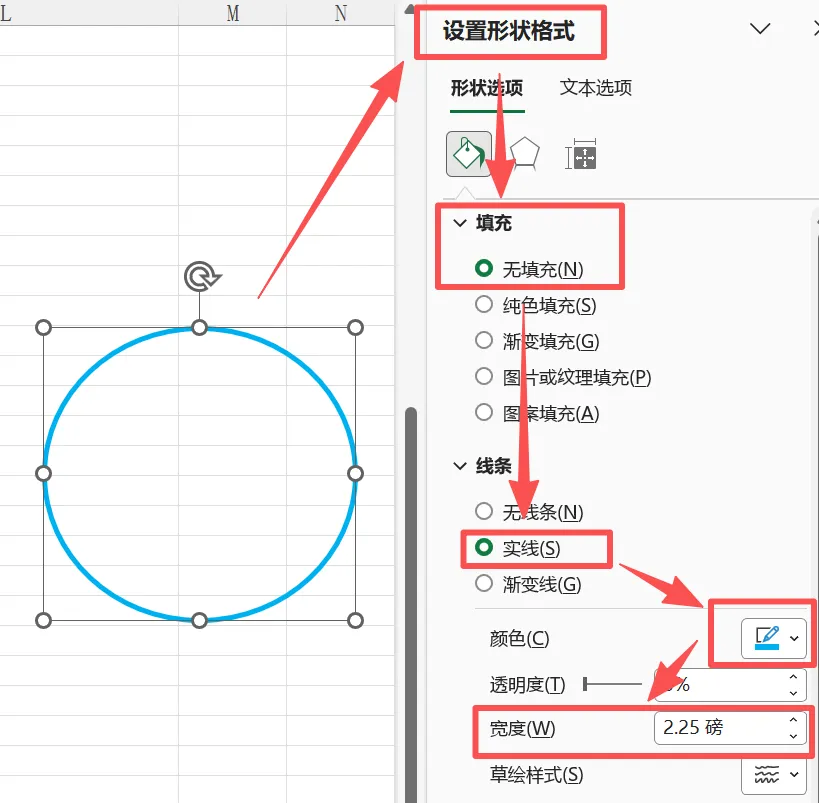
这时候我们水滴其实就做好了,但是我们怎么展示出水滴的模样呢?我们接着往下看 5、水滴成型 我们复制满填充的直接粘贴到完成率的那个柱子上,将只有一个圈的粘贴到辅助列也就是100%的柱子上 不过WPS不行,直接复制这贴不行,就要稍微复制一步,其实很很简单,因为哪怕就是EXCEL 最后还是需要点开你设置数据系列格式的 WPS就是提前做了一步,复制只有圆圈的图---右键---设置系列格式---图片或纹理填充---剪贴板,这时候就可以了,其实就是多了这么一步 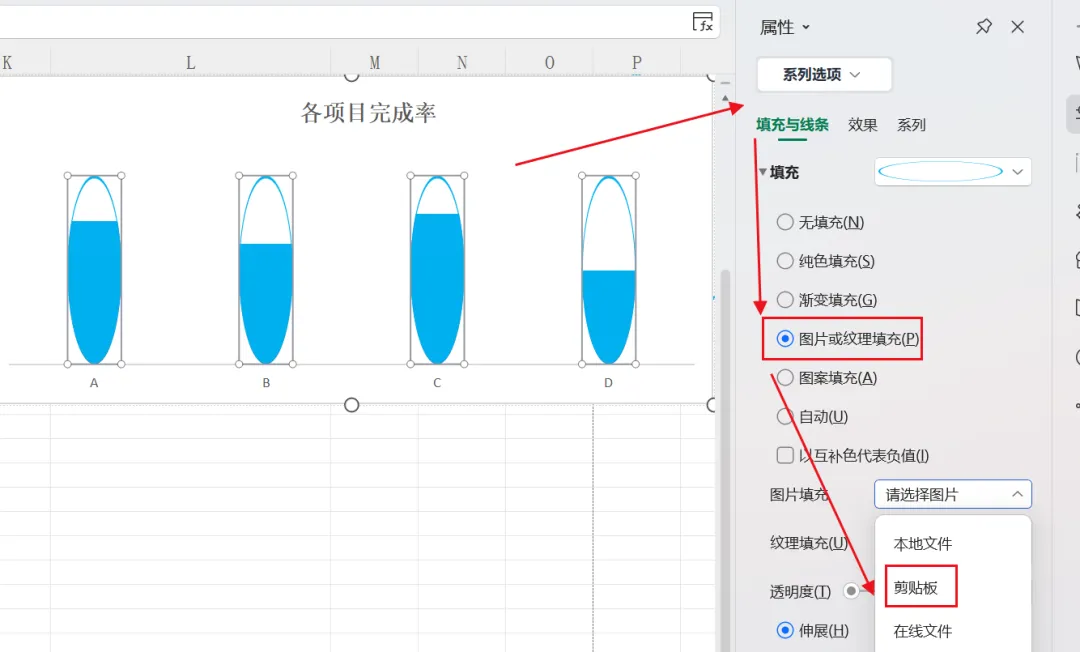
之后再复制整个蓝色的圆圈,按上面的操作步骤操作一遍就行,但是我们会发现两个圆圈还是分开的,还是达不到效果,就像下面这样的 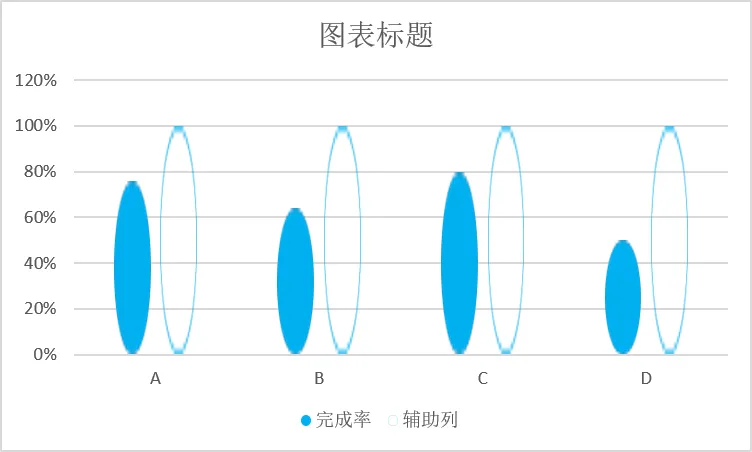
这时候我们接着需要往下设置,点中完成率的柱子---右键---设置数据系列格式---系列重叠100%,这时候我们就会发现两个圆圈是和到一起了,但是还是没达到水滴的效果,不是很好看,不急,我们接着往下做 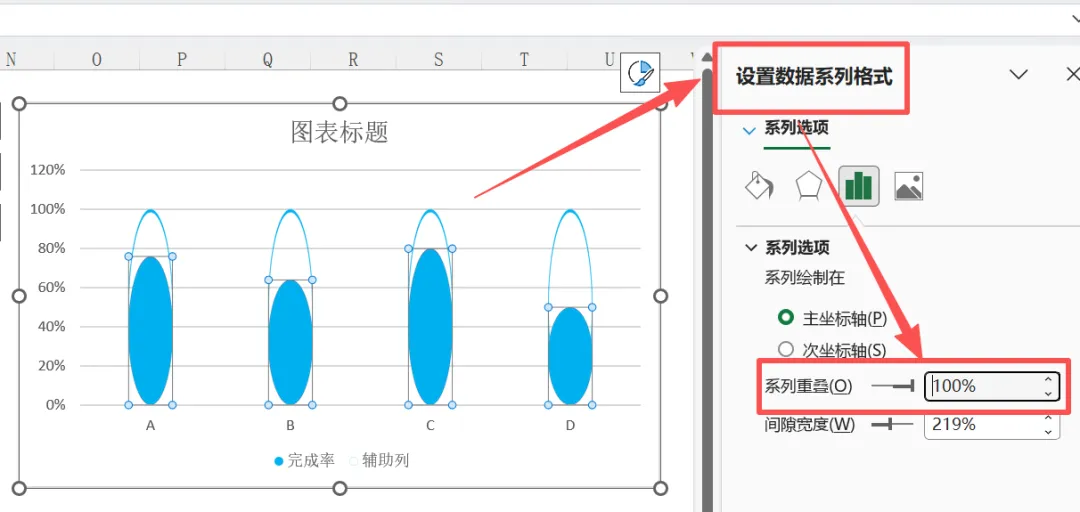
这也是最关键的一步了,一般人是不会告诉你的,不过小白会说出来,因为小白志在让办公变的人人都容易 这时候我们接着设置这个完成率的水滴---右键---设置数据系列格式---填充---下面一定选层叠并缩放 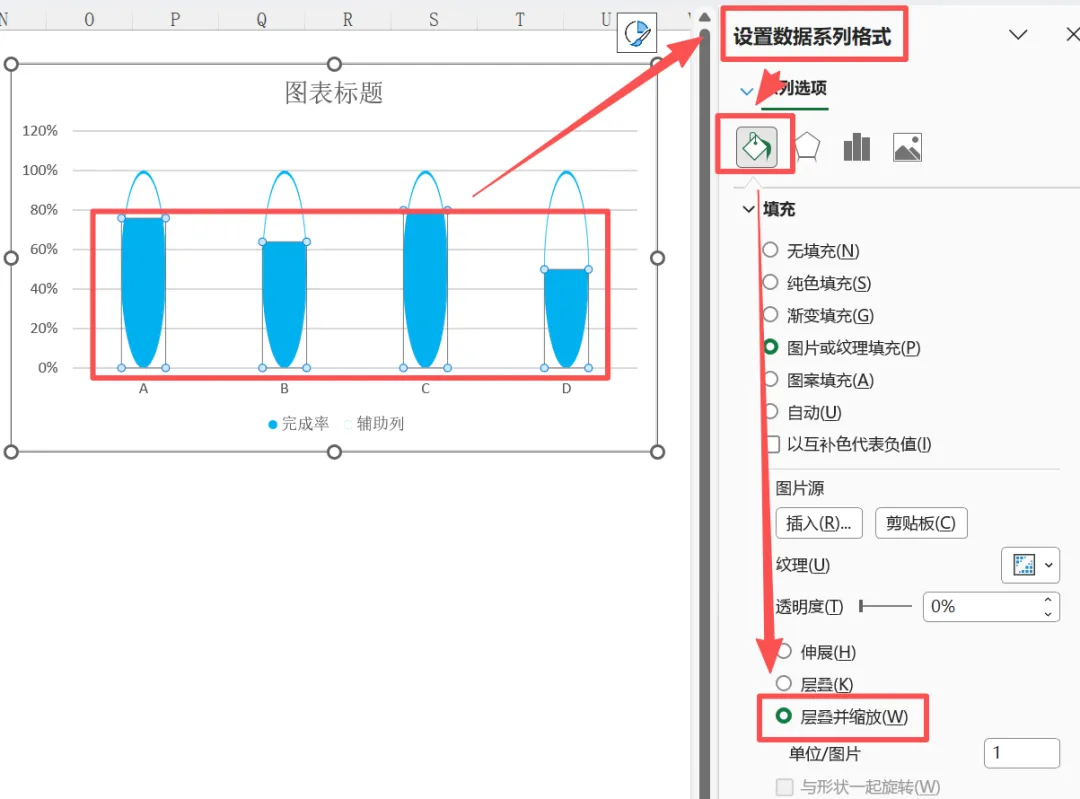
这时候我们发现,图片很神奇的达到了我们水滴的效果 6、添加数据标签 点中完成率---右上角---数据标签 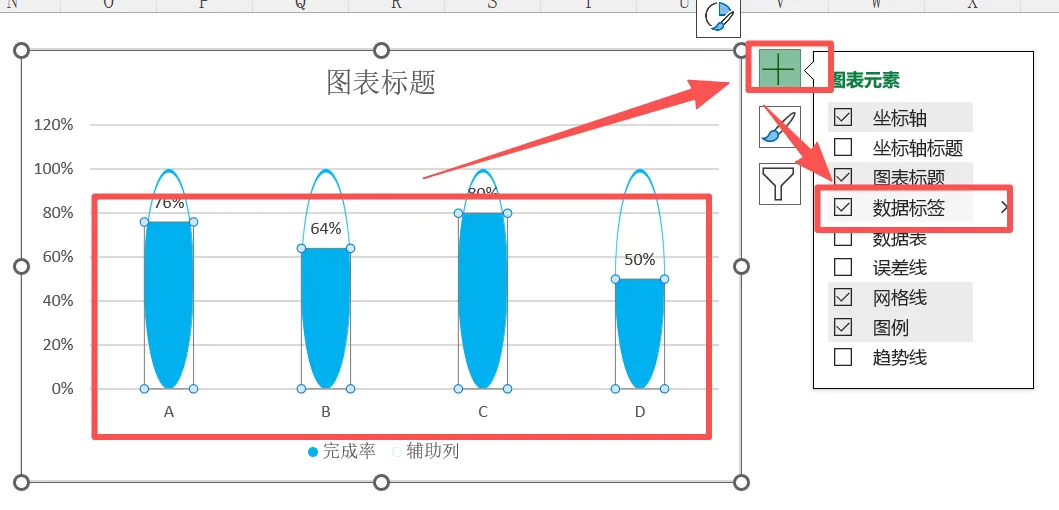
之后再美化一下,删除网格线、坐标轴、图例,并编辑标题,就得到了我们最终的图片