ARTICLE · 1069028
Excel教程:Ctrl+E智能填充数据不好使了咋办?
Excel教程:Ctrl+E智能填充数据不好使了咋办?
从Office2013版本开始往上所有版本的Excel,包括WPS表格都支持一个快捷键,Ctrl+E快速填充/智能填充,这个快捷键一出广受好评,接着迎来了所有平台的推荐,大多数都是讲解Ctrl+E智能填充的亮点,极少有人会提及到在使用这个快捷键时遇到的一些问题该怎么处理,今天小编就和大家聊聊Ctrl+E智能填充时提示“我们查看了所选内容旁边的所有数据,没有看到用于填充值的模式。”这句话的意思是根据前面单元格输入的内容,软件在旁边数据找了个遍没找出来用于填充的值。 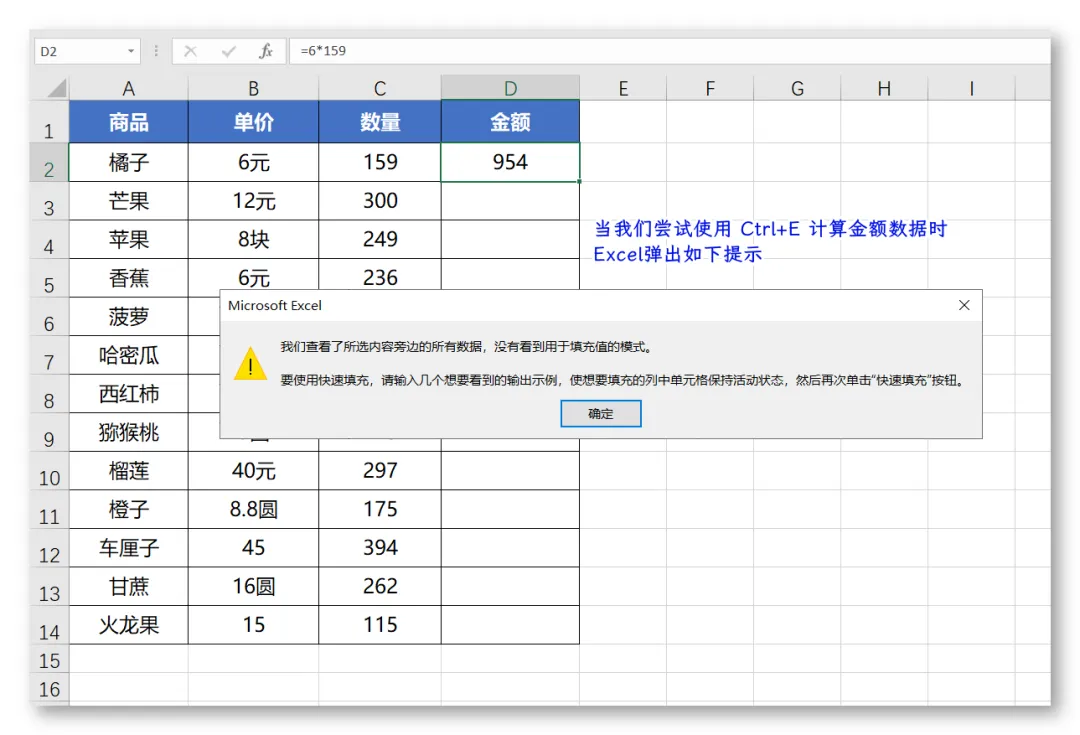
智能填充有他内置的一套规则,就是当你填写的数据不符合规则时,自然无法填充数据,我们一起来看看怎么解决这种问题。在D2填充好的公式前面添加两个字母”AA”然后选择D3单元格再按Ctrl+E智能填充。 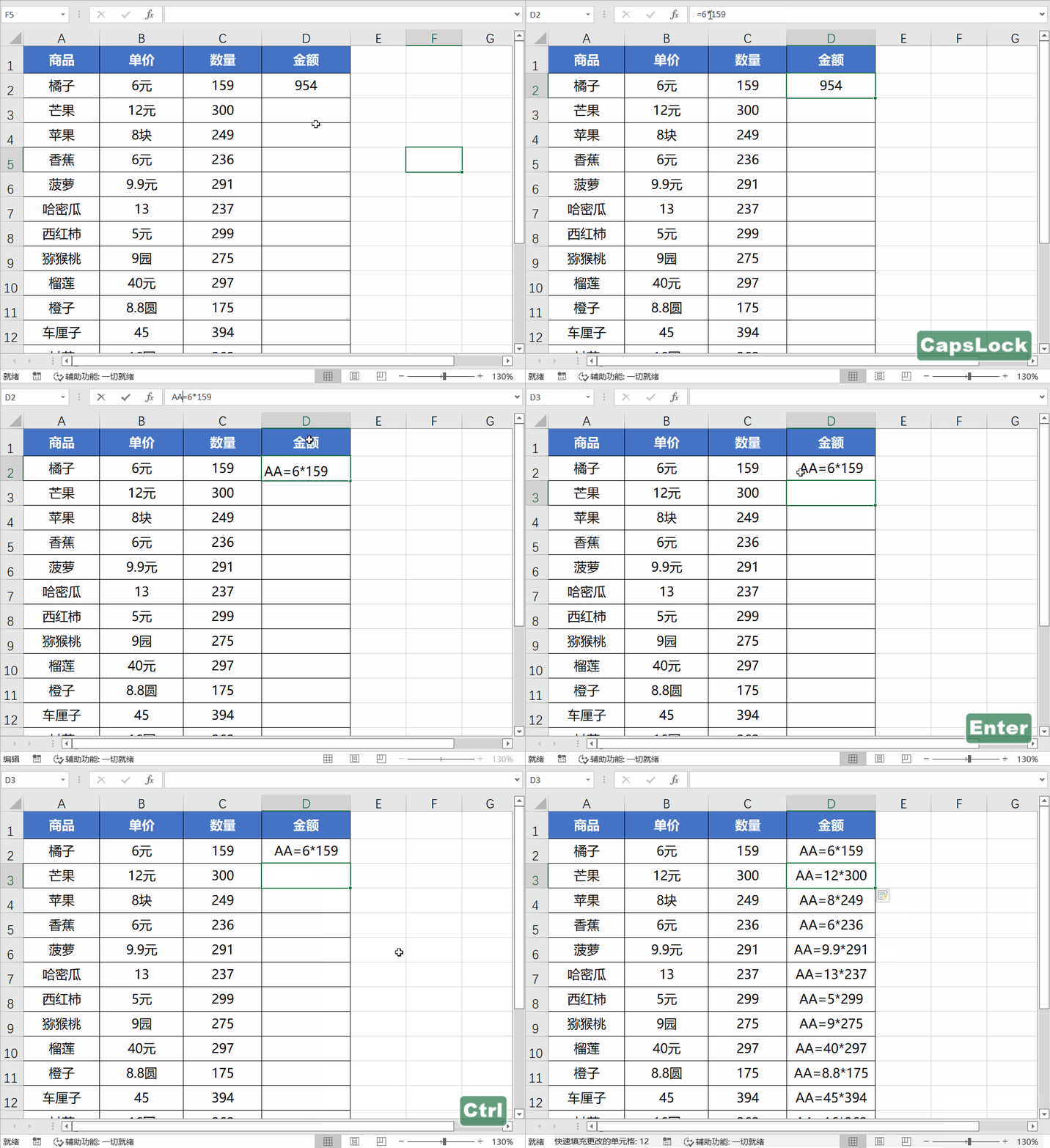
我们按完快捷键Ctrl+E快速充后,注意看软件下方是有提示,快速填充更改的单元格:12代表着快速填充更改了12个单元格,且快速填充的单元格数据边框有阴影象征着快速填充数据。 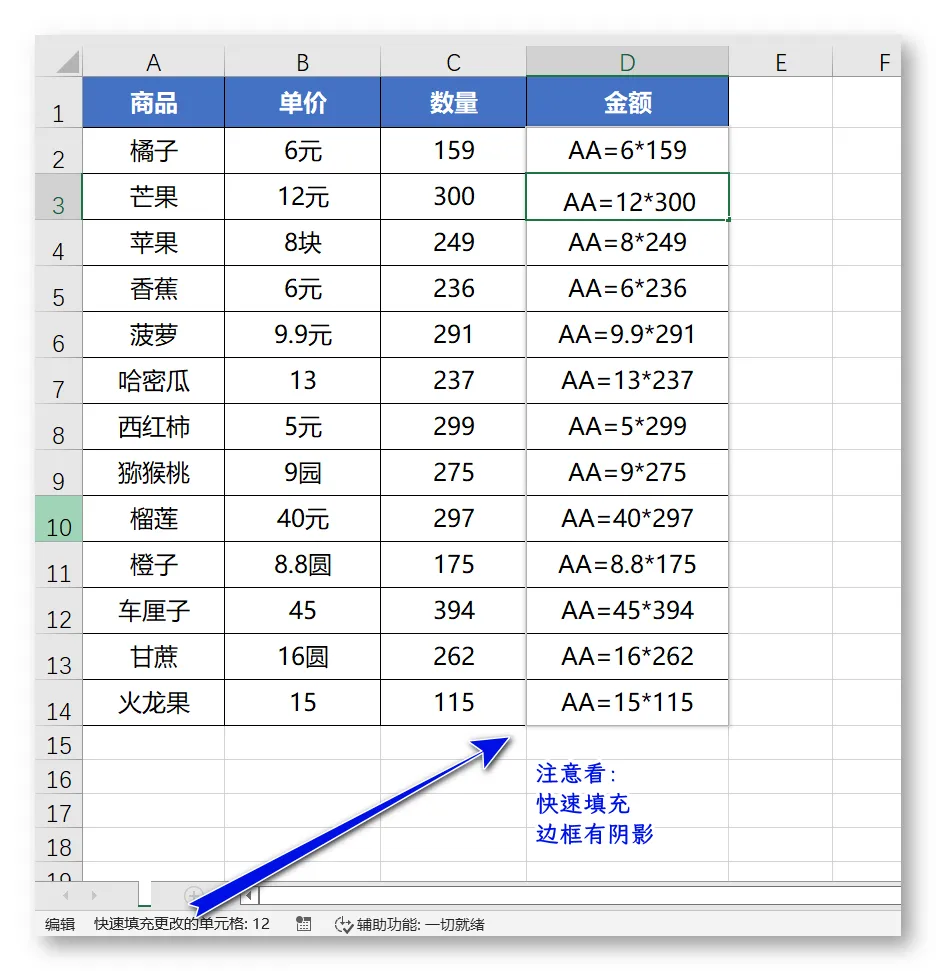
接着我们选中D列,按快捷键Ctrl+H打开查找和替换对话框,在查找内容中输入AA替换为中不输入内容,单击全部替换即可将所有AA删除,对应D列单元格的公式以等号开头就会自动运算显示计算结果了。 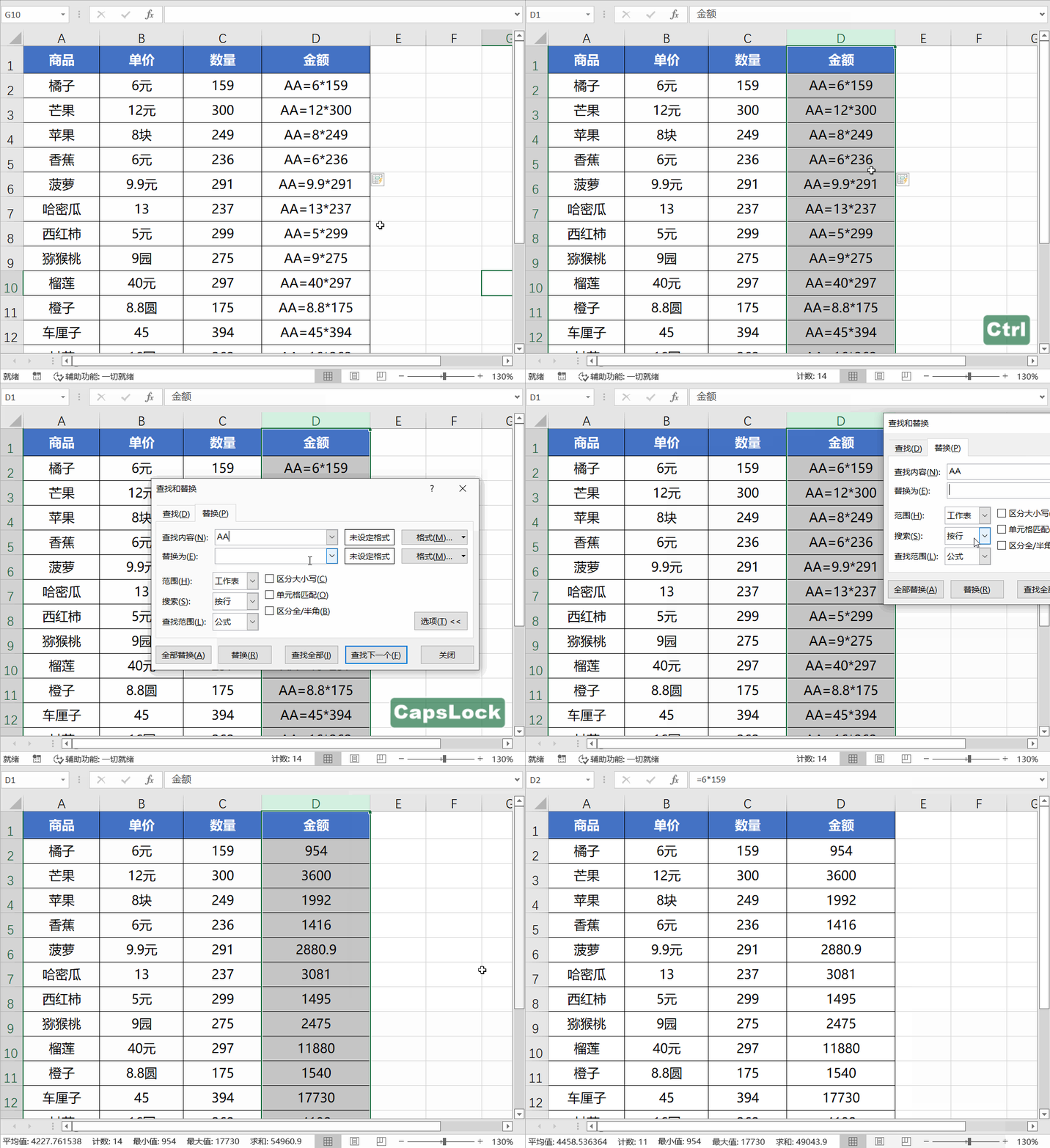
有小伙伴可能会问了,如果低版本或者遇到这种数据不想使用快速填充的方法,还有其他办法解决吗,答案是当然有的,我们可以使用最原始的公式提取数值的方法来对数据进行处理,比如在E2单元格填充公式:=LEFT(B2,2*LEN(B2)-LENB(B2))*C2下拉公式填充即可。 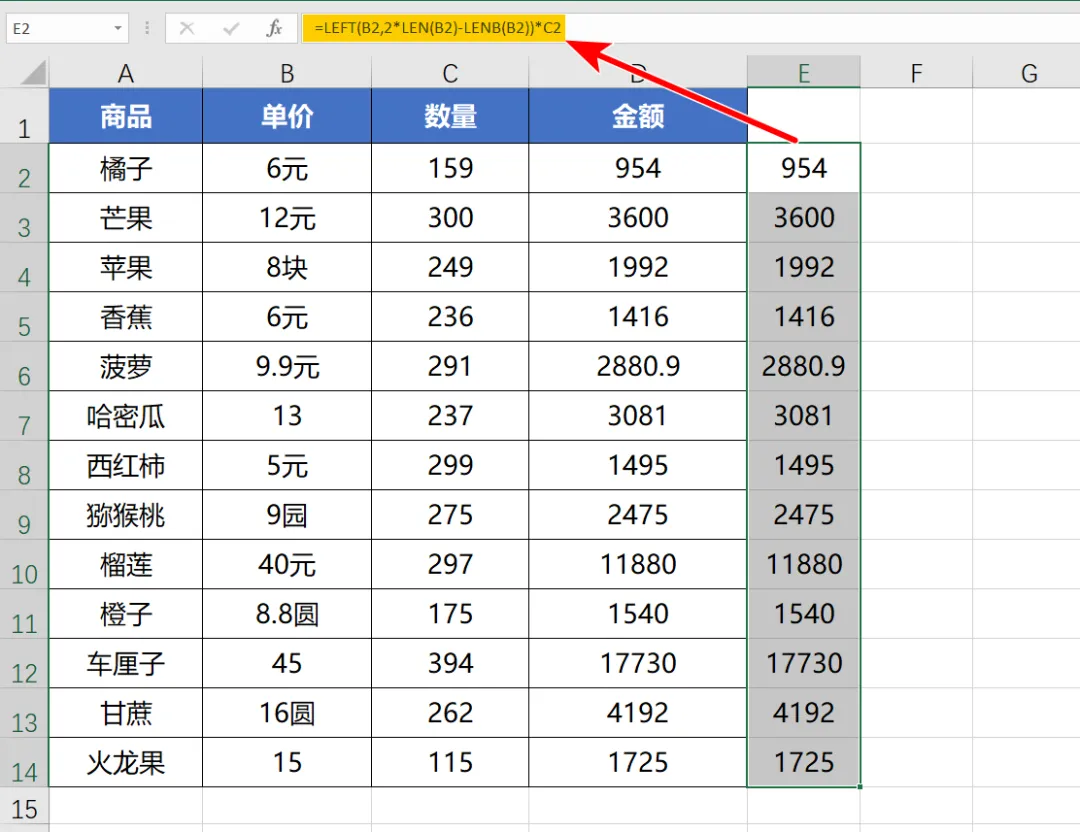
最后总结一下今天分享的内容:我们在尝试新鲜的事物的同时,一定要灵活变通,软件更新的一切功能都是为了更好的服务于我们,当我们工作上遇到问题时,以优先完成工作为结果导向,避免因为找寻解决一个问题的方法而耽搁了工作进度,新功能快速填充和函数二者学习并不冲突。
今天的分享就到这,如果教程对大家有用,希望大家多多分享点赞支持小编哦!你的每一次点赞和转发都是支持小编坚持原创的动力。