ARTICLE · 1069314
免费证件照扫描电子版

点击箭头处“蓝色字”,关注我们哦!!
日常求职、办理各类证件时,不少人常为证件照的合规标准、拍摄技巧犯难,本文梳理实用要点,帮你轻松拍出符合要求的合格证件照。
想自己动手把纸质证件照变成电子版 不用花钱去打印店 手机+免费工具就能搞定 今天手把手教你三步操作 从拍照到修图全流程 保证清晰不模糊 还能调整尺寸满足不同需求 赶紧收藏学起来
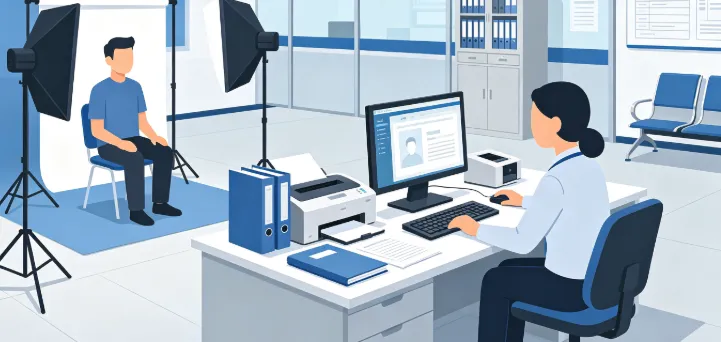
第一步 拍出合格的原始照片 这一步是基础 拍不好后面全白搭 首先找个光线均匀的地方 别在顶灯下拍 容易在脸上投阴影 自然光最好 比如白天靠近窗户的位置 把证件照平铺在深色桌面上(避免反光) 手机摄像头和照片保持平行 别歪着拍 不然后期修正超麻烦 打开手机相机 关掉美颜和滤镜 原图最清晰 对焦对准照片 轻轻点屏幕锁定焦点 然后稳稳按住快门拍几张 拍完检查 照片有没有歪 文字是否清晰 颜色有没有偏色 如果有问题重新拍 这一步别偷懒
第二步 用免费工具裁剪修正 拍好的照片可能四周有黑边 或者角度不正 这时候需要裁剪 推荐用「扫描全能王」或「WPS」(手机版) 这两个APP都有免费扫描功能 以扫描全能王为例 打开APP点「拍照扫描」 导入刚才拍的照片 它会自动识别边缘 如果识别不准可以手动拖动角点调整 裁剪时注意 人像要居中 头顶留一指宽空白 两边留半指宽 这样比例才标准 裁剪完还能调亮度对比度 让照片更清晰 如果照片有点歪 用「旋转」功能微调 直到人物完全正立 保存时选「PDF转图片」或直接存为JPG 分辨率选300dpi以上(打印用) 如果只是电子版存150dpi也够用
第三步 修图调整尺寸(关键 ) 很多地方对证件照尺寸有要求 比如一寸 二寸 或者特定像素 这里教你怎么免费调整 用手机自带「相册编辑」功能 打开照片点「编辑」-「裁剪」 很多手机内置了证件照尺寸模板 直接选一寸(25mm×35mm)或二寸(35mm×49mm)就行 如果没有模板 可以手动输入像素 一寸照一般295×413像素 二寸照413×579像素 输入后拖动裁剪框对齐人像 如果背景不是纯色(比如旧照片有折痕) 用「美图秀秀」或「醒图」换背景 打开照片选「抠图」-「人像抠图」 自动识别后点「背景替换」 选纯白或纯蓝(根据需求) 再调整边缘虚化让过渡更自然 最后检查 人像是否清晰 背景是否干净 尺寸是否正确 没问题就保存到相册 建议同时存一份PDF格式(有些报名系统需要)
小技巧 旧照片修复 如果证件照有折痕 褪色 别急着扔 用「你我当年」APP(免费版)能修复老照片 打开APP选「老照片修复」 导入照片后它会自动去划痕 补颜色 效果超自然 修复完再按上面步骤扫描 瞬间焕然一新
注意事项 1. 拍照时别戴眼镜 避免反光 2. 穿深色衣服(白底照) 浅色衣服(蓝底照) 3. 保存时命名清楚 比如「张三-一寸白底」 方便找 4. 如果需要冲印 建议存TIFF格式(无损压缩) 但文件较大 电子版用JPG足够
学会了这招 以后办证件 填资料再也不用跑打印店 自己在家就能搞定 还能随时调整尺寸背景 省钱又方便 赶紧试试 有问题评论区留言 看到必回
本文内容仅作科普参考,部分内容由ai辅助生成,不同场景的证件照具体要求以对应官方机构最新规定为准,相关使用请严格遵循对应规范。