ARTICLE · 1071101
下载安装与首次登录:Windows / Mac / 微信扫码全流程
说实话,安装这种事看着简单,真到自己电脑上就容易出岔子——要么权限没给,要么 Mac 上蹦出个"已损坏"的提示。我白天基本都在工地上和客户那儿,晚上收工了才有时间折腾工具,真的不想在安装这一步耗半小时。所以这篇我把 Windows 和 Mac 两套流程、还有那个让很多人懵的微信扫码登录,全给你捋清楚。照着做,十分钟搞定。
一、学完这篇你能干啥
提前确认自己的电脑够不够格,别白下载一个安装包; Windows 和 Mac 两套安装流程,每一步点哪个按钮我都标了; 第一次打开软件,怎么用微信扫码登录(不用重新注册账号); 装完怎么验证"真的装对了"; 万一安装失败,对照清单自己排雷。
二、先看你电脑够不够格(最低要求)
别急着下载,先对一下配置。我自己的主力机是 16G 内存的笔记本,跑起来很顺;但我那台老台式只有 4G,装完卡得我想哭。下面是官方给的最低线:
| 8G 以上 | ||
老孙提醒:内存这一项最容易被忽略。如果你是 4G 内存的老电脑,软件能开,但让 AI 帮你处理大文件时会特别慢,甚至直接卡死。有预算就加根内存条,比换电脑划算多了。
三、Windows 安装流程(一步一步来)
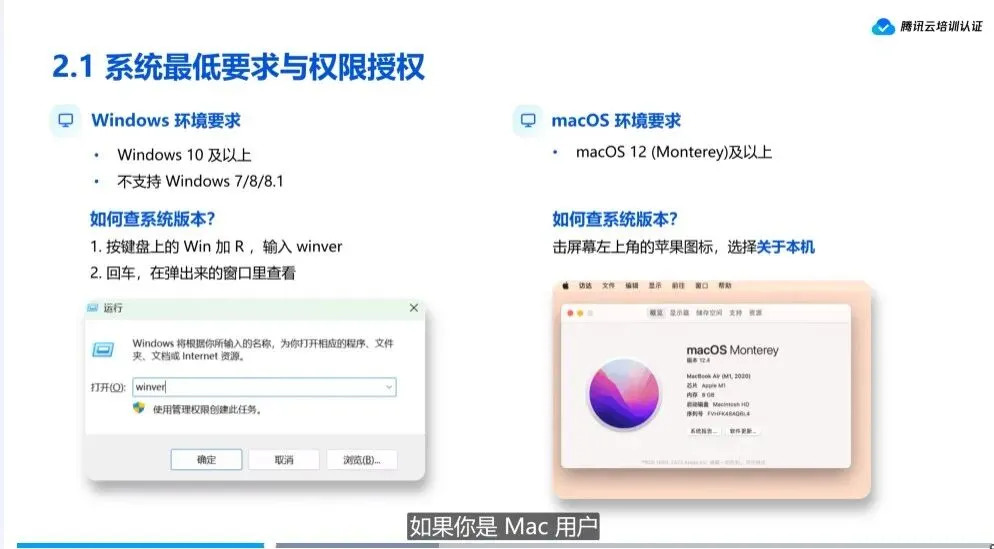
第 1 步:下载安装包
打开官网,点页面上的"下载"按钮,选 Windows 版本。下载下来是一个 .exe 文件,一般叫 WorkBuddy-Setup-x.x.x.exe。双击它。
第 2 步:运行安装包
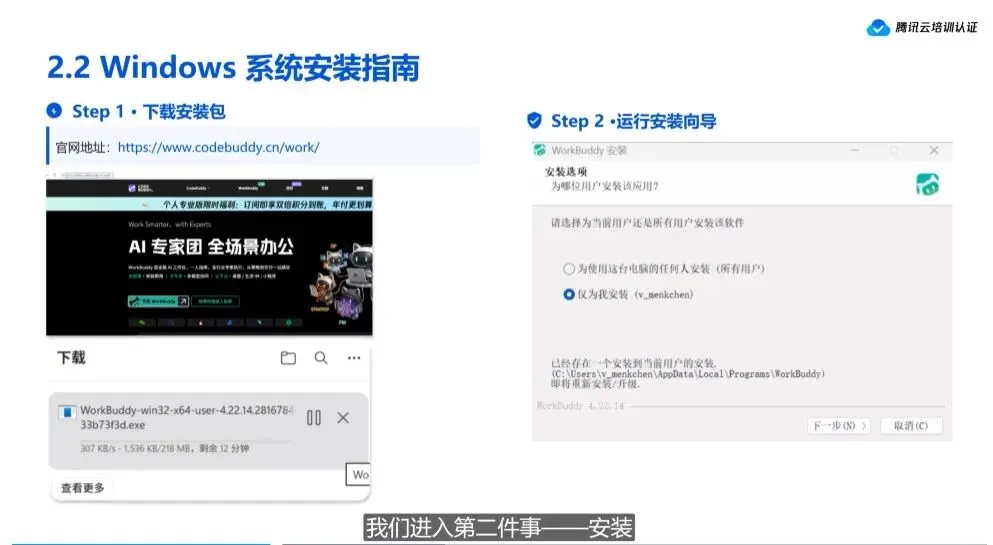
双击后系统可能弹个"是否允许此应用对你的设备进行更改"的框(就是用户账户控制 UAC),点"是"。然后会出来安装向导,一路点"下一步"就行。安装位置默认 C 盘,我不建议改,改了反而容易找不到。
第 3 步:授权文件夹访问(关键!)
装完第一次启动,Windows 会问"是否允许访问你的文档/图片等文件夹"。这里一定点"允许"。我上次手快点了"否",结果 AI 想帮我读桌面上的文件,死活读不到,排查了半天。这个权限就是让 WorkBuddy 能读写你电脑里的文件,不授权它就成了睁眼瞎。
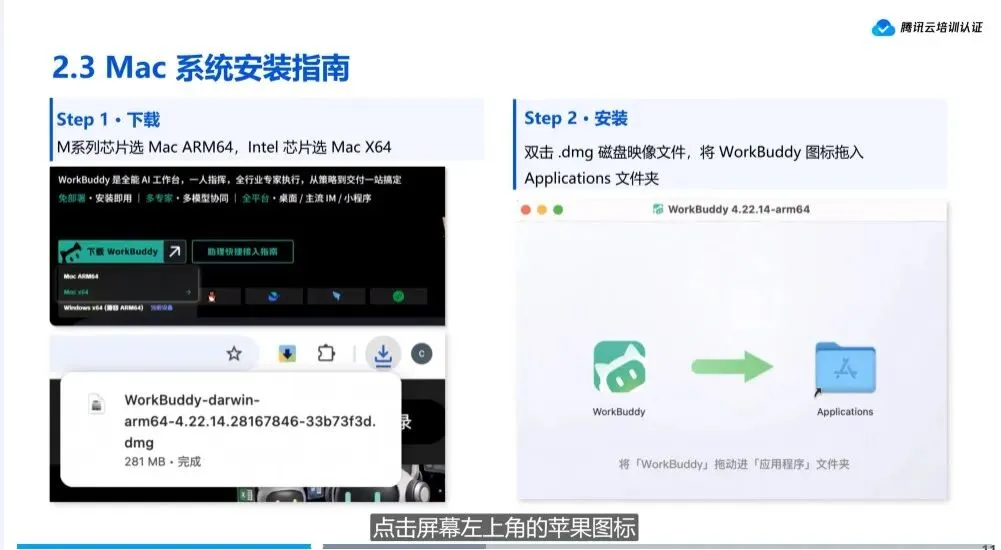
避坑:如果你点了"否"也不要慌。去 Windows 设置 → 隐私和安全性 → 文件系统,找到 WorkBuddy 把开关打开就行,不用重装。
四、Mac 安装流程(M 系列和 Intel 不一样)
Mac 用户先看自己是什么芯片:左上角苹果图标 → 关于本机,里面写"Apple M1/M2/M3"就是 M 系列,写"Intel"就是英特尔芯片。两版安装包不一样,下错了装不上。
第 1 步:下载对应版本
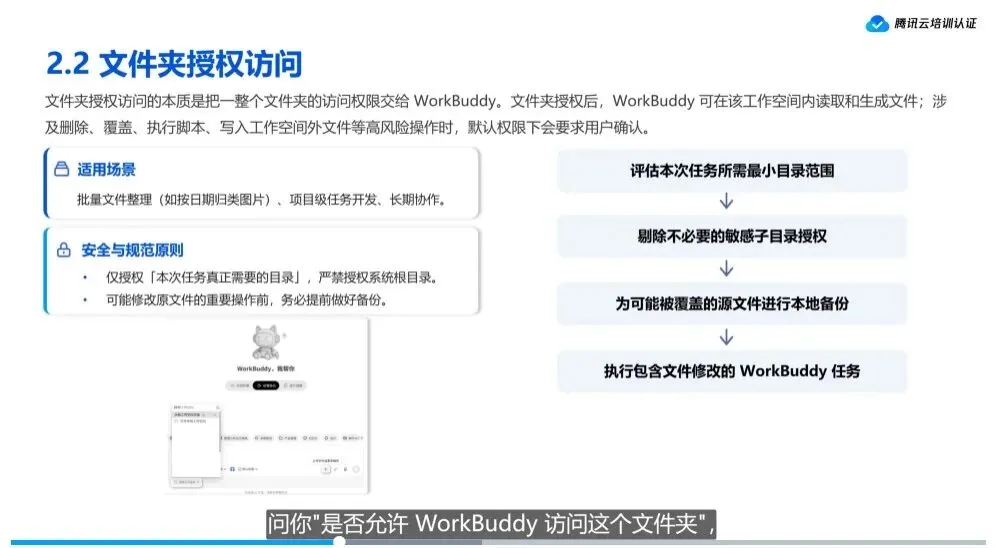
官网下载页会让你选芯片类型。M 系列选"Apple Silicon",Intel 选"Intel"。下下来是 .dmg 文件。
第 2 步:拖进应用程序文件夹
双击 .dmg,会弹出一个窗口,左边是 WorkBuddy 图标,右边是"Applications(应用程序)"文件夹。把图标拖到右边就装好了,跟装微信一模一样。
第 3 步:解决"已损坏/无法打开"提示
这是 Mac 用户最容易卡住的地方。第一次打开如果蹦出"无法打开,因为无法验证开发者",别急着删。去系统设置 → 隐私与安全性,拉到最下面,会看到一行"WorkBuddy 已被阻止使用",点旁边的"仍要打开"。再不行就打开"终端"输一行命令放行(下面代码块里有)。
# 如果上面还不行,在终端粘贴这行(输入开机密码时屏幕不显示字符,正常) sudo xattr -rd com.apple.quarantine /Applications/WorkBuddy.app避坑:Mac 上千万别从网盘或群里转发的压缩包里装,八成被改过。只从官网下,版本新、没毒、还能正常更新。
五、首次启动:微信扫码登录
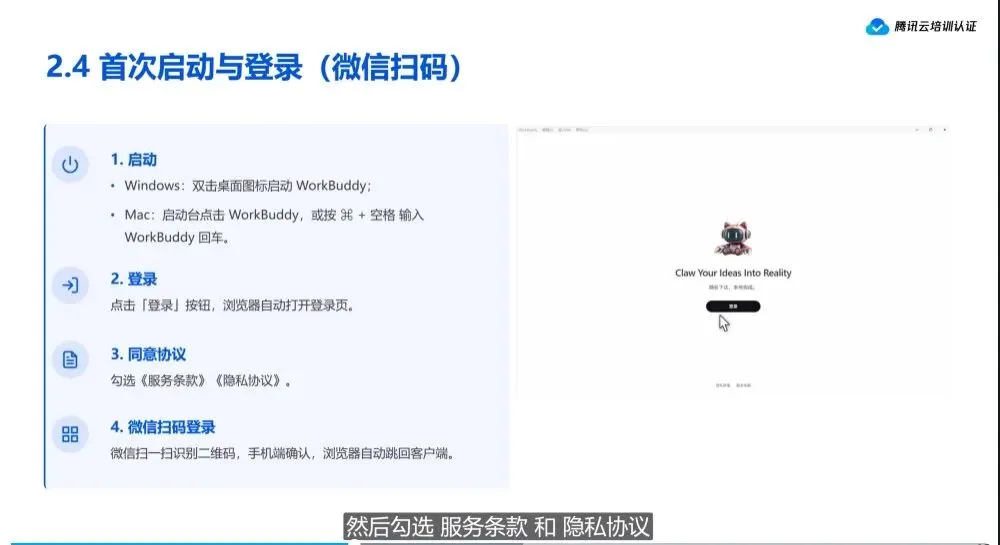
装好打开软件,第一件事就是登录。WorkBuddy 不用你新注册,直接用微信扫码就行——你微信是哪个号,WorkBuddy 就归哪个号,方便得很,我这种记性差的也不用多记一套密码。
打开 WorkBuddy,会看到一个登录二维码; 拿出手机,打开微信,点右上角"+"→"扫一扫",对准电脑上的码; 手机上点"确认登录"; 电脑端自动跳进主界面,搞定。
老孙提醒:扫码登录是要联网的。如果你公司或家里的网络特别奇怪(比如某些公共 WiFi 拦微信),可能扫了没反应。换个手机热点试试,多半就好了。
五点五、安装前老孙的小准备清单
说几个我踩过的小坑,帮你装之前顺手搞定。第一,先把杀毒软件(尤其某些国产卫士)的实时防护临时关掉,装完再开。我有回它把安装包当病毒直接删了,我还以为下载失败,重下两遍才发现是它被拦了。第二,装之前把微信登录好,扫码那步手边就有手机,别装完才想起手机在充电。第三,Windows 用户留意 C 盘剩余空间,我那台老机器 C 盘就剩 1 个 G,装到一半提示写不进去,清了几个大文件才继续。第四,Mac 用户提前记一下自己芯片类型,别下到一半才发现下错版本。
还有一个很多人忽略的点:安装包别从群里转发的压缩包里拿。我见过有人图省事,从微信群下了个"WorkBuddy绿色版",结果是旧版还捆了广告。只认官网,版本新、干净、能自动更新,省得后面一堆麻烦。
六、装完验证三步(确认没装歪)
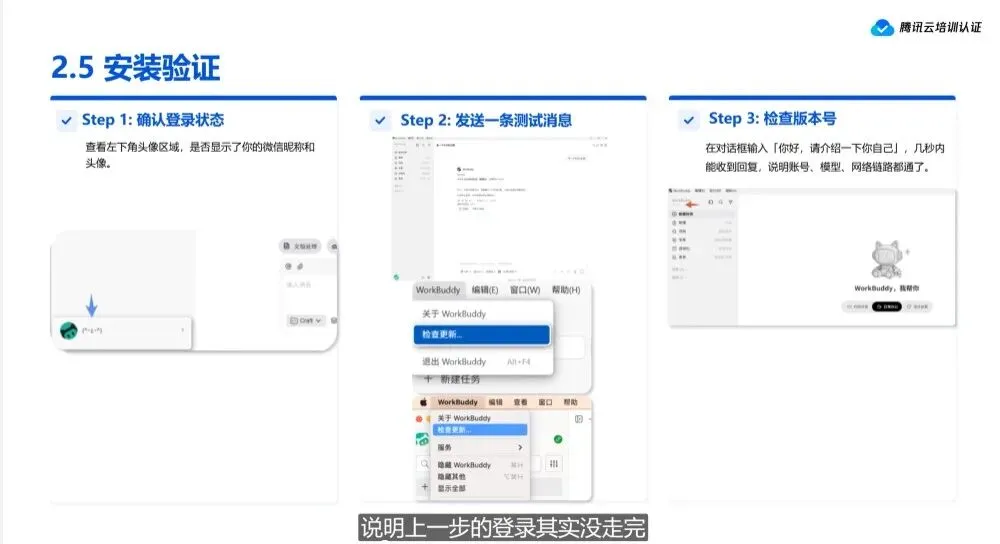
进主界面后,花 30 秒做三件小事,确认装对了:
六点五、我朋友老王的真实翻车现场
讲个真事。老王用公司发的旧笔记本,系统是 Windows 8,硬下安装包,双击没反应,以为电脑坏了。我远程一看,系统根本不支持,让他升级到 Win10 才装上。还有回他 Mac 上装完打不开,急得要重装,我让他去隐私设置点"仍要打开",一下就好。所以这节前面那些最低要求、权限、芯片版本,不是我啰嗦,都是老王们用时间换来的教训。你照做,十分钟搞定;不照做,一下午搭进去。
再说个我自己的:有回我图快,从群里下了个"精简版"安装包,装完老是闪退,查了半天才发现那包被人动过手脚。删了从官网重下,立马正常。记住一句话,安装包只信官网,别信任何"破解版""绿色版",省小钱赔大时间。
七、常见安装失败原因(对照排雷)
1. 系统太老:Win7/Win8 或 macOS 11 以下,装了也跑不稳。升级系统是正道。
2. 权限被拦:Windows 没点"允许访问文件夹",或 Mac 没点"仍要打开",表现就是读不到文件、一操作就报错。
3. 杀毒软件误杀:某些国产安全卫士会把安装包当病毒删掉。装之前先把实时防护临时关一下,装完再开。
4. 下错芯片版本:Mac 的 M 系列装了 Intel 版,会闪退。重新下对的版本。
5. 硬盘满了:提示"写入失败",清出几个 G 空间再来。
6. 网络抽风:下载到一半断了,安装包不完整。删掉重新下,最好用官网的下载器。
八、延伸玩法与自检清单
装好只是第一步。老孙给你几个小建议:
- 固定到任务栏/程序坞:
Windows 右键图标"固定到任务栏",Mac 拖到程序坞,下次一点就开; - 开自动更新:
设置里打开,新功能和安全补丁能自动跟上,不用手动找; - 记住登录态:
正常关软件不用每次扫码,重装系统或清缓存才需要重新扫。
安装自检清单(打勾才算完):
□ 系统版本达标(Win10+/macOS 12+) □ 内存 8G 以上(或至少接受会慢) □ Windows 点了"允许访问文件夹" / Mac 点了"仍要打开" □ 微信扫码登录成功,显示昵称 □ 建个任务能正常对话 □ 版本号正常,能检查更新
装完这篇就告一段落。下一篇我带你逛主界面,把左边那一排按钮到底是干啥的,一个个讲明白——特别是"新建任务"那栏七项配置,新手最容易在这迷路。
本文由 WorkBuddy 生成 · 关注老孙,学最落地的 AI 办公实战