ARTICLE · 1071097
EViews9安装永久激活教程(附安装包)
EViews9安装永久激活教程(附安装包)关注 【石头干货箱】 公众号 发送 “eviews9” 可获取安装包和激活工具 查看其他版本的EViews的安装教程
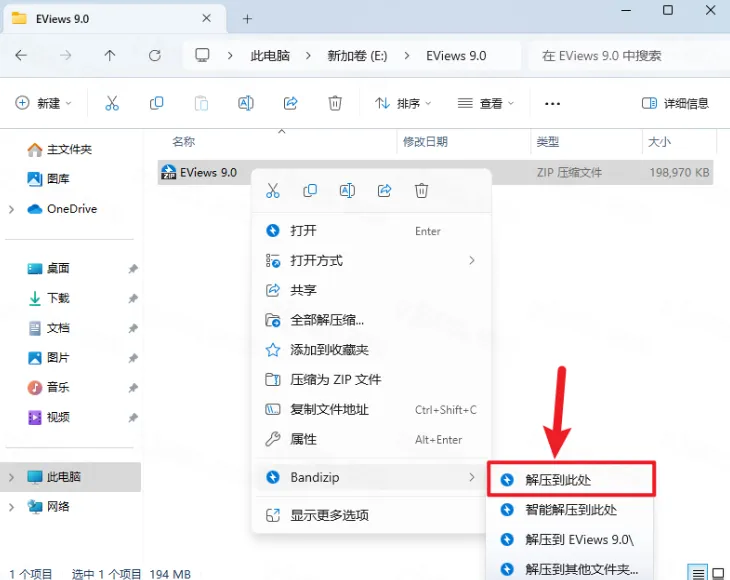
安装包获取
解压
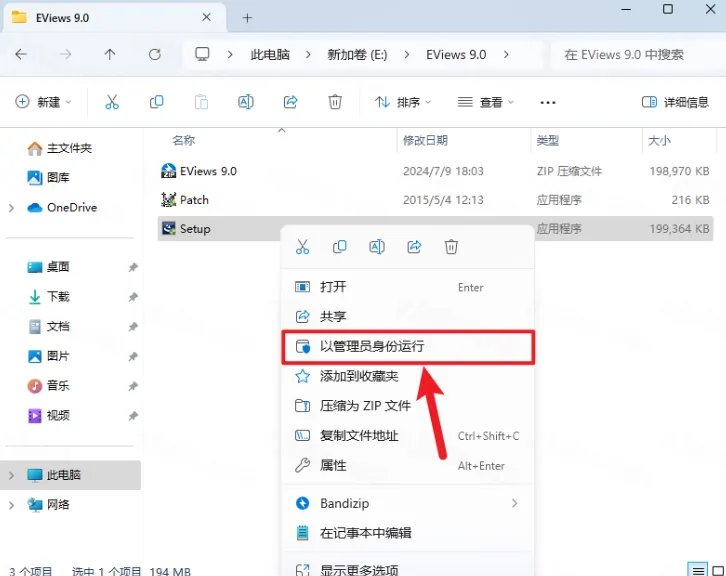
找到【Setup】应用程序,右键选择【以管理员身份运行】它
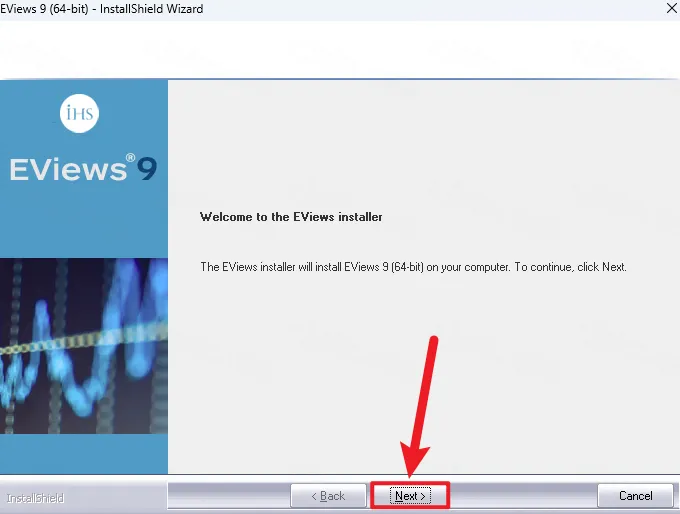
点击【Next】
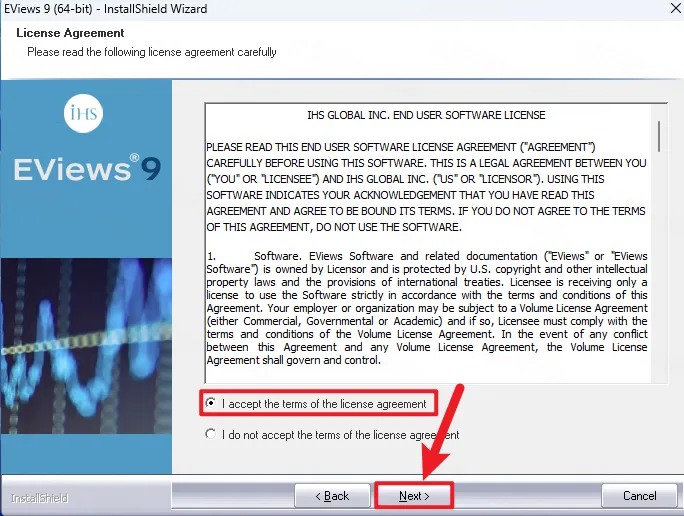
点击【我接受】,再点击【Next】
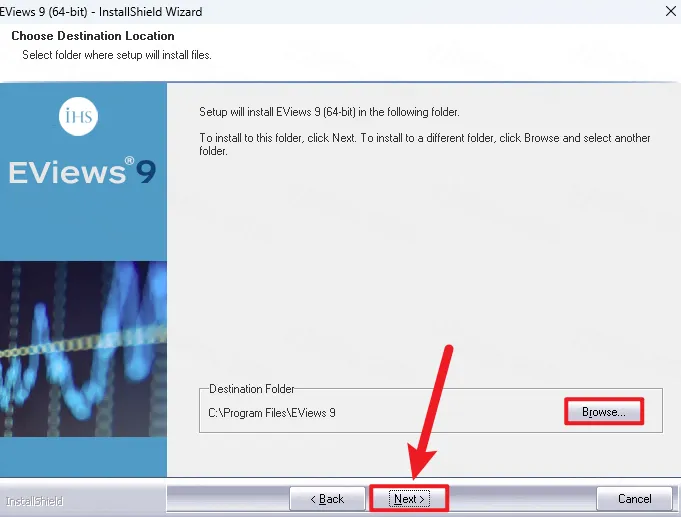
软件默认安装在C盘,可自定义更改软件安装位置,点击【Next】
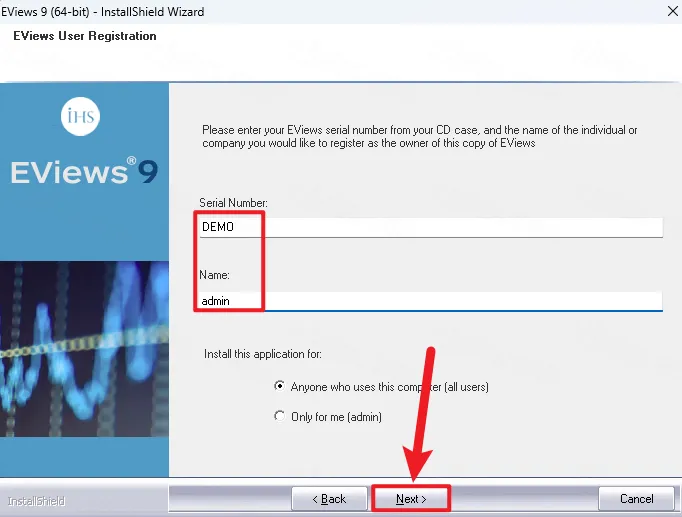
Serial Number输入:DEMO;Name输入:admin;再点击【Next】
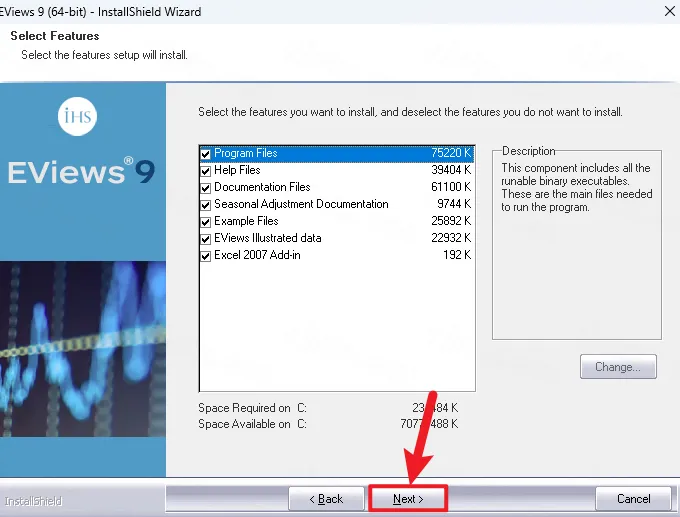
点击【Next】
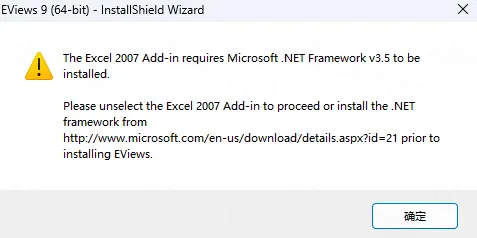
如果弹出以下提示,先点击【确定】,退出安装程序,继续以下操作
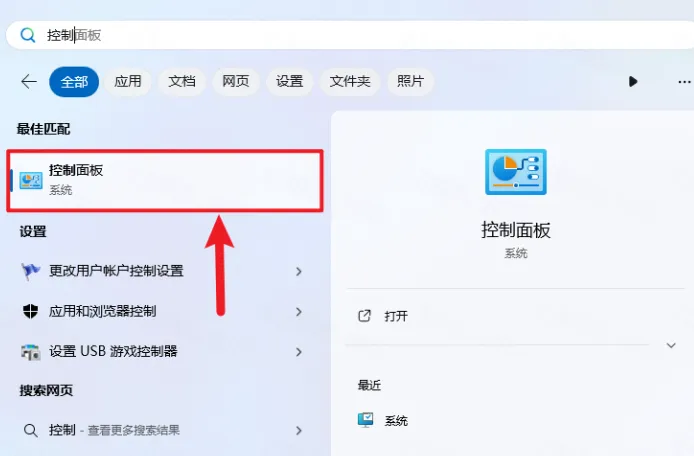
打开开始菜单,在搜索栏搜索【控制面板】
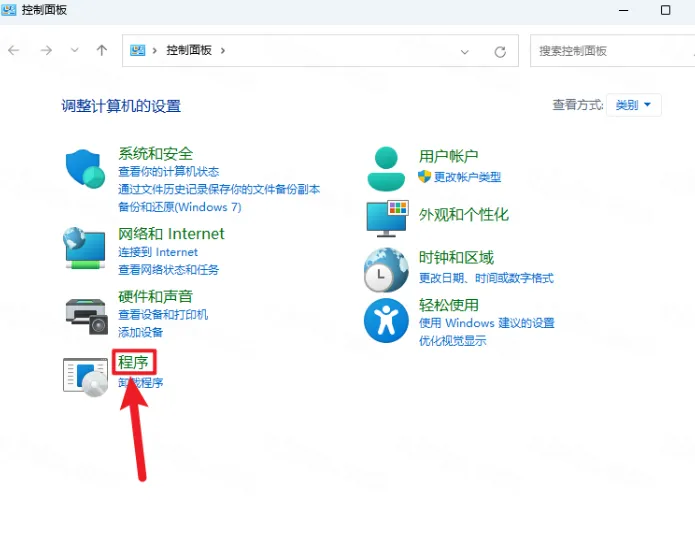
点击【程序】
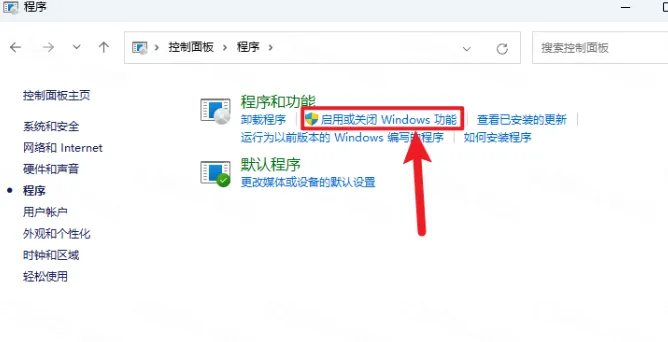
点击【启用或关闭Windows功能】
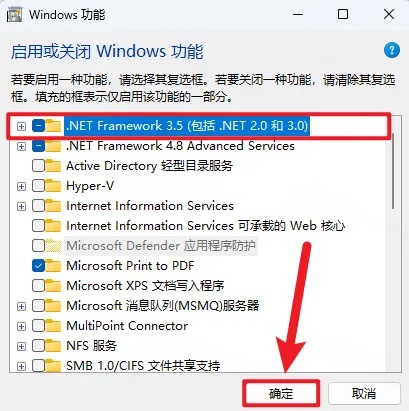
勾选【.NET Frameworks 3.5】功能选项,点击【确定】
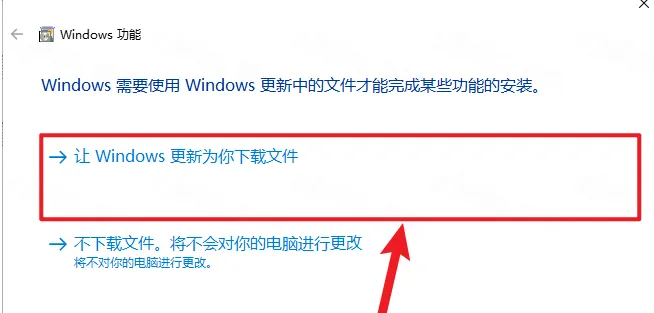
点击【让 Windows 更新为你下载的文件】
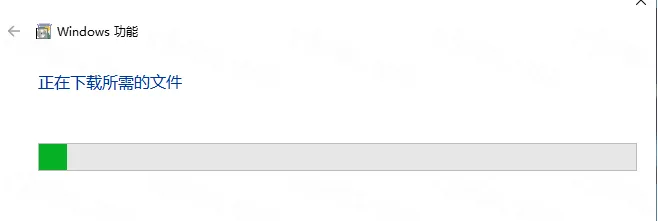
Windows功能安装中
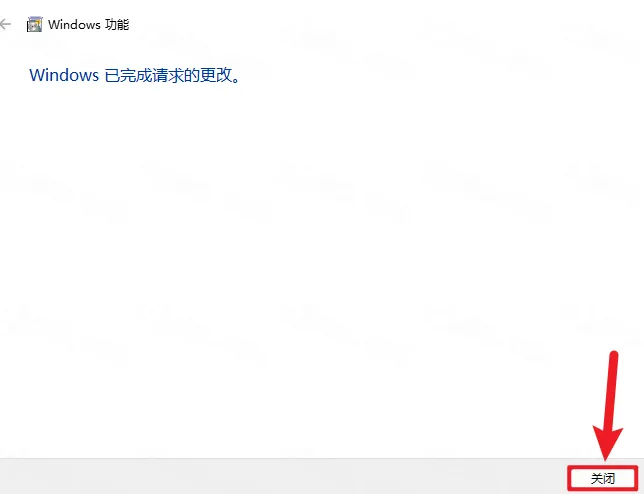
显示已完成请求的更改,点击【关闭】
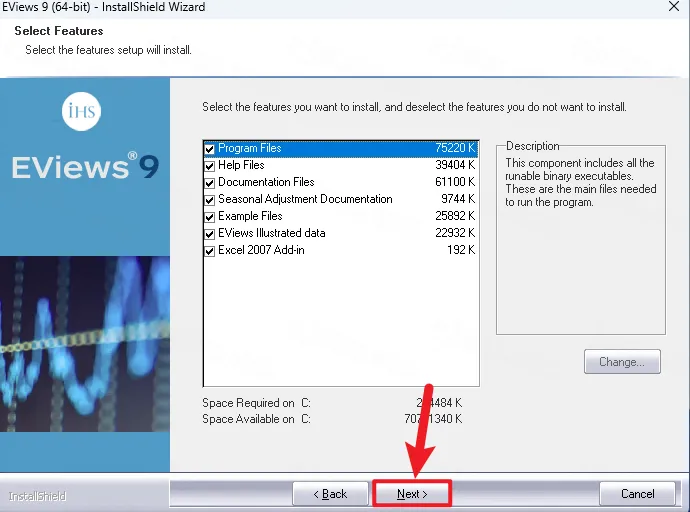
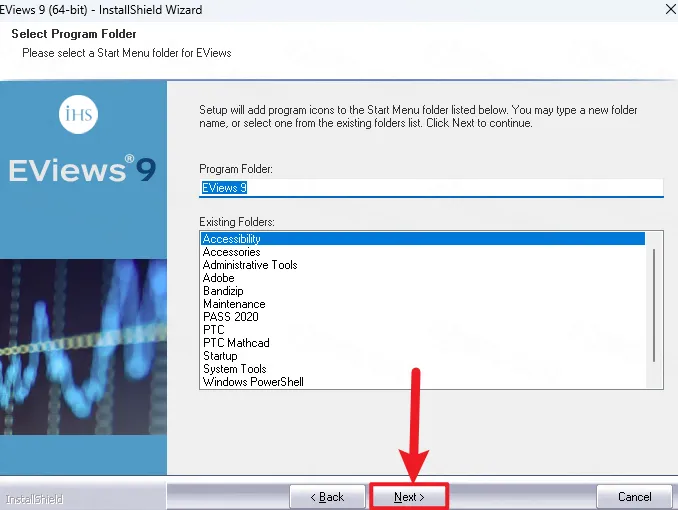
点击【Next】
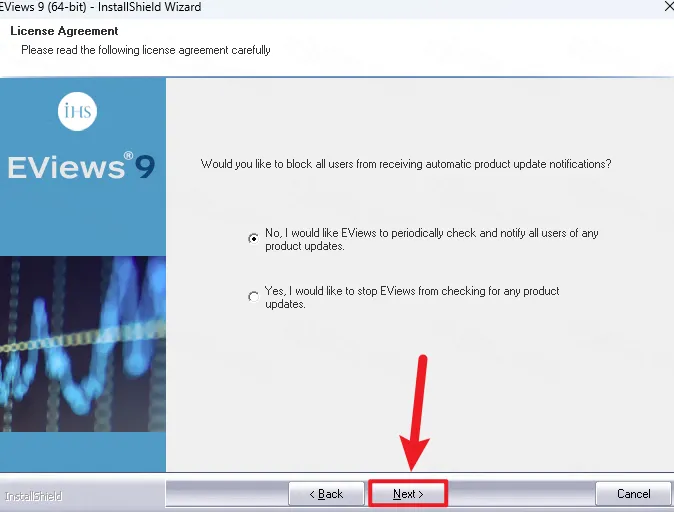
点击【Next】
点击【Next】
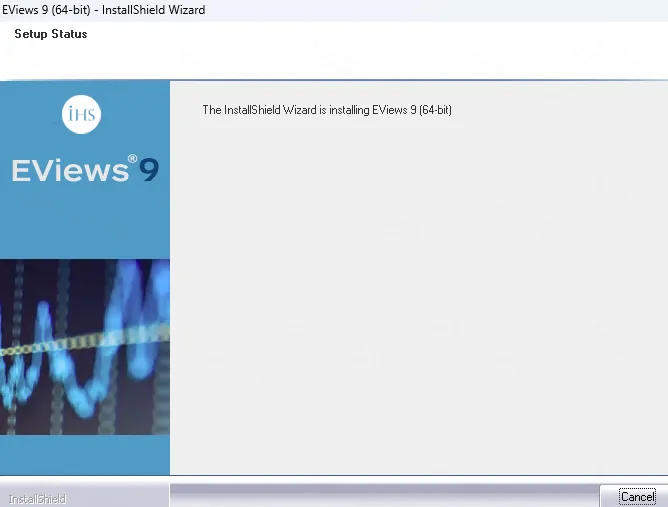
点击【Cancel】
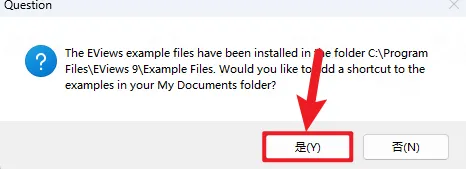
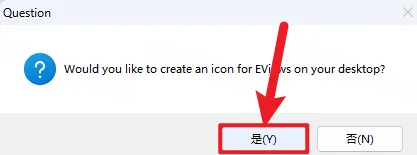
点击【是】
点击【是】
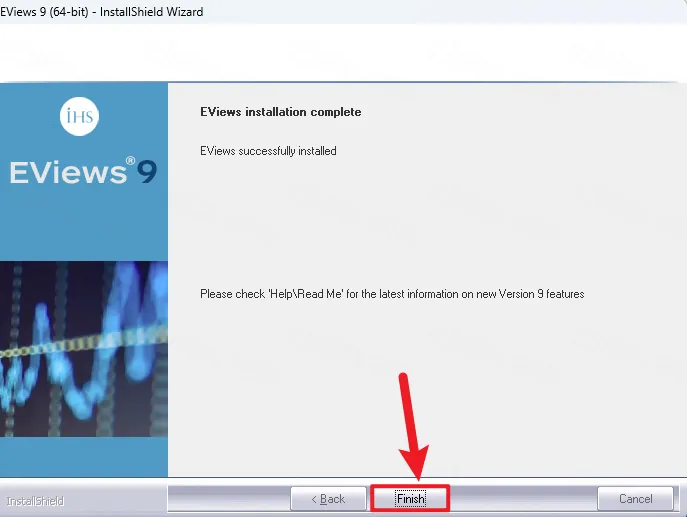
安装完成,点击【Finish】(注意:如果安装软件完成,桌面没有图标,可以重新安装一遍)
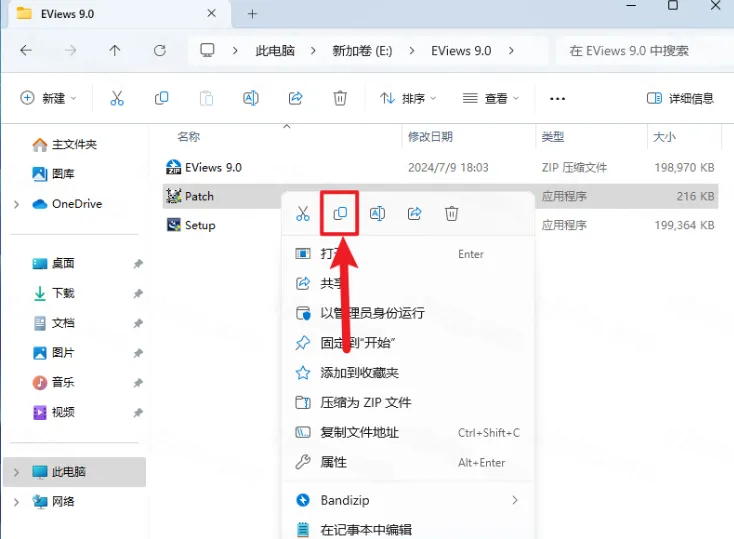
回到EViews 9.0文件夹,找到【Patch】程序,再右键点击【复制按钮】
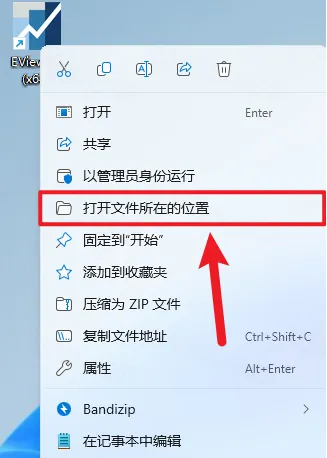
回到桌面,右键桌面上的【EViews 9软件图标】,点击【打开文件所在的位置
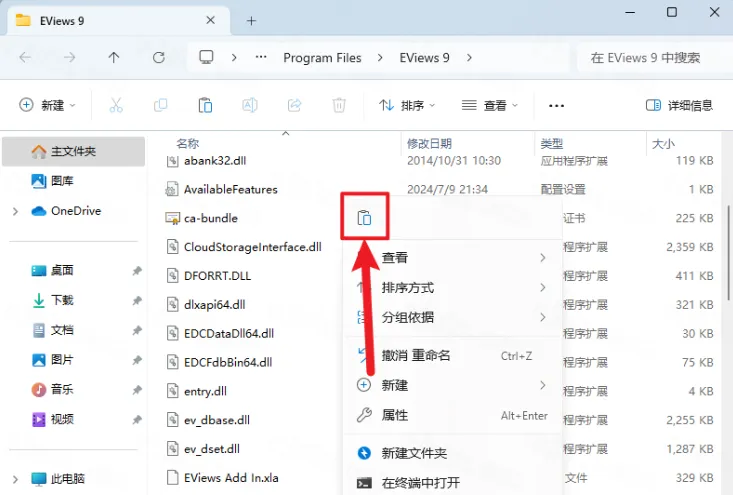
右键文件夹的空白处,点击【粘贴按钮】
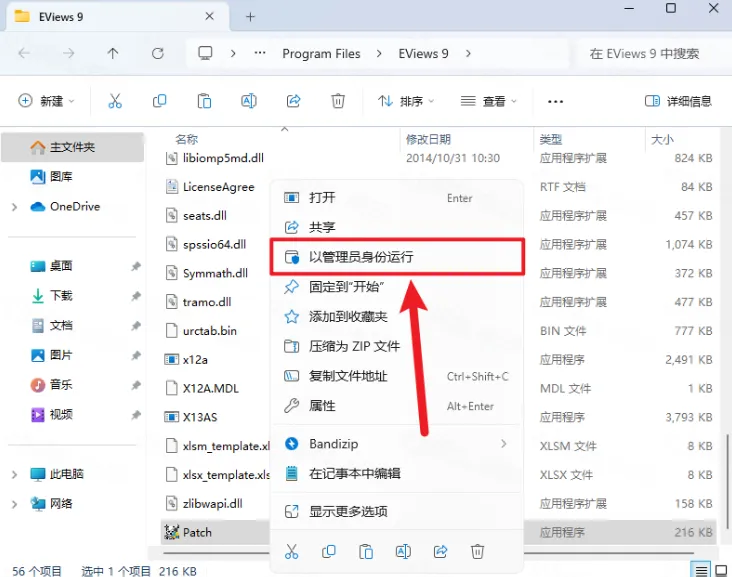
找到粘贴的【Patch】程序,再右键选择【以管理员身份运行】
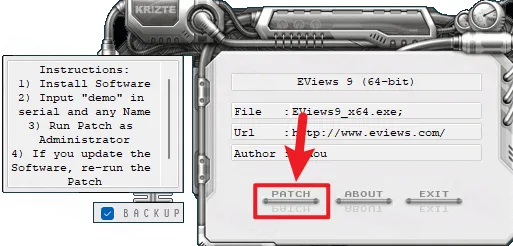
点击【Patch】
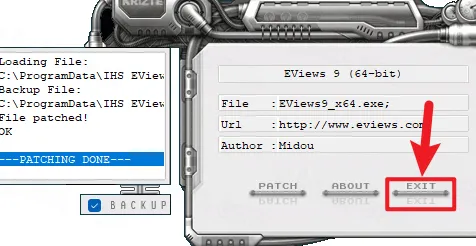
点击【EXIT】
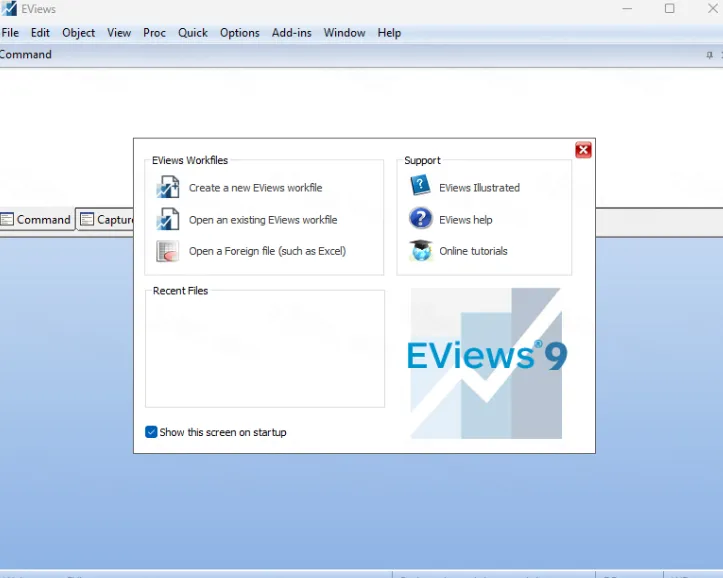
右键桌面上的【EViews 9软件图标】,点击【打开】
安装完成