ARTICLE · 1080476
电脑里找软件还在翻菜单?按个快捷键,输入名字就能打开
电脑用久了,最费时间的未必是大任务。想打开一个软件,先翻开始菜单;要找前几天存的文件,又去想它到底放在哪个文件夹。一天来回几次,耐心就被这些小动作磨掉了。
Flow Launcher解决的就是这类小麻烦:按下快捷键,直接输入要找的东西。它是Windows上的免费开源启动器,默认用Alt+Space呼出搜索框。软件、文件、计算结果,都可以从这里开始找。
先拿找软件来说
比如想打开常用的软件,不必盯着桌面图标找半天。按Alt+Space,输入名字,看到匹配结果后按回车。项目仓库里的示例就是这样搜索Visual Studio Code的。
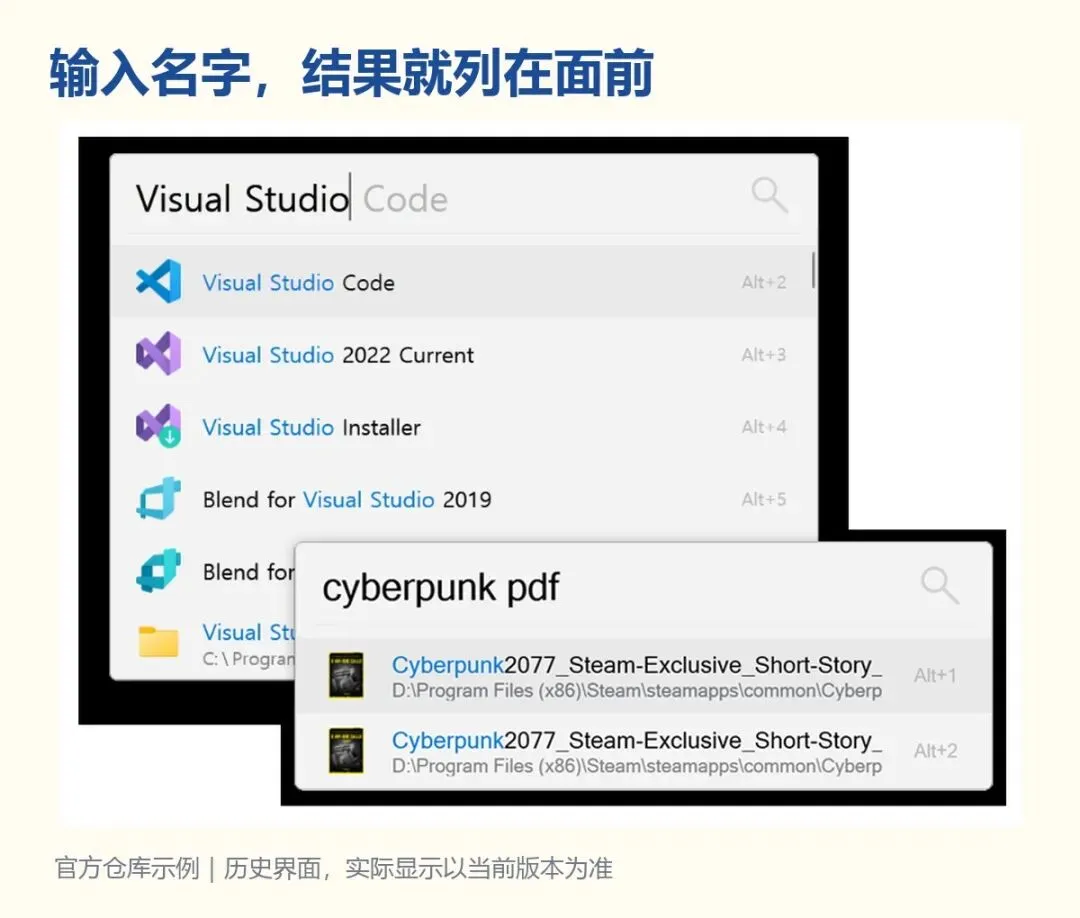
Flow Launcher官方仓库中的历史搜索示例。画面不是本文在当前版本上的实测。
对我来说,它最吸引人的不是“功能特别多”,而是把原本要经过好几步的事压成两步:呼出搜索框,输入名字。你不用先决定该打开开始菜单、资源管理器,还是浏览器。
找文件,也可以从同一个入口开始
文件只记得名字、不记得路径时,可以在搜索框里试着输入关键词。结果出现后,回车打开;如果只是想知道它放在哪儿,官方文档列出的快捷方式是Ctrl+Enter打开所在文件夹。
它和前几天说的QuickLook也不是一回事。QuickLook是选中一个文件后按空格,快速预览内容;Flow Launcher则是在还没找到文件时,先帮你把它找出来、打开。一个负责“找”,一个负责“看”,并不冲突。
临时算个数,还真挺顺手
查个折扣、算一下总价,通常不值得专门打开计算器。Flow Launcher支持直接输入算式,结果显示在搜索框里;官方仓库也放了这类示例。

Flow Launcher官方仓库中的历史计算示例;不同版本的界面可能有变化。
它还能接入浏览器书签、网页搜索、Windows设置和插件。不过第一次用,我建议先别急着研究插件商店。只试“打开软件、找一个文件、算一道式子”这三件事;如果这三件事让你少翻几次菜单,它就已经值回安装的时间。
怎么开始用
Windows 10或更新版本的用户,可以到项目官方Releases页面找安装包。项目也提供便携版本,但“便携”不等于完全不在电脑里留下配置;官方说明提到默认用户数据仍可能写入本机目录。只是想试用的话,先看清说明,不用为了它去配置一堆东西。
安装或解压后,先按Alt+Space试着呼出搜索框。若快捷键与别的软件冲突,可以在设置中修改。然后拿一个确定装在电脑里的软件试搜,再试一个你记得文件名的文档。
如果你常常忘记软件放在哪儿,又不想桌面铺满图标,它会比“再整理一次桌面”更有用。至于书签、插件、主题,等确认自己真的会经常打开它,再慢慢加。
你找电脑里的东西,最常卡在“软件在哪”,还是“文件存哪了”?
资料核对:2026年9月22日。功能与系统要求参考项目官方README及官方发布页。正文两张界面图取自官方仓库的历史示例,不是本次实测;本文未在本机安装软件。封面为AI概念插画。