ARTICLE · 1082430
Word 文档突然不能编辑、按钮全灰?先查这 6 种锁定
Word 文档能打开,光标却点不进去;顶部写着“只读”“受保护的视图”或“未授权产品”;工具栏一片灰。它们看起来一样,原因却完全不同。
遇到 Word 文档不能编辑、按钮全灰,不要先重装 Word,也别急着关闭所有安全保护。按下面顺序看屏幕上的提示,通常能在几分钟内判断:这是查看模式、来源保护、共享权限、文件占用、文档限制,还是 Office 激活问题。
先用 30 秒判断是哪一种锁
只看三个位置:
① 顶部右侧是“查看 / 审阅 / 编辑”哪一种模式;② 文档上方有没有黄色或红色安全提示条;③ 标题栏有没有“未授权产品”,或者弹窗是否写着“已被其他用户锁定”。
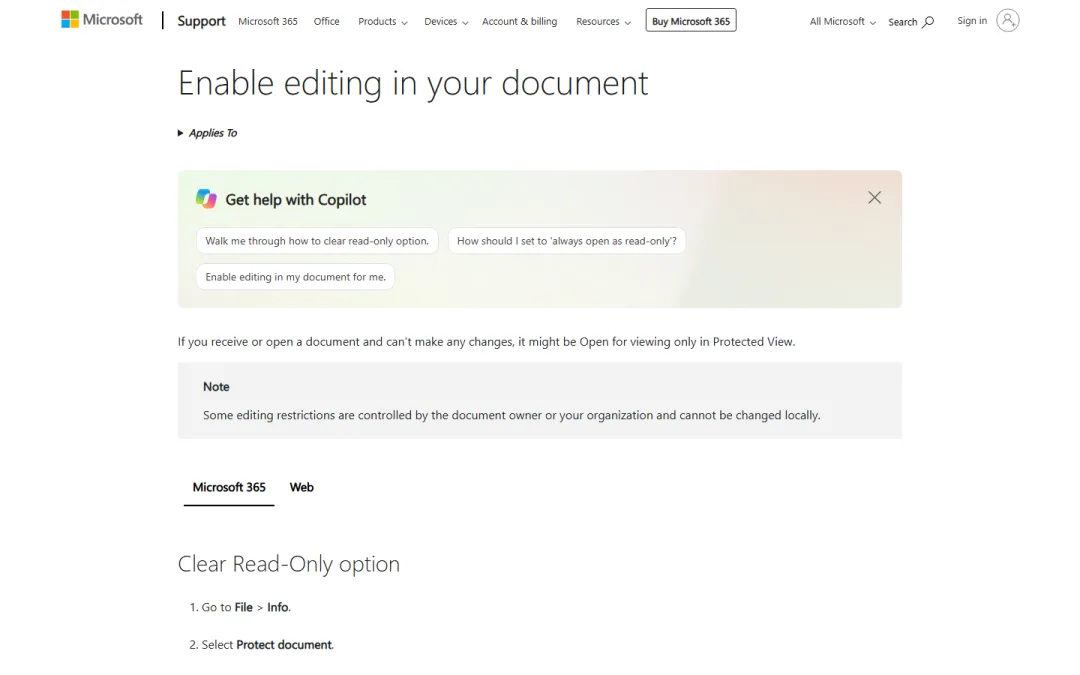
图 1|以当前 Microsoft 官方页面为准:先确认查看、审阅还是编辑模式
1. 右上角显示“查看”:先切到编辑
如果右上角是“查看”或“审阅”,先打开模式菜单,选择“编辑”。但如果“编辑”根本不存在,不是按钮坏了,而是当前账号没有编辑权限,或者文档所有者只给了查看 / 审阅权限。
这时应请求文件所有者开放编辑权限,或在不破坏原件的前提下另存副本。不要用“破解只读”的教程绕过单位或他人的权限设置。
2. 有黄色安全条:先确认文件来源
邮件附件、浏览器下载、聊天工具接收的文件,可能进入“受保护的视图”。这是安全隔离,不等于文件损坏。只有在你确认发件人、文件用途和来源可信时,才点击“启用编辑”。
如果是陌生人发来的文件、内容异常,或红色提示说文件存在风险:先关闭,不要为了编辑而关闭整个受保护视图。
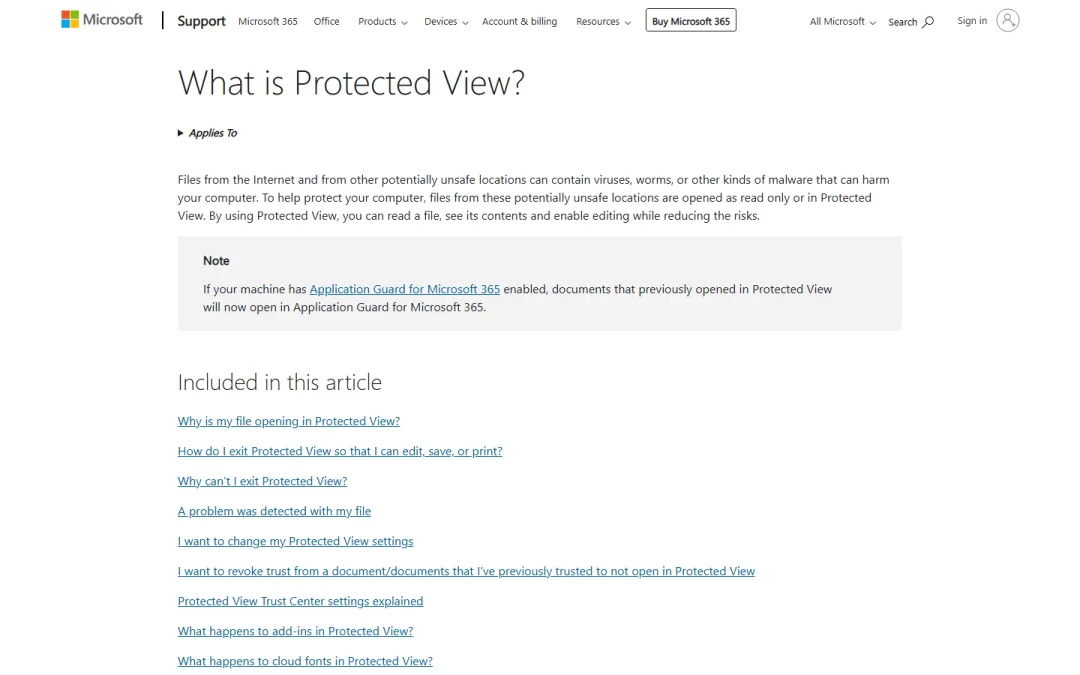
图 2|黄色与红色提示的风险级别不同,不要一律关闭安全保护
3. 提示“被其他用户锁定”:先关闭占用
共享位置里的文件,可能正被另一位用户用不支持共同编辑的桌面版本打开;也可能是你自己在另一台设备、后台进程里没有正常关闭。先让所有设备关闭该文件,再等待几分钟让服务器释放锁。
急着改时,可以“另存为”新副本,再把修改合并回原件。不要直接删除共享目录中的临时锁文件,除非你能确认没有其他人正在编辑并且已有备份。
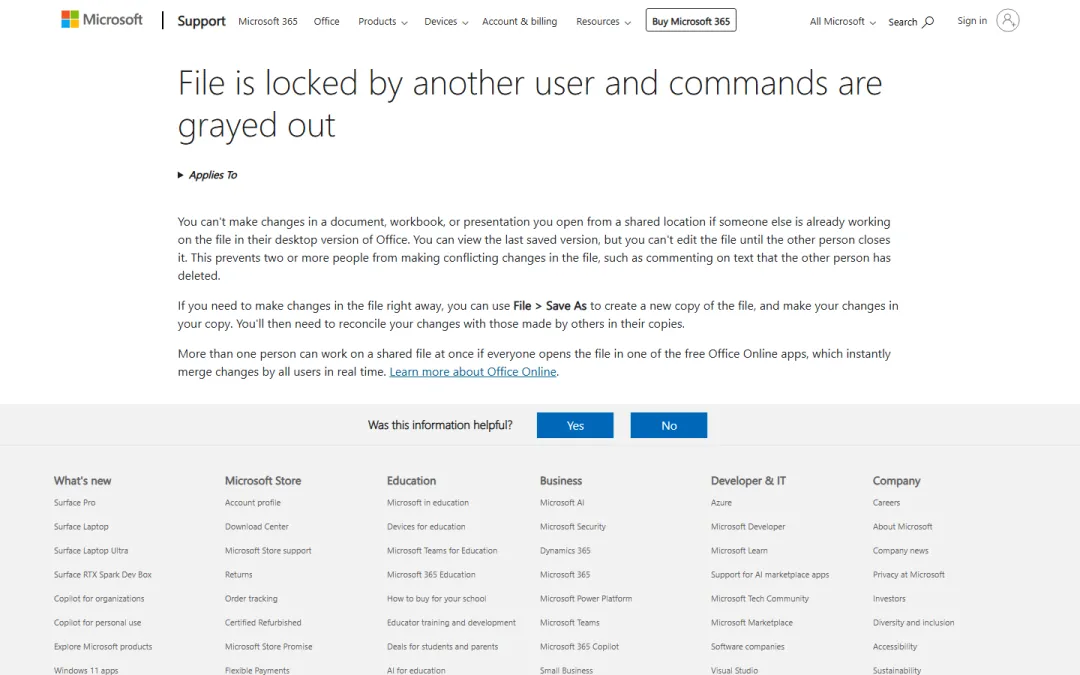
图 3|“其他用户”有时就是你自己的另一台设备或残留进程
4. 只锁某一段:检查“限制编辑”
如果能改一部分、另一部分提示“所选内容已被锁定”,打开“审阅 → 限制编辑”。文档所有者可以只允许特定区域被修改,也可以用密码或组织身份保护整份文档。
只有你是所有者、被授权用户,或知道设置保护时使用的密码,才能停止保护。Microsoft 明确说明:忘记保护密码后,官方无法替你找回。
5. 文件属性是只读,或 OneDrive 已满
本地文件可以在文件属性里被标记为“只读”;云端文件则可能因为 OneDrive 空间已满而无法保存。先另存一份到你有写入权限的位置,再检查文件属性和云空间。
注意:“始终以只读方式打开”只决定默认打开模式;共享权限、文档保护和组织策略不会因为取消这个选项就自动消失。
6. 所有文档都不能编辑:看是否“未授权产品”
如果不只是一个文件,而是 Word、Excel、PowerPoint 的大部分按钮都灰了,查看标题栏和“文件 → 账户”。出现“未授权产品”或订阅通知时,Microsoft 365 会进入功能受限状态:通常还能打开和打印,但不能编辑或新建。
先确认登录的是购买 Office 的那个账号,再检查订阅状态、是否装了多个 Office 版本,并运行官方激活排查。不要先购买第二份订阅,也不要下载来路不明的“激活工具”。
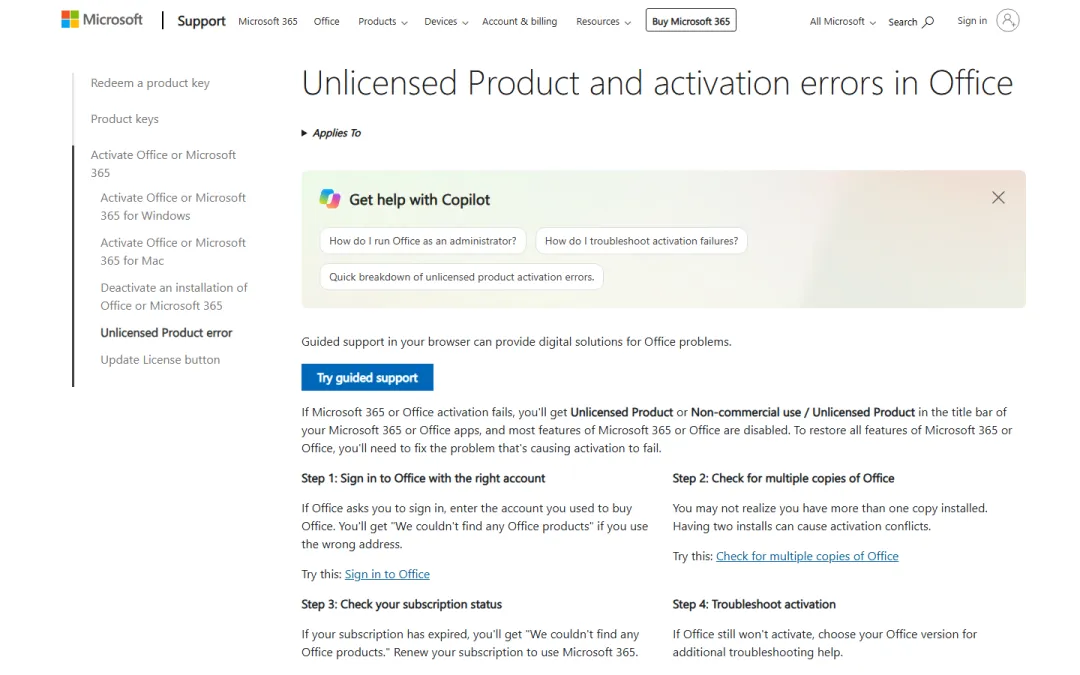
图 4|如果所有文件都不能编辑,优先排查账号与激活状态
最后再做修复,不要先重装
安全顺序
保存副本 → 看模式与提示条 → 核对权限 / 占用 / 保护 → 检查云空间与激活 → 更新 Office → 仍失败再做联机修复。
一句话总结:“不能编辑”不是一个故障,而是六类状态。先认提示,再动设置,才能避免把安全保护、共享权限和激活问题混在一起。
完整教程在「阅读原文」
点左下角「阅读原文」查看 →
AI工具研究所:持续整理办公软件、AI 工具与文件故障的可验证解决方法。