ARTICLE · 1087272
VERICUT 9.5 软件安装指南+下载包,速来获取


软件下载

[软件名称]:VERICUT 9.5
[软件大小]:5.89GB


安装教程

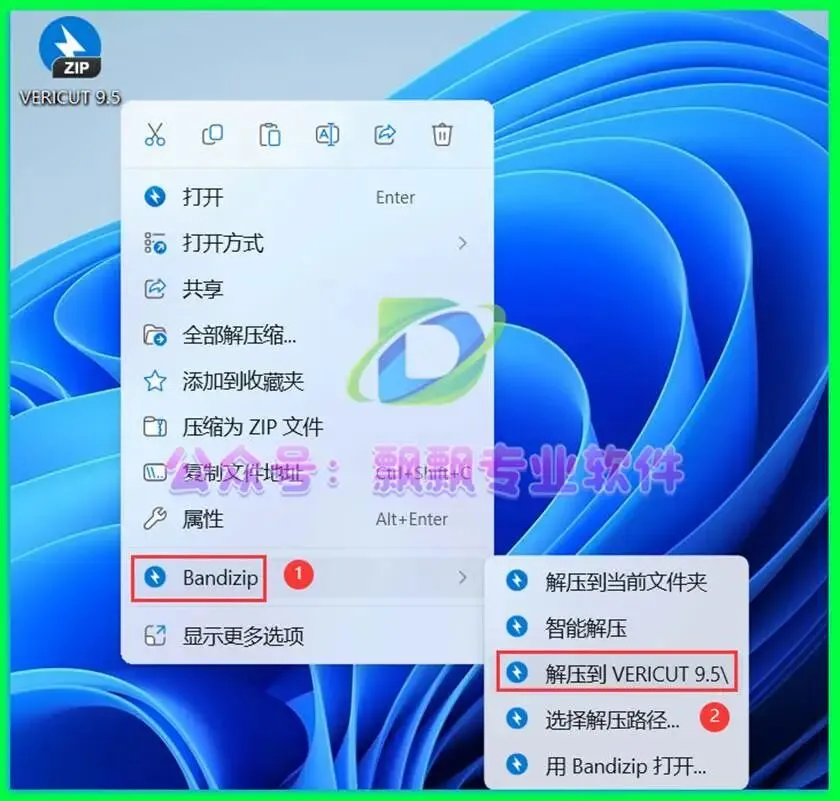
1、将VERICUT 9.5软件安装包下载至电脑中,右键选择【解压至VERICUT 9.5\】
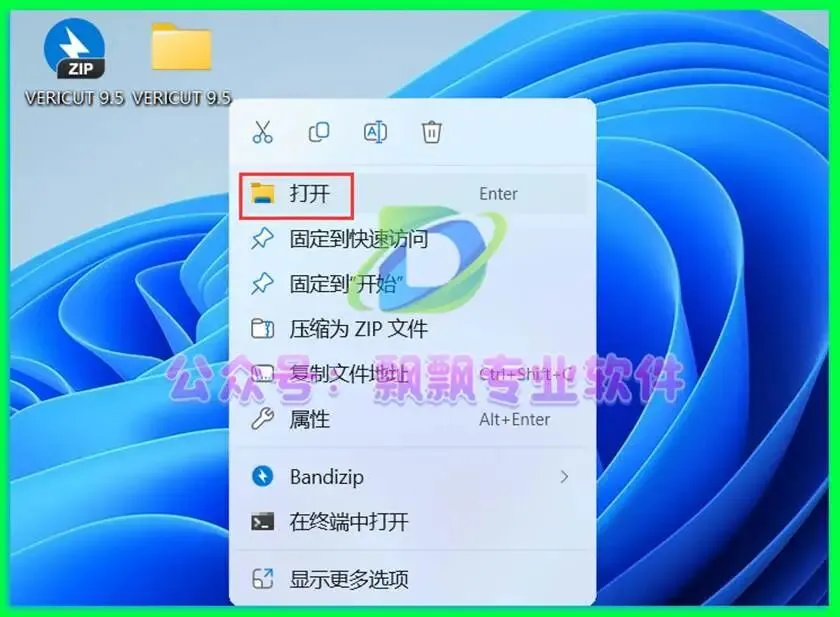
2、右键点击【打开】解压后的目录
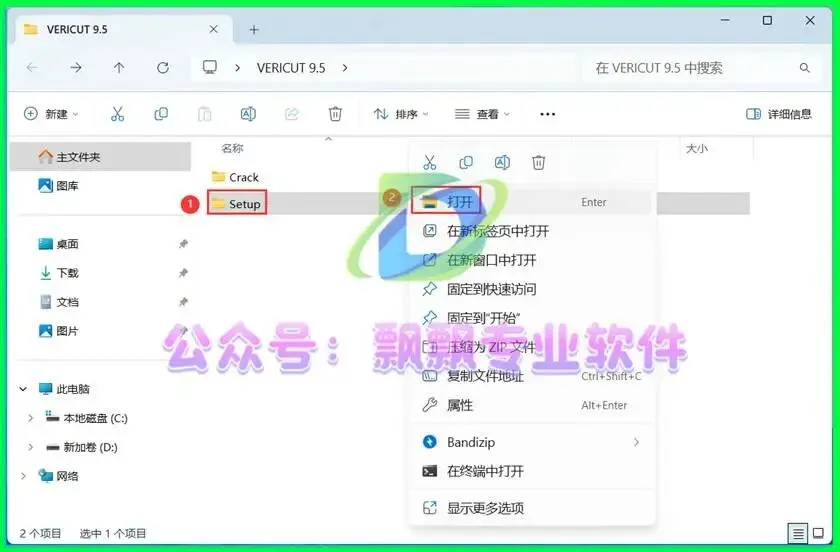
3、定位到【Setup】文件夹,右键【打开】该文件夹
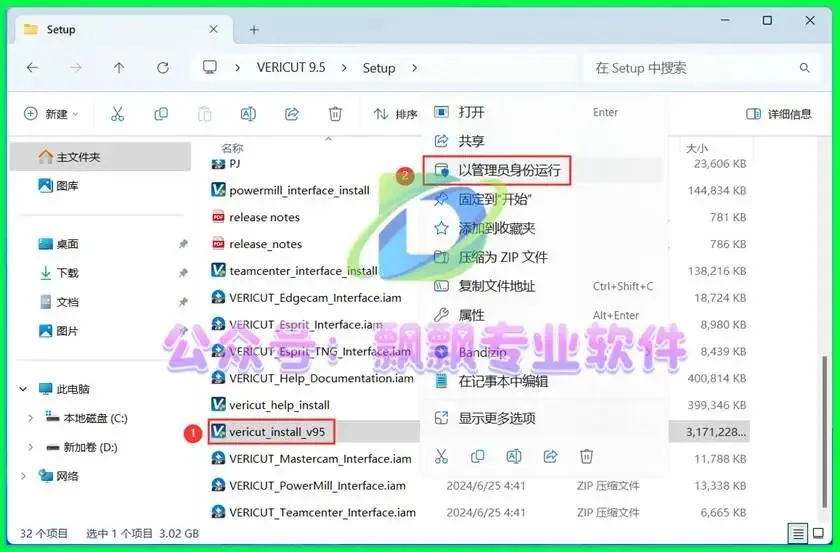
4、在文件夹内找到【vericut_install_v95】程序,右键选择【以管理员权限运行】
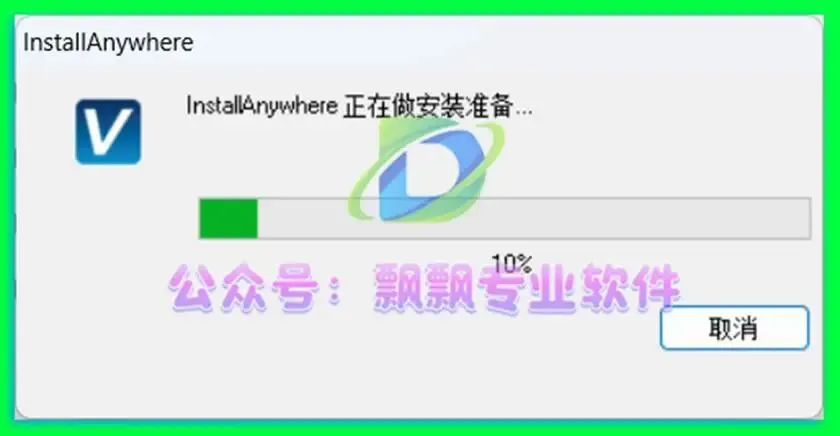
5、进入安装准备阶段,稍作等待
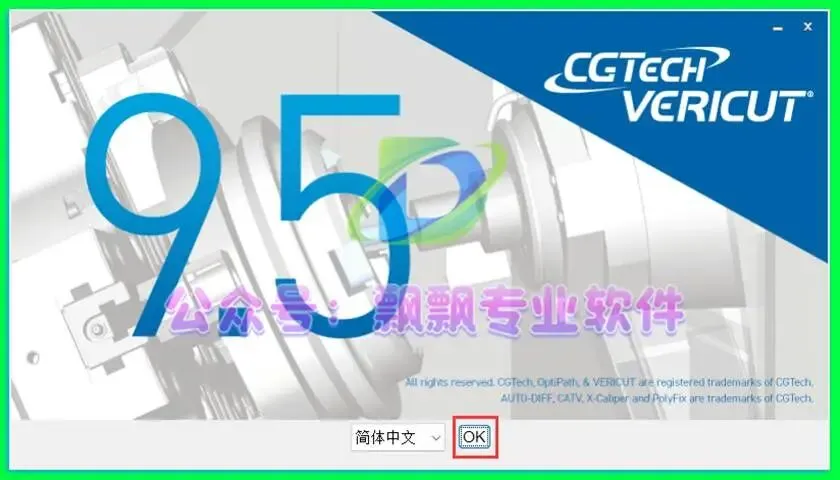
6、点击【确认】按钮
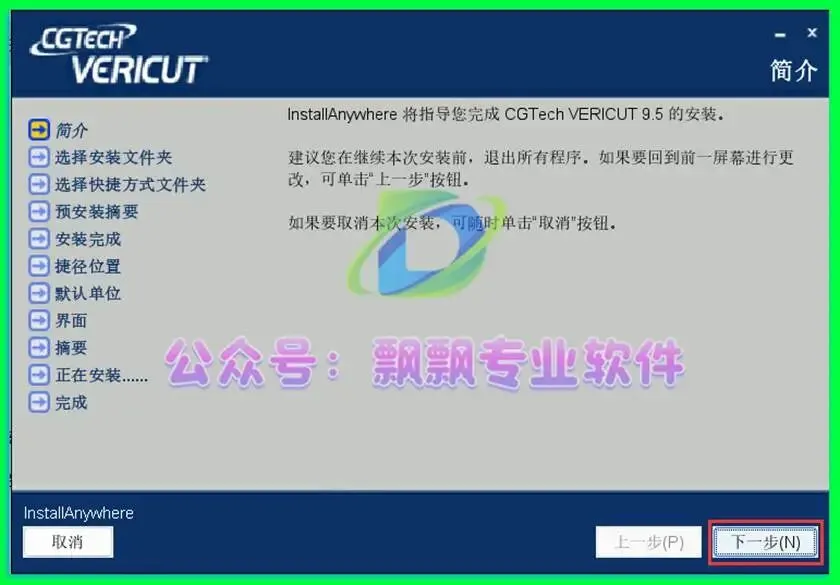
7、点击【继续】按钮
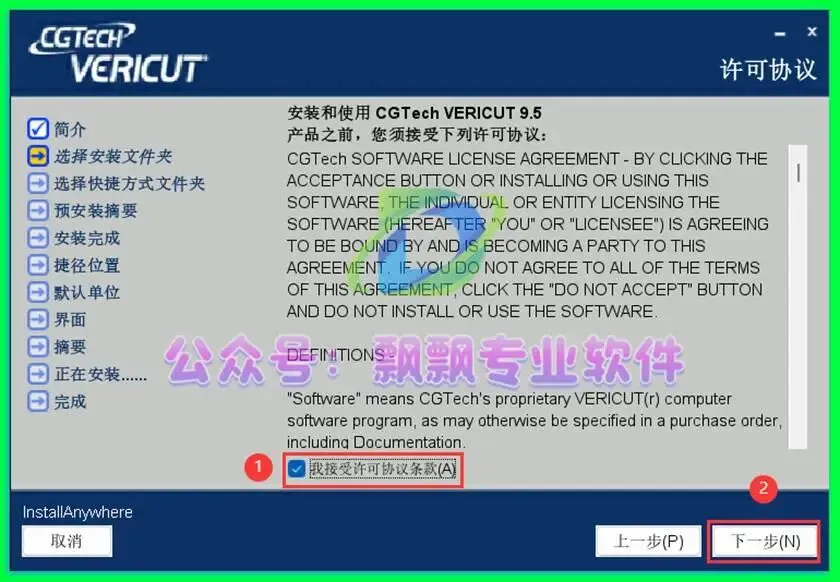
8、勾选【我同意】选项,再点击【继续】
9、软件默认安装路径为C盘,也可自定义更改安装位置,此处选择安装于D盘;点击【继续】
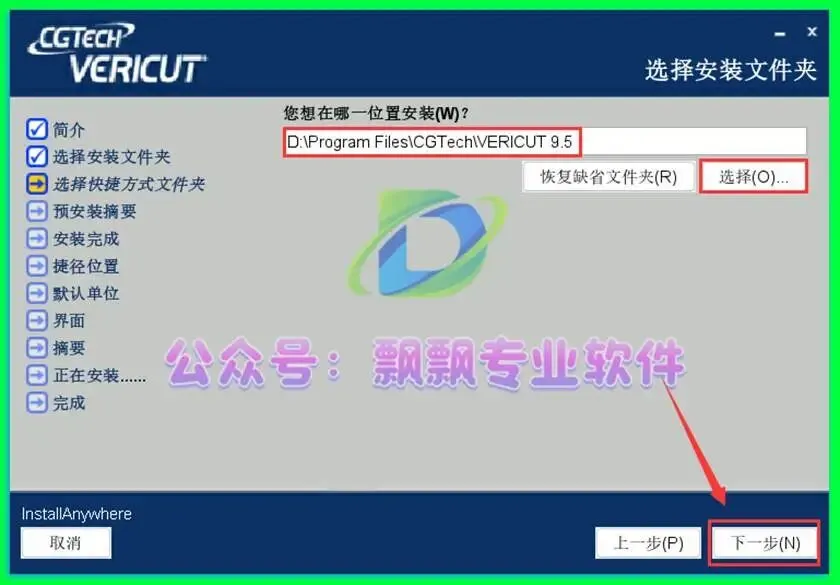
10、点击【继续】按钮
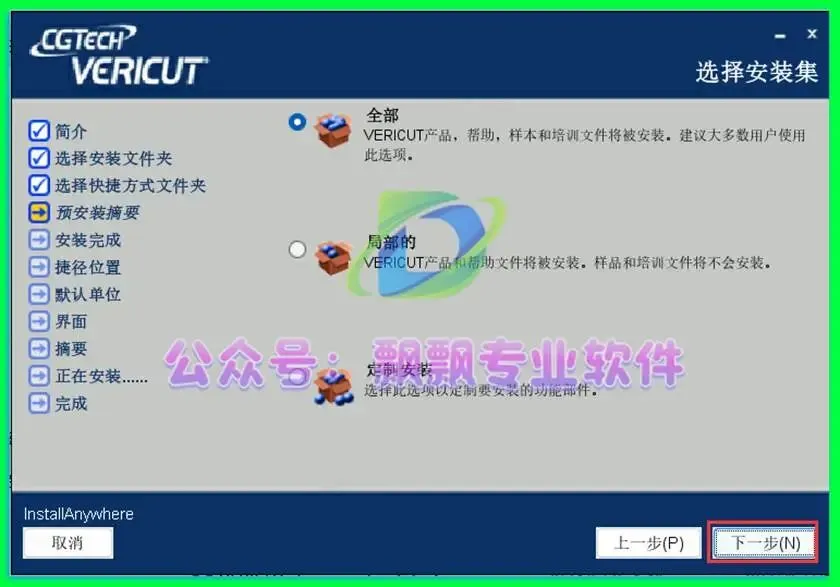
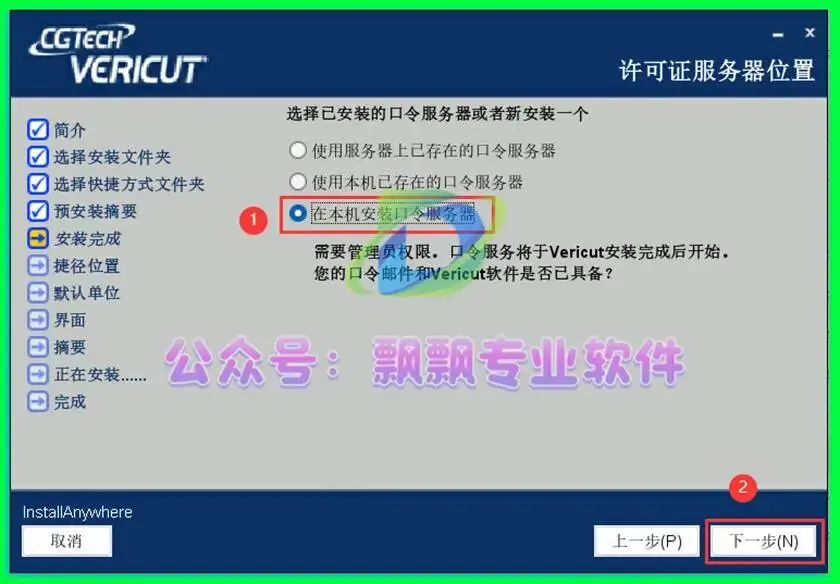
11、勾选【在本机安装密码服务器】,再点击【继续】
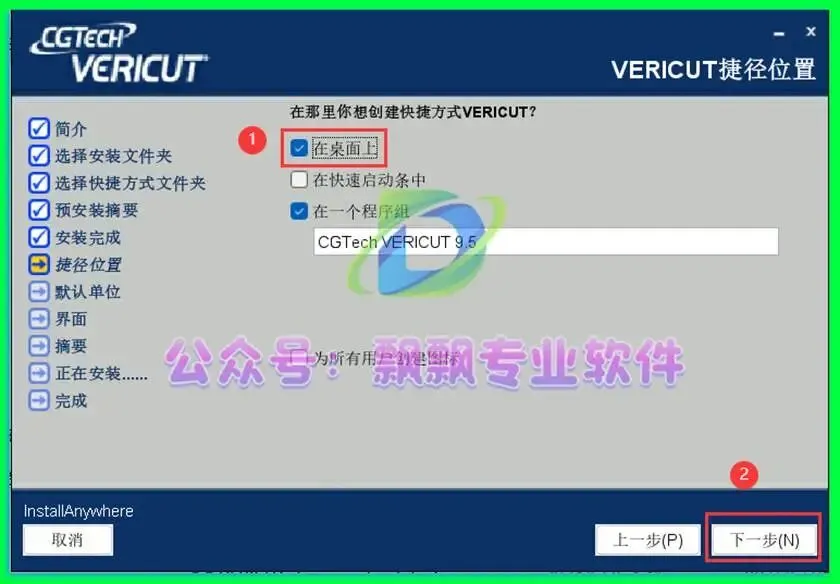
12、勾选【在桌面上创建快捷方式】,再点击【继续】
13、点击【继续】按钮
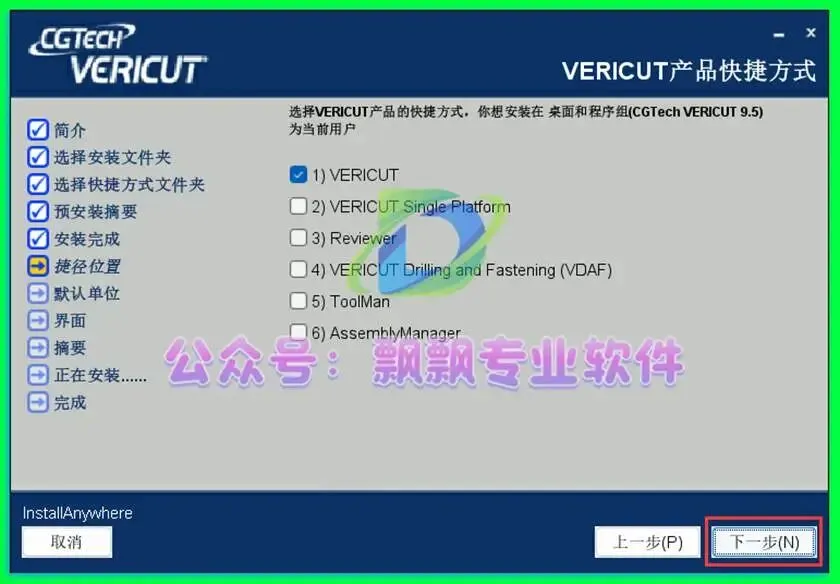
14、点击【继续】按钮
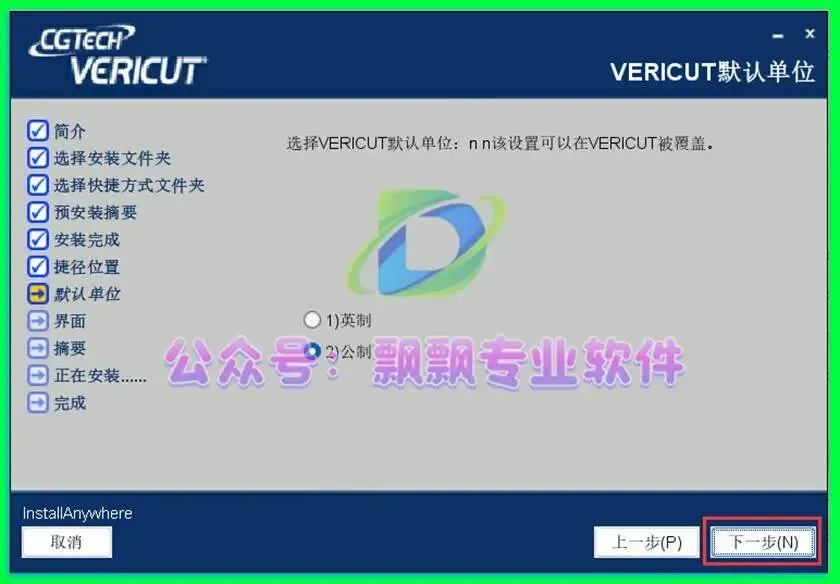
15、点击【继续】按钮
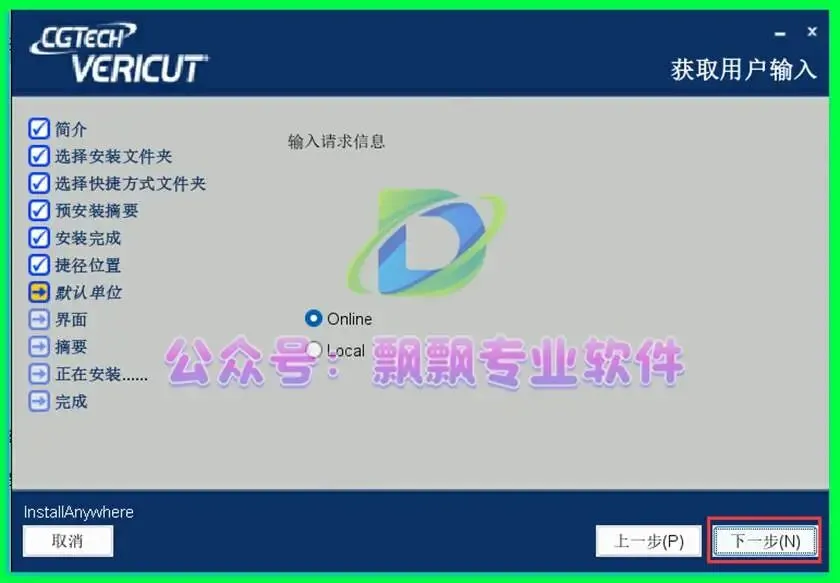
16、点击【继续】按钮
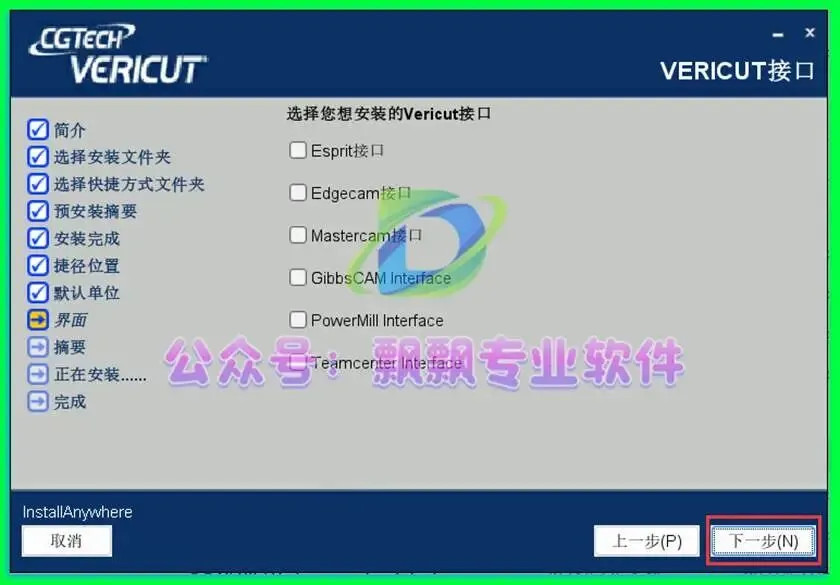
17、点击【开始安装】
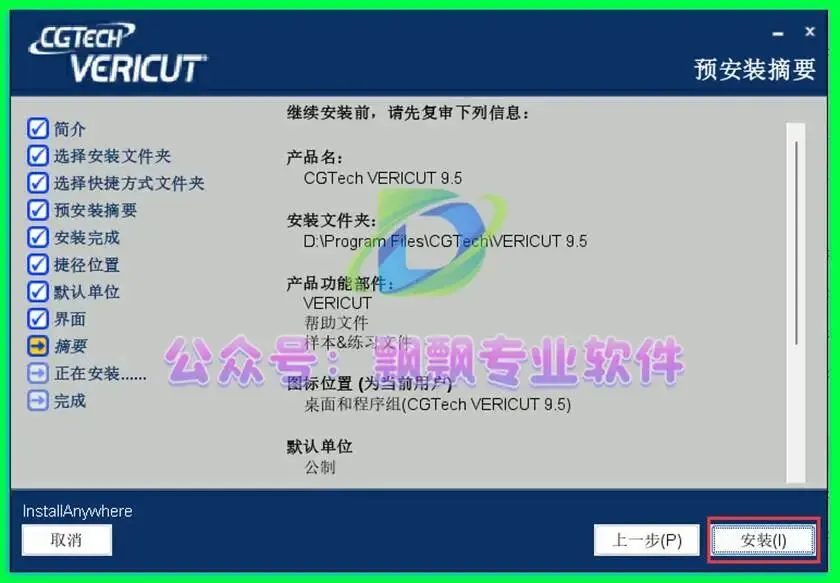
18、软件正在安装中,请稍等片刻
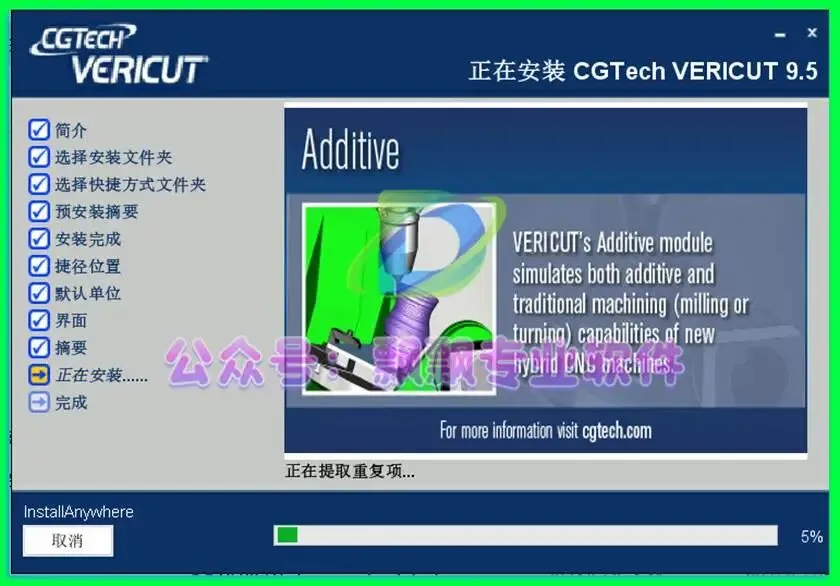
19、点击【下一步】
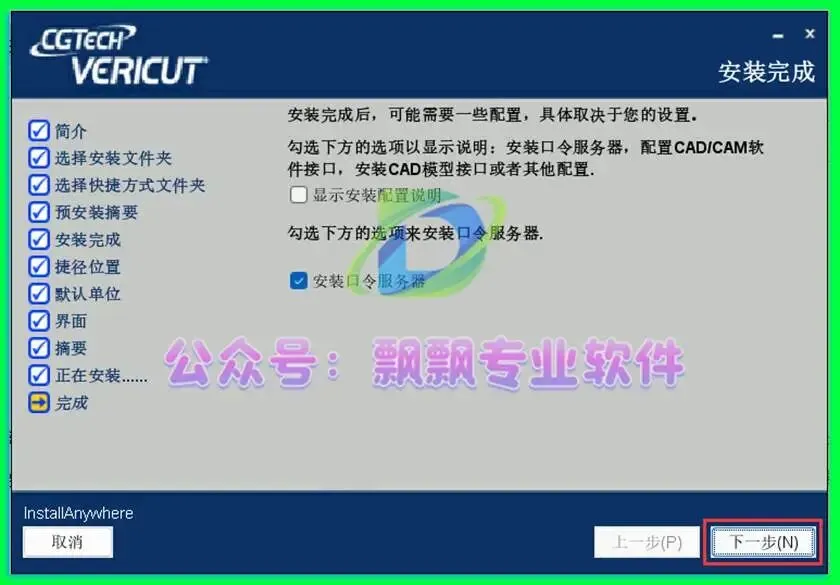
20、进入安装准备阶段,等待片刻
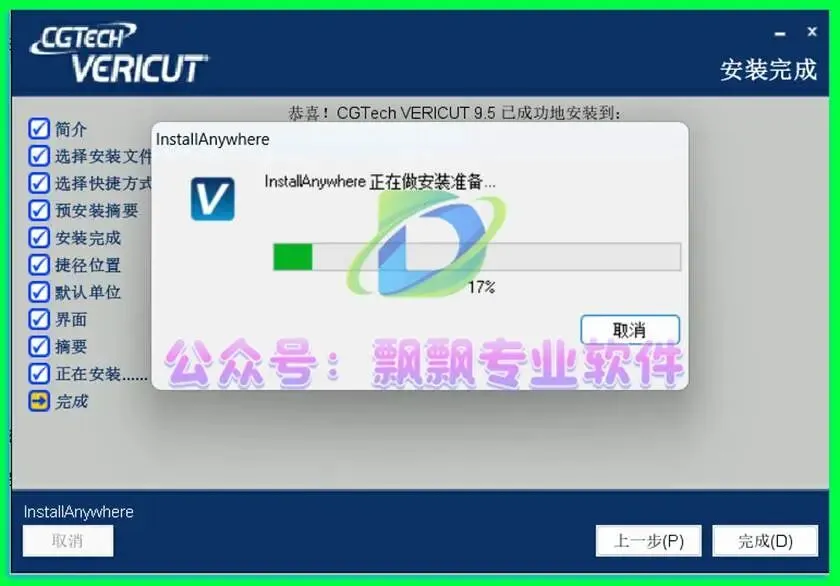
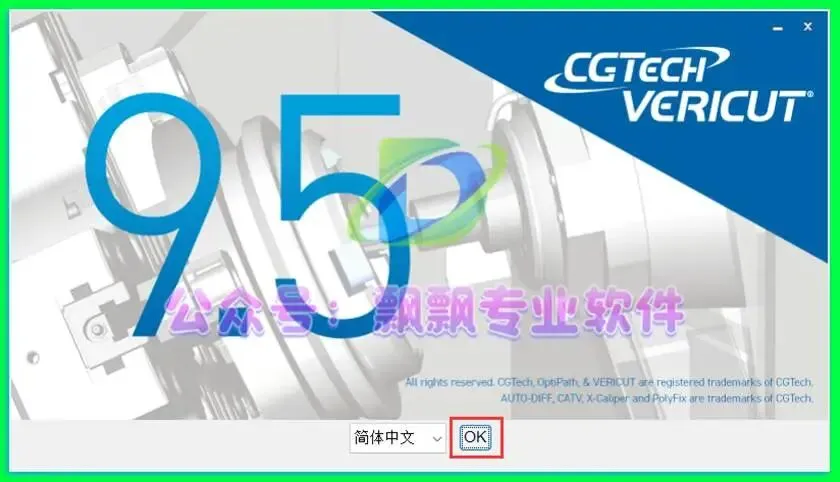
21、点击【确认】按钮
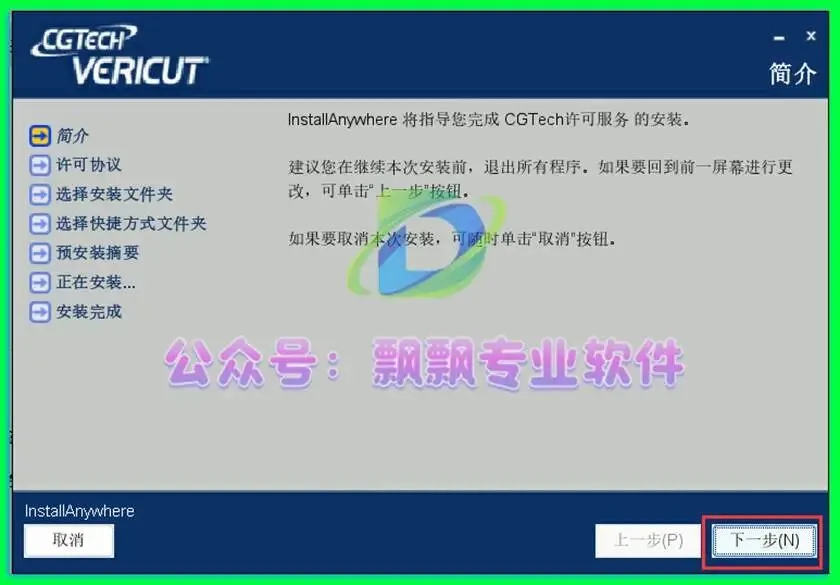
22、点击【下一步】
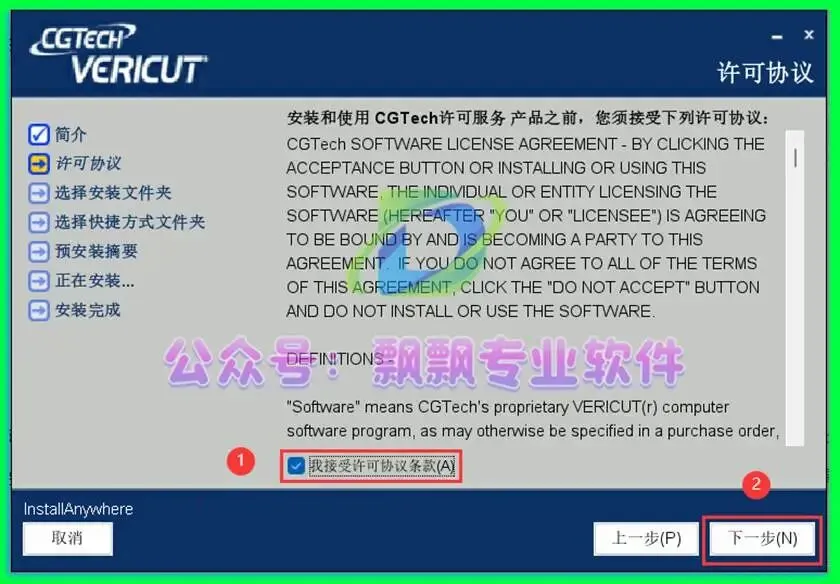
23、勾选【我同意】选项,再点击【下一步】
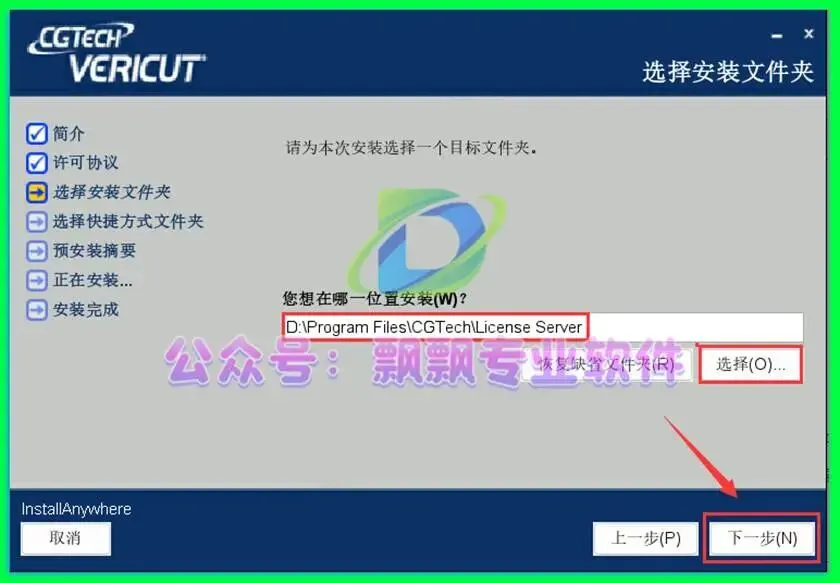
24、软件默认安装路径为C盘,也可自定义更改安装位置,此处选择安装于D盘;点击【下一步】
25、点击【下一步】按钮
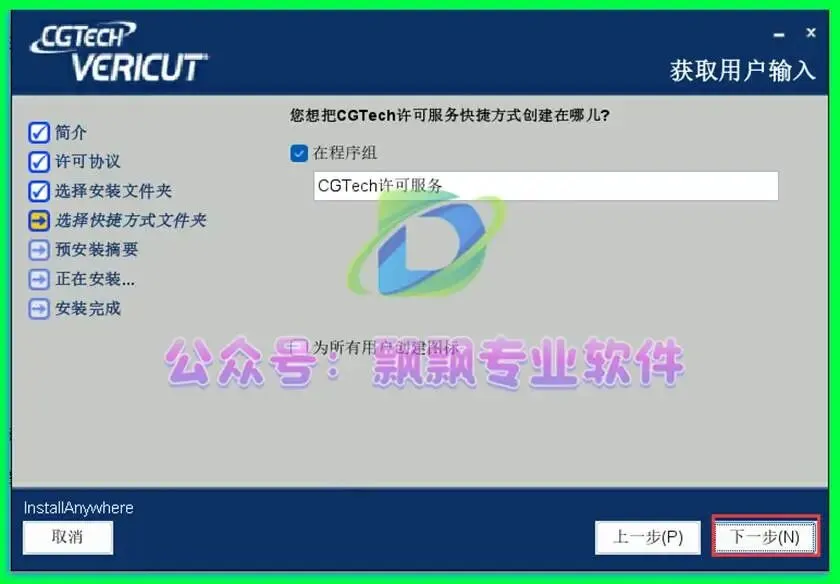
26、点击【开始安装】
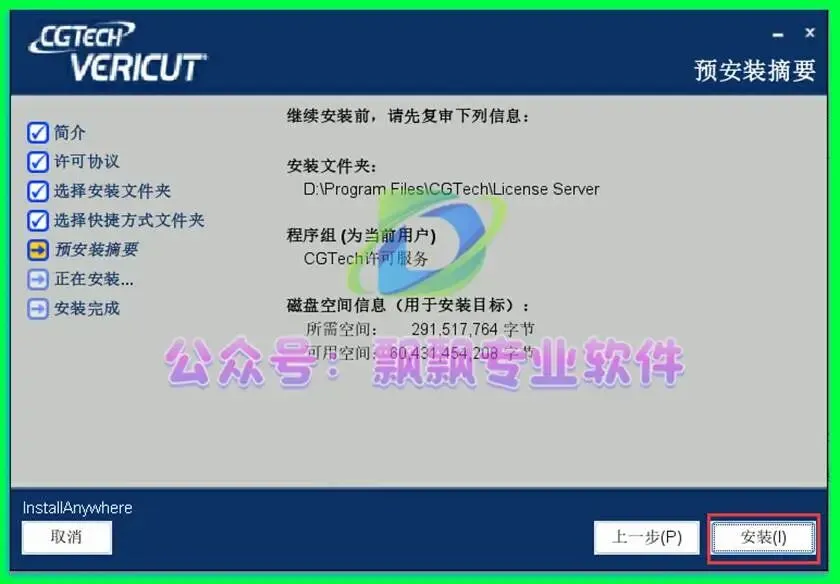
27、软件正在安装中,请稍等片刻
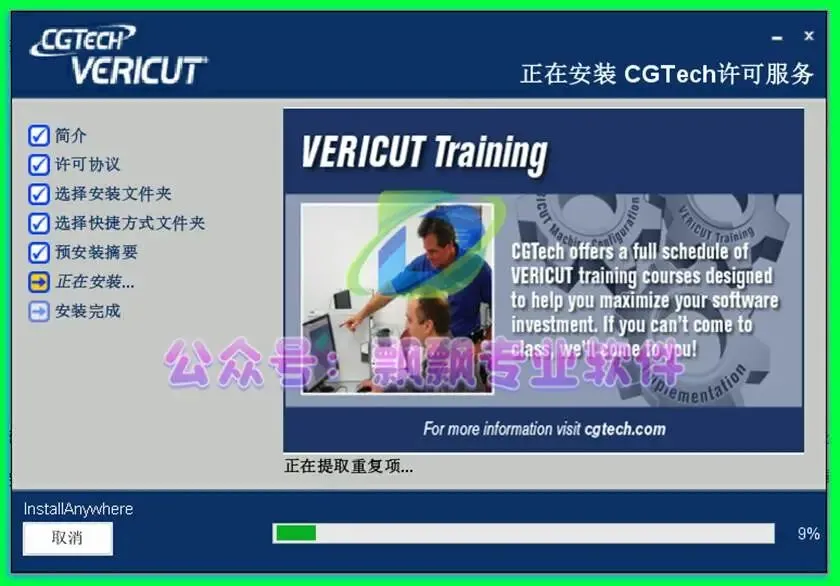
28、点击【完成】按钮
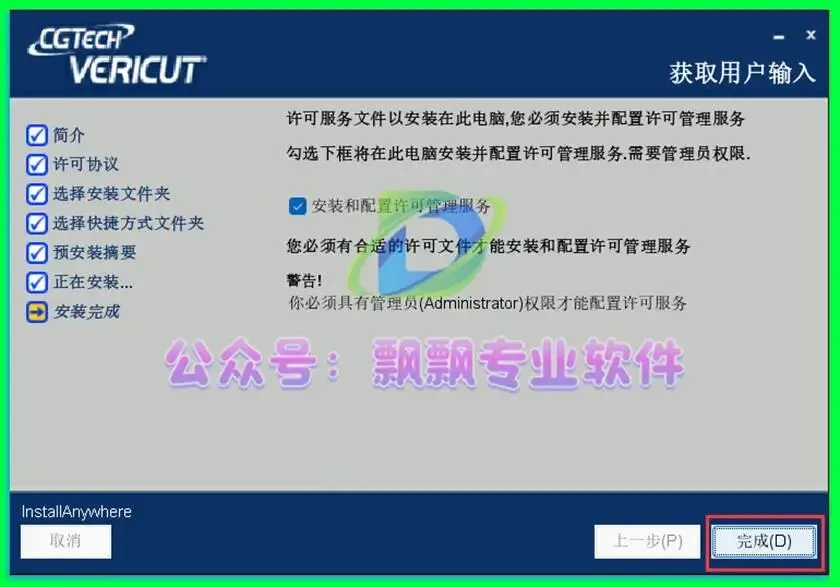
29、点击【关闭】按钮
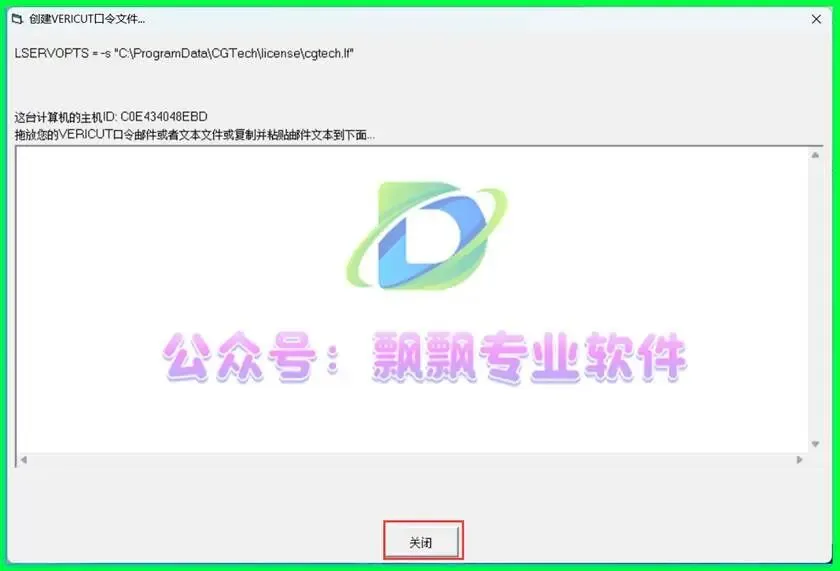
30、点击【完成】按钮
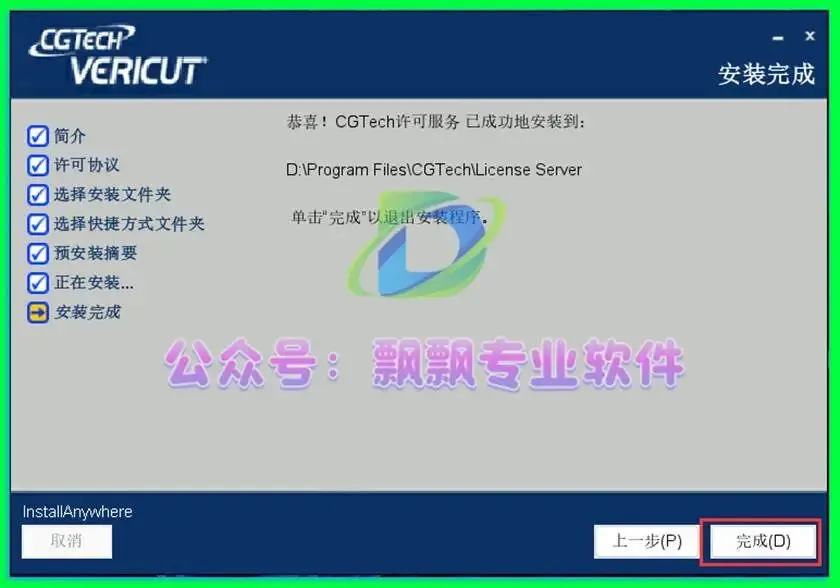
31、点击【完成】按钮
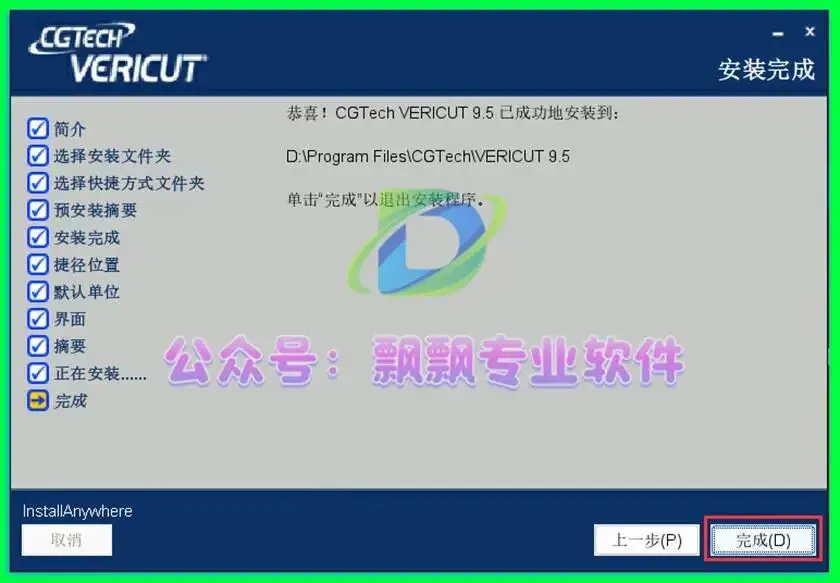
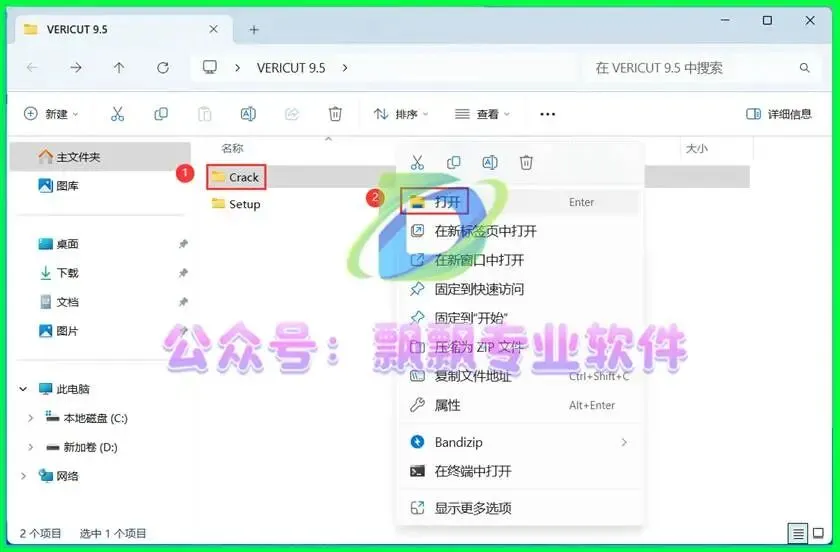
32、返回VERICUT 9.5文件夹,找到【Crack】文件夹,右键【打开】该文件夹
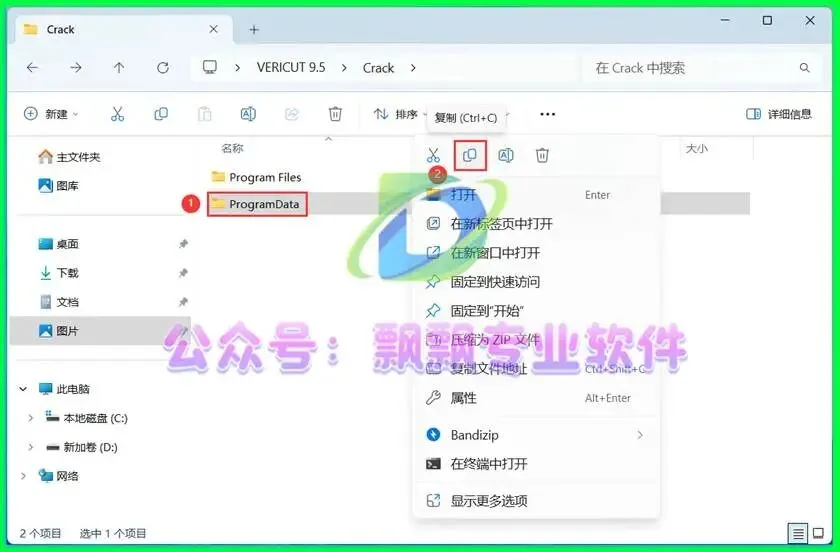
33、定位到【ProgramData】文件夹,再右键点击【复制】按钮
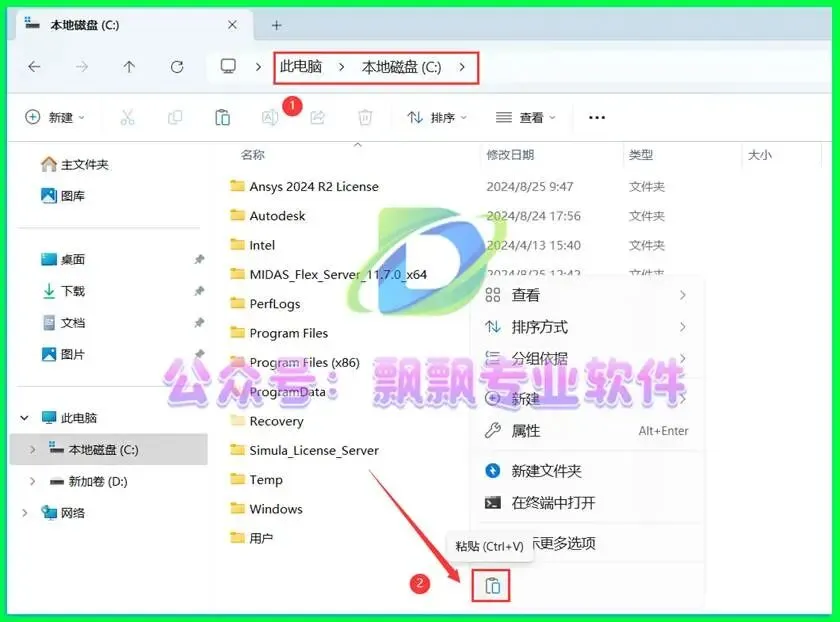
34、进入本地C盘,再右键点击空白区域,选择【粘贴】按钮
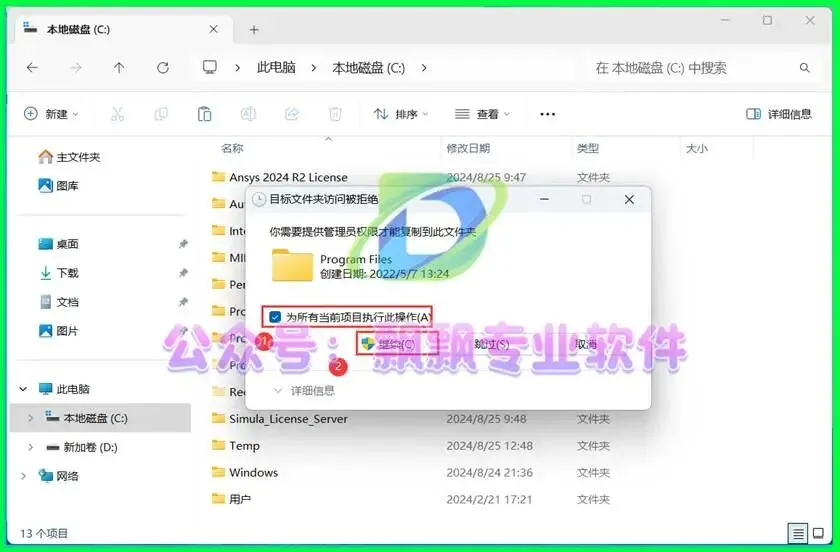
35、勾选【适用于所有用户】,再点击【继续】
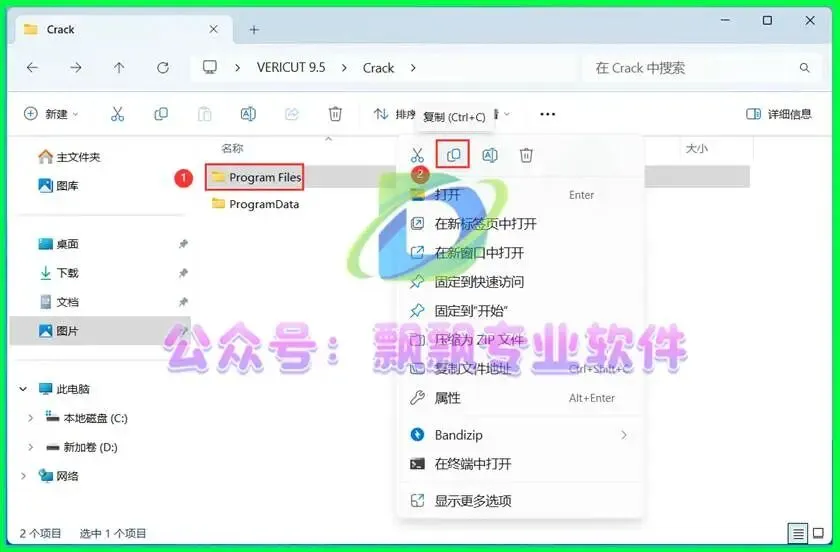
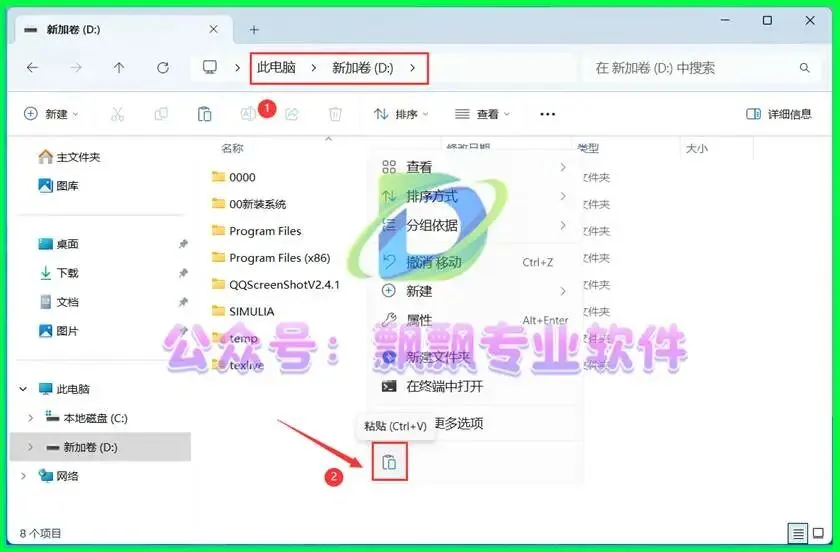
36、返回VERICUT 9.5文件夹,找到【Program Files】文件夹,再右键点击【复制】按钮
37、进入本地D盘,再右键点击空白区域,选择【粘贴】按钮
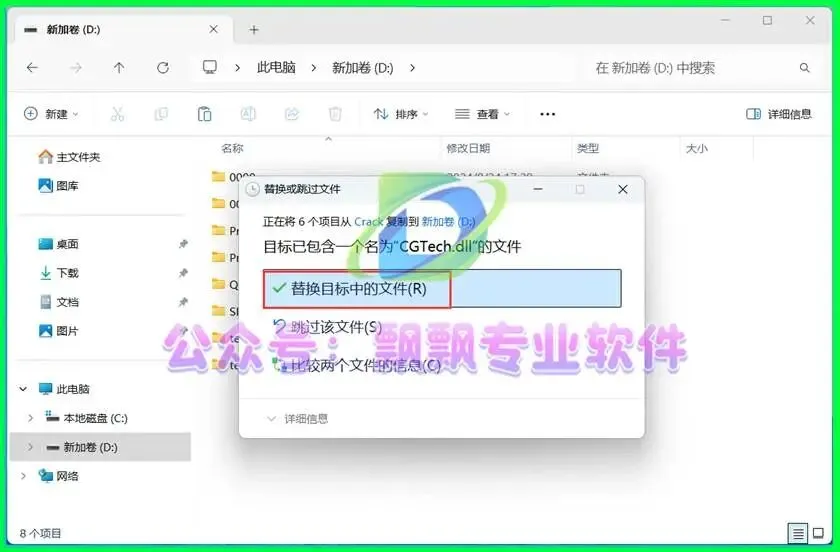
38、点击【替换目标中的文件】
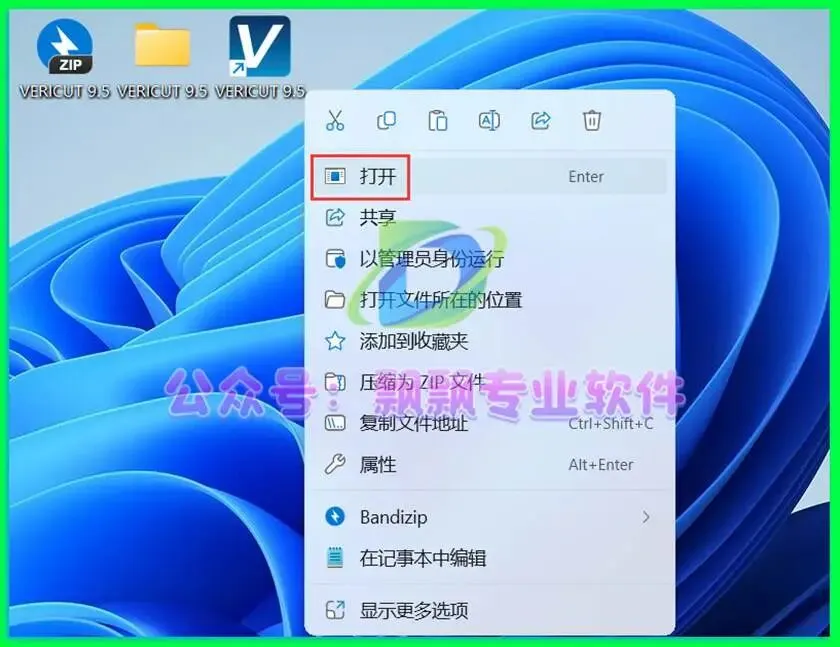
39、回到桌面,右键点击桌面上的【VERICUT 9.5软件图标】,选择【打开】
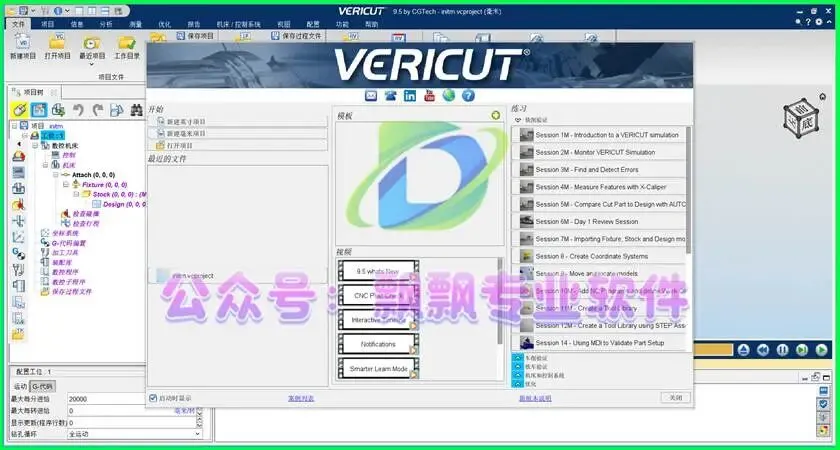
40、软件正在启动,界面如下:

41、软件成功打开,主界面如下:
42、以上就是VERICUT 9.5软件的完整安装流程,如对你有所帮助,欢迎为小编点赞!
免责声明:本公众号提供的所有下载资源均在网络收集,用户请于下载后的24小时内删除。如需体验更多软件功能,请支持正版。我们提供用户下载的所有内容均来自互联网。如有内容侵犯您的版权或其他利益的,请提供相关证明材料联系我们,我们会第一时间进行处理。

点分享

点点赞

点在看