ARTICLE · 1087343
每月都收到脏Excel?用 Power Query 一次配好,以后只点刷新
每月都收到脏Excel?用 Power Query 一次配好,以后只点刷新
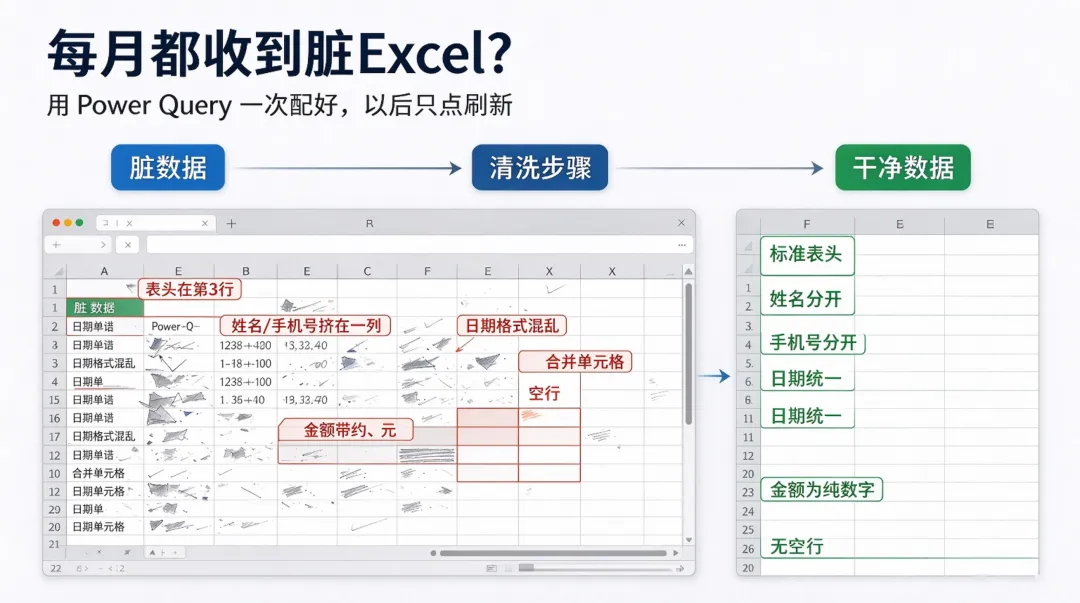
职场里最磨人的活,往往不是难,而是脏。同事发来一张表,表头在第三行,第一列挤着姓名加手机号,日期写成了二零二六年点九月点一日,金额里混着约、左右这种字,还有一堆合并单元格和空行。你本想五分钟出个数,结果光整理就花了大半天。
如果这种脏表每月都来一次,而且来路、毛病都差不多,那最划算的做法不是每次手洗,而是把清洗过程录下来。Excel 里的 Power Query(查询编辑器)正好干这个:你做一次,它记住每一步,下个月新表进来,点一下刷新,同样的脏数据自动变干净。
一、什么是 Power Query
Power Query 是 Excel 自带的数据获取与清洗工具,在数据选项卡里,叫获取和转换数据那一堆按钮。它背后的思路是:你每做一次整理动作,它都记成一个步骤,排成一列。你可以随时回头改某一步、删掉某一步,或者把整条链路套到新数据上。
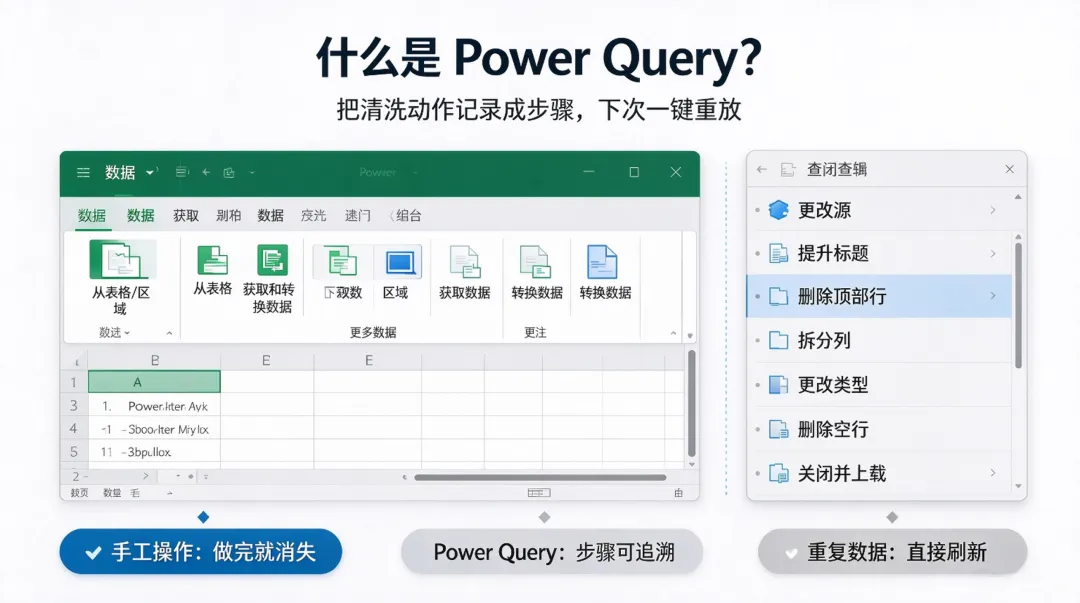
它和手工操作最大的不同,是可重复。手工删空行、分列、改格式,做完就消失了;Power Query 做完留痕迹,下次一键重放。
二、典型脏数据长什么样
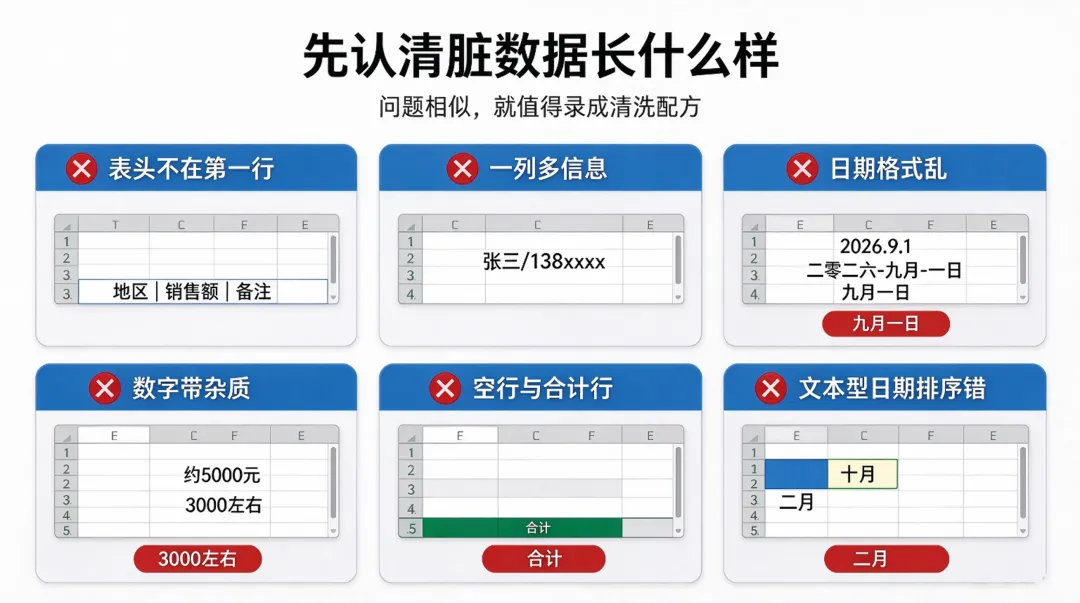
先认认敌人。第一种,表头不在第一行,前面有几行废话。第二种,一列里塞了多信息,比如张三斜杠一三八挤在一个格。第三种,日期格式乱,有的二零二六减九月减一日,有的九月一日。第四种,数字带单位或备注,五千元、约三千。第五种,中间夹空行、尾部有合计行。第六种,该是日期的其实是文本,排序时十月排到了二月前面。
这些毛病单独看都不难,难的是每次都来一遍。Power Query 的价值,就是把每次都来一遍变成一次配好、永久复用。
三、六步把脏表洗规整
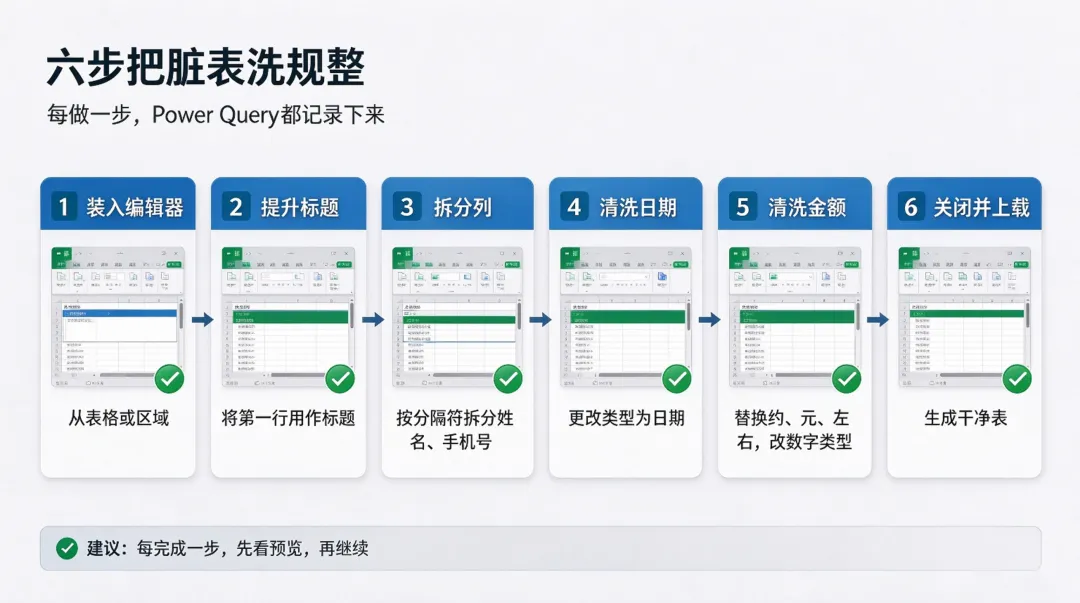
第一步,从表里任意一格点从表格或区域,Excel 会把数据装进 Power Query 编辑器。如果表头不在第一行,用将第一行用作标题这个功能把它提上来,再删掉上面的废行。
第二步,处理挤在一列的信息。选中那列,点拆分列,按分隔符(比如斜杠)拆成两列,再分别改名成姓名、手机号。
第三步,清洗日期。选中日期列,右键更改类型选日期。如果原来写的是九月一日这种,先用替换值把月、日替换掉,再转类型;转完如果报错,回到上一步检查有没有漏网之鱼。
第四步,清数字里的杂质。金额列里的约、元、左右,用替换值逐个删掉,只留纯数字,然后把类型改成小数或整数。
第五步,删除空行和合计行。在左侧勾选某列的筛选,把空值和合计这类行取消勾选,这些行就不会进入最终结果。
第六步,点关闭并上载,干净的表就回到 Excel 里,成为一个新工作表。此时右边工作簿查询里多了一个查询,它就是你的清洗配方。
四、保存查询,下月只点刷新
下个月收到新脏表,别重新来过。把新数据覆盖到原来的源位置(或重新指向新文件),回到查询结果表,右键刷新,Power Query 会按上次记下的六步重跑一遍,新数据照样洗得干干净净。
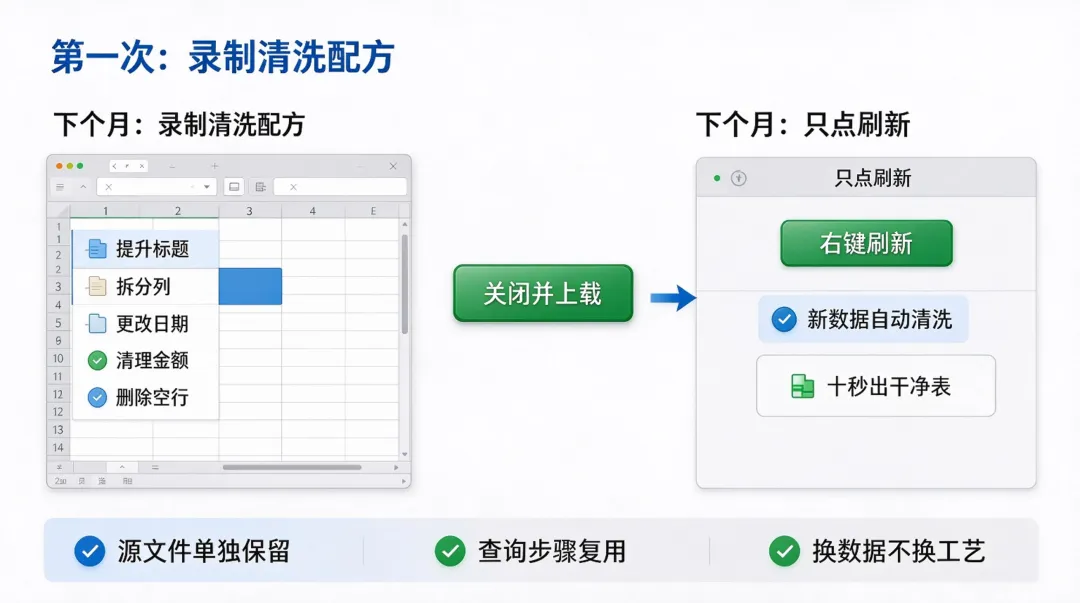
如果数据源换成了新文件,可以在查询上右键编辑,把源路径改掉,其余步骤全部保留。等于你只换原料,工艺不动。
五、几个踩坑提醒
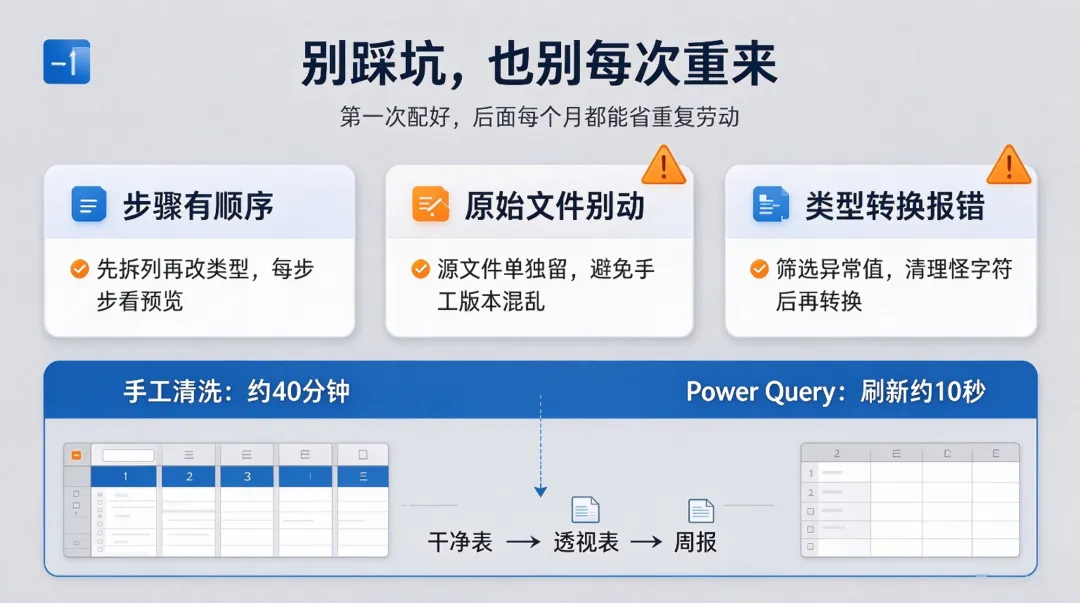
提醒一:步骤有顺序。先拆列再改类型,还是先改类型再拆列,结果可能不同。养成每加一步就瞄一眼预览的习惯,发现不对立马在中间插一步或删一步。
提醒二:原始文件别动。Power Query 是只读式处理,它不会改写你的源文件,这点是安全的。但你自己的手工版本如果也叠在原文件上,容易乱,建议源文件单独留着。
提醒三:类型转换报错别慌。多半是那一列混进了清不掉的怪字符,回到对应步骤用筛选找出异常值,清掉再继续。
六、一个真实的省时例子
举个例子,门店每周交来的销售表,表头总在第二行,第一列是店名加编号,日期写成点分隔,金额带元左右。以前我每月手工收拾要四十分钟。用 Power Query 配好那六步后,现在收到表,替换源文件,点刷新,十秒出干净表,接着直接进透视表出周报。一个月省下的时间不多,但十二个月累积下来,够学一门新技能了。
更妙的是,这套配方可以复制给同事。把查询文件发过去,他只要改个源路径,立刻拥有同样的清洗能力,不用你手把手教。知识的价值,就在于能一次做成、多次复用。
如果你的脏表来源不止一个系统,比如一个来自收银机、一个来自手写台账,也别怕。Power Query 支持把多个文件合并清洗,先各自处理再追加到一起,最后统一输出一张表。这一步稍微进阶,但逻辑和单文件完全一样,只是多了一个追加查询的动作。
把重复的脏活交给 Power Query,省下的不只是时间,还有每次手洗时那份烦躁。第一次配步骤可能要二十分钟,但从第二个月起,你面对同样的脏表,只需要点一下刷新,然后去泡杯茶。
—— 小韩
你工作中最常被哪种脏数据折磨?是乱七八糟的日期、挤在一起的信息,还是永远对不上的表头?留言告诉我,下回挑一个专门拆给大家看。