ARTICLE · 1089776
Gemini桌面版来了,AI助手随叫随到
Gemini桌面版来了,AI助手随叫随到Google在9月10日正式发布了Gemini Windows桌面应用,Windows用户终于拥有了和Mac用户一样的原生AI助手体验。不用切浏览器、不用开网页,按下Alt+Space就能在你正在用的任何应用上方直接呼出Gemini,帮你写文档、查资料、做图片、剪视频,全程不离开当前工作界面。 这款应用主打轻量设计,Google官方明确表示它不会拖慢PC性能,后台静默运行,占用资源极少。目前全球免费开放,支持Windows 10和Windows 11,直接访问gemini.google/desktop即可下载安装。 据Google Blog报道,这是继今年4月Mac版上线之后,Gemini桌面端的又一重要扩展。Engadget评价称"终于有一款原生Gemini应用登陆Windows PC了"。本文带你拆解这款工具的核心能力,附上完整操作步骤和效率对比。 
Gemini桌面版是Google推出的原生Windows桌面应用,将Gemini AI助手直接嵌入你的操作系统层面。它的定位不是一个独立的聊天窗口,而是一个"随叫随到"的全局AI助手——无论你在Word里写方案、在浏览器里查资料、还是在Excel里做表格,只要按下Alt+Space,Gemini就会以悬浮窗口的形式出现在你当前工作区域的上方。 根据Google官方博客介绍,这款应用有三个核心定位:即时获取帮助、深度工作能力、以及创意内容生成。它整合了Google旗下多个AI模型的能力,包括文本对话、Gemini Spark智能代理、Nano Banana图片生成模型和Gemini Omni视频创作模型,全部集成在一个轻量的桌面客户端中。 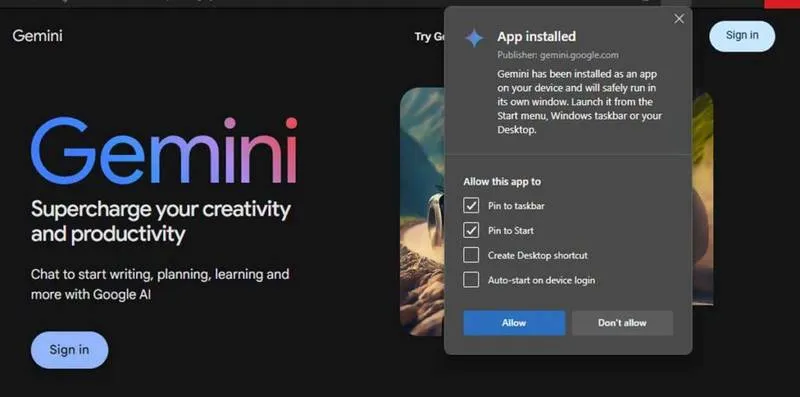
Google官方博客将Gemini桌面版的使用场景归纳为三大方向,每个方向都对应了不同层次的用户需求。 这是Gemini桌面版最核心的交互方式。在任何应用中按下Alt+Space,Gemini的悬浮窗口会立即覆盖在当前工作界面上方。比如你正在写一份报告,突然需要确认一个数据——不用切换到浏览器去搜索,直接Alt+Space唤出Gemini,输入问题,得到答案,然后继续写作。据Engadget报道,这个交互逻辑和Mac版完全一致。 除了快速问答,Gemini桌面版还提供了一个完整的深度工作环境。你可以把多步骤的复杂任务交给Gemini Spark(Google的24/7个人AI代理),让它自动规划、执行和跟进。更关键的是,Gemini可以直接调用你的Google应用数据——从Gmail里拉取邮件内容、从Google Drive中提取文档信息,帮你生成项目摘要或整理会议纪要。 Gemini桌面版内置了Nano Banana图片生成模型和Gemini Omni视频创作模型。你可以在做PPT的时候直接让Gemini生成一张配图,或者用它来制作一段短视频素材,所有操作都在同一个窗口内完成,不用跳转到其他工具。 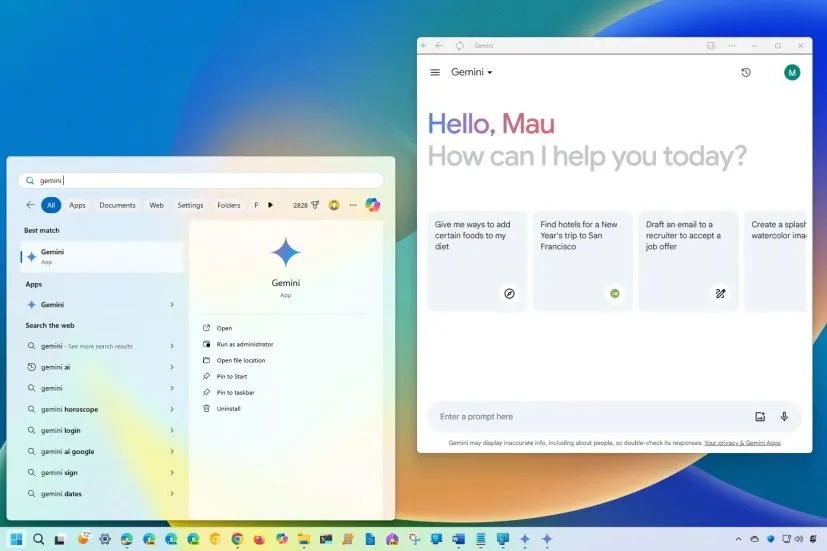
Gemini的悬浮窗口采用半透明设计,不会完全遮挡你的工作内容。窗口内包含文本输入框、语音输入按钮、文件上传入口,以及一系列工具快捷入口。你可以直接在窗口中输入问题,也可以点击"Share screen"将当前窗口的内容分享给Gemini进行上下文分析。 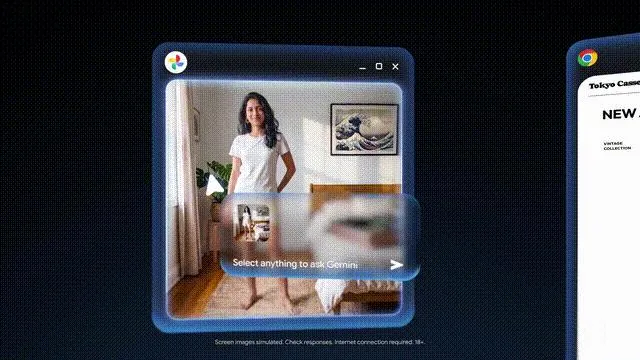
Gemini Spark是Google推出的全天候AI代理,可以接管复杂的多步骤任务。比如你可以对它说"帮我整理本周Gmail中所有来自客户的邮件,按项目分类生成一份摘要",它会自动完成数据拉取、分类和总结的全流程。 Nano Banana是Google最新的图片生成与编辑模型,可以直接在Gemini桌面版中调用。你只需要用自然语言描述想要的图片效果,比如"生成一张蓝色科技风格的演示文稿封面图",Nano Banana就会在几秒内生成结果。它还支持对已有图片进行编辑修改。 Gemini Omni模型支持从文本描述直接生成高质量视频内容。在桌面版中,你可以用自然语言指导视频的方向、风格和时长,Gemini Omni会自动完成视频的制作。这对于需要快速产出短视频素材的用户来说非常实用。 Gemini桌面版深度整合了Google生态。它可以读取Gmail邮件内容、访问Google Drive文件、调用Google Photos中的图片,甚至连接到NotebookLM进行知识管理。这种跨应用的数据打通让AI助手真正具备了"了解你的工作上下文"的能力。 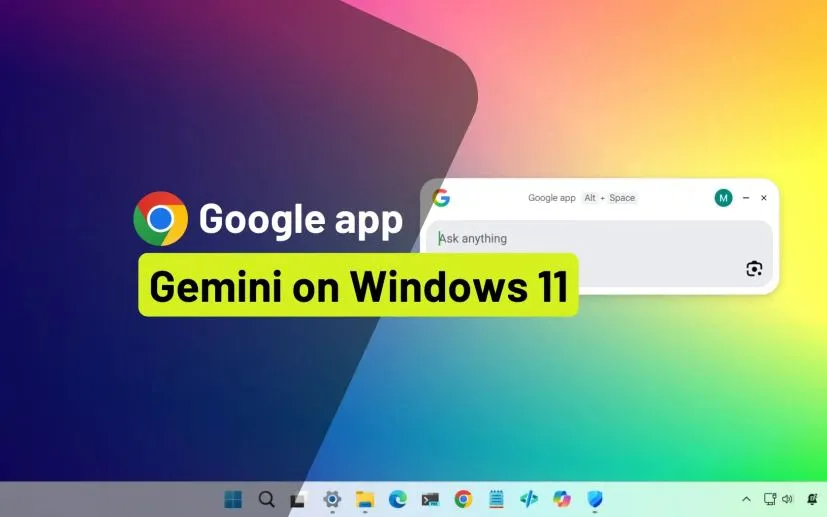
Gemini Windows桌面应用,下载地址:https://gemini.google/desktop Gemini桌面版(含Nano Banana图片生成、Gemini Omni视频创作、Gemini Spark智能代理),全球免费,支持Windows 10/11。 从按下Alt+Space到获得AI回答,全程不超过10秒,无需离开当前工作界面,实现真正的"零切换"AI辅助办公。
一、Gemini桌面版是什么?
二、三大核心使用场景
即时访问:Alt+Space全局快捷键
深度工作:专属AI工作空间
创意生成:图片和视频一站完成
三、核心功能拆解
全局悬浮窗口
Gemini Spark智能代理
Nano Banana图片生成
Gemini Omni视频创作
Google应用生态整合
四、效率对比:AI桌面助手 vs 传统办公方式
五、动手操作步骤
在哪用
用什么
怎么做
1、下载安装:打开浏览器访问 gemini.google/desktop,点击页面上的下载按钮,运行安装程序完成安装。
2、登录账号:安装完成后Gemini会自动启动,使用你的Google账号登录。
3、快捷键呼出:在任意应用中按下 Alt+Space 快捷键,Gemini悬浮窗口立即弹出。
4、开始使用:在输入框中输入需求(文字或语音均可),Gemini即时响应。