ARTICLE · 1093960
Obsidian 入门81:外接 Excel 实时同步、导出高清矢量图,把表格用到极致
这是一个「Obsidian × AI」系列。
我会从最基础的认知开始,慢慢写到资料整理、写作工作流,再到怎么把 AI 接进来。
在前面的入门79和入门80两篇文章里,我们先把 Rich Table 的排版手感调顺了,接着又聊了怎么在格子里算公式、加汇总行,甚至一键切成看板和日历。
但这依然是在自己的笔记里单打独斗。
一旦回到真实的日常工作,只要牵涉到跟别人协作,或者需要把表格交出去,单机笔记很容易变成一座信息孤岛。
怎么直接借用外部维护好的 Excel?怎么把表格体面交出去?怎么无缝搬进 Word 和 PPT?
这篇收官之作,我们来聊聊 Rich Table 1.4.0 是怎么打通这些断点的。
外接 Excel 实时双向联动
可能你会有一份需要我发出去的表格,以往在 Obsidian 里,要么改一次就重新复制粘贴一次,要么只能频繁截图,两边永远对不齐。
在 1.4.0 里,作者给出了一个很干脆的解法,直接在笔记里挂载外部的 .xlsx 文件。
在笔记里新建一张空白的 Rich Table,在初始化引导里选择「从 .xlsx 导入」,直接选中保存在当前知识库(Vault)里的 Excel 表格,整张表就直接嵌入进来了。
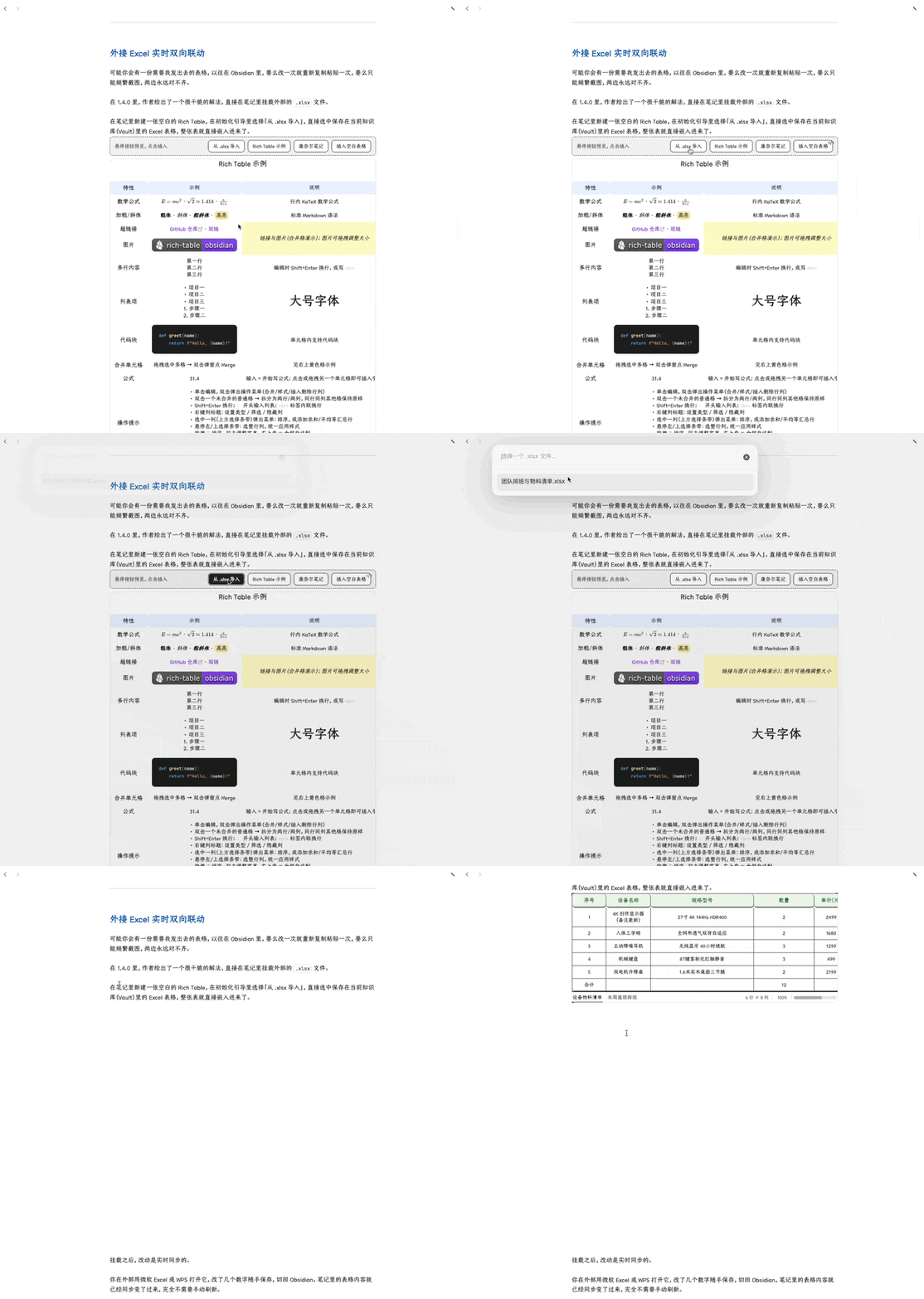
挂载之后,改动是实时同步的。
你在外部用微软 Excel 或 WPS 打开它,改了几个数字随手保存,切回 Obsidian,笔记里的表格内容就已经同步变了过来,完全不需要手动刷新。
平时在外部 Excel 里协作更新,复盘时在自己的笔记里随时查看最新数据,两边自然咬合在一起。
更省心的是,这项功能支持自由进退。
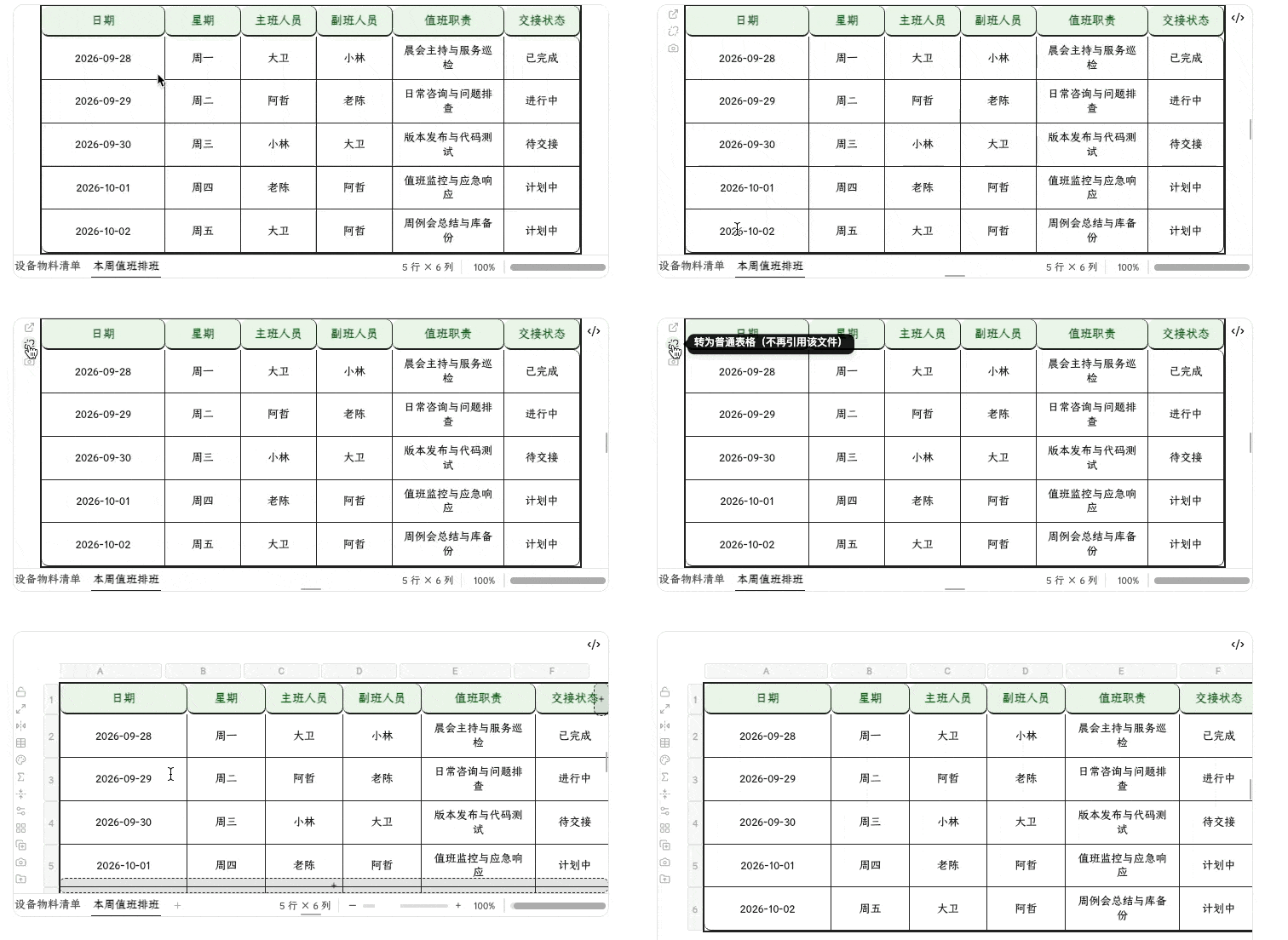
如果哪天项目结项,你想把这张表完全收归笔记私有,点击工具栏上的「转换为本地表格」即可。它会自动脱壳,变成一段完全独立的纯 Rich Table 代码块。就算以后你把电脑里的原始 Excel 删了,笔记里的所有数据和排版也依然安然无恙。
把笔记里的表格体面地递出去
自己在笔记里看是一回事,拿给别人看又是另一回事。
现实工作中,我们不可能要求所有合作方都装上 Obsidian。怎么把笔记里的劳动成果高质量地交出去,往往决定了这套工具能不能真正派上用场。
这次 1.4.0 在导出层面一口气补齐了三种交付姿势。
第一种,一键快照直接进剪贴板
这是日常沟通里用得最多的功能。
有时候我们在群里讨论问题,或者给领导发个微信汇报,只需要一张清晰的局部表格。
以前大家习惯用各种截图软件,得先小心翼翼地框选边缘,还经常截歪。
现在点击 Rich Table 工具栏上的导出相机图标,选择「复制 PNG 到剪贴板」,整张表格立刻就以标准高保真图像的形式存进了剪贴板。
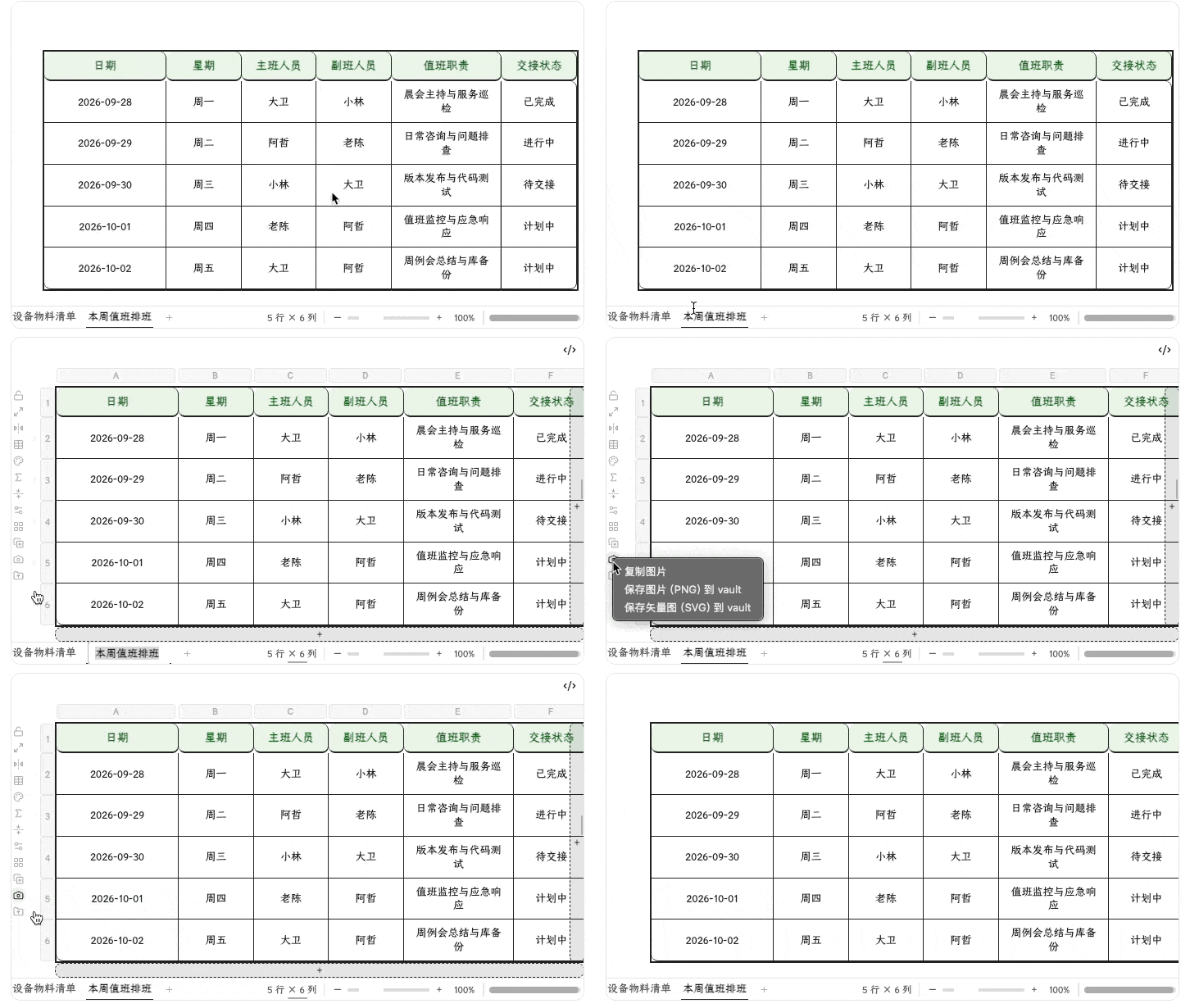
你直接去微信对话框或者飞书聊天里按粘贴,一张边缘整整齐齐的表格截图就发了出去,连保存本地文件的动作都省了。
第二种,放大任意倍都不糊的 SVG 矢量图
如果遇到需要写正式的技术文档、打印成纸质资料,或者做精美大图展示的场景,普通截图就容易露怯。稍微放大两倍,文字和网格边缘就全是毛刺。
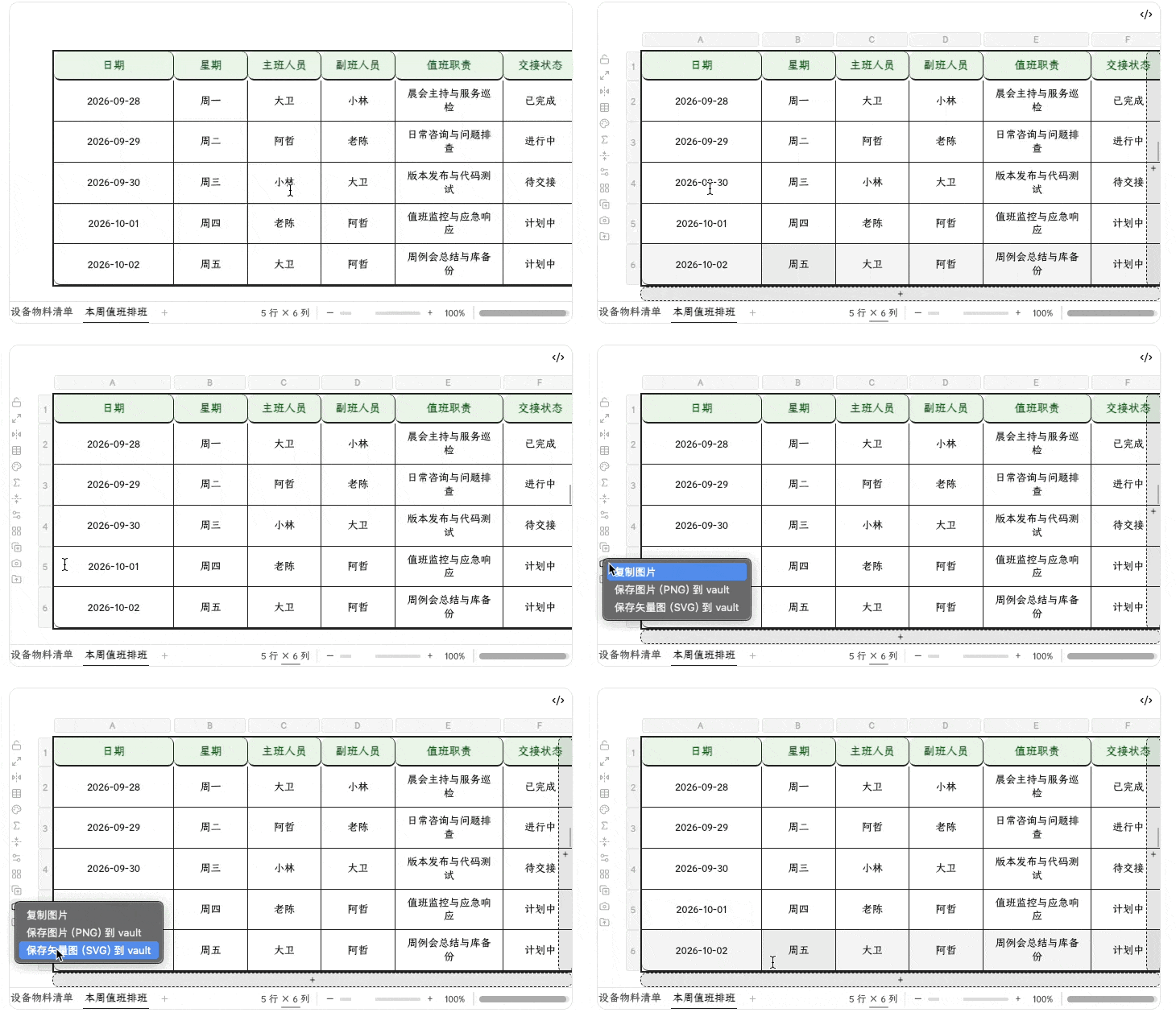
Rich Table 支持直接导出 SVG 矢量格式并保存到你的知识库中。
SVG 格式最大的特点,在于它是由纯数学线条和矢量字形构成的。不管你在汇报屏幕上放多大,或者以后用在高分辨率打印排版里,线条永远像刀切一样锋利锐利。
第三种,导出正经的 .xlsx 文件
如果对方明确要求「发我一份原始 Excel 我要接着填」,你也不用发愁。
点击导出菜单里的「导出为 Excel」,它会直接在你的库里生成一份标准的 .xlsx 文件。
单元格的合并关系、文字换行和层级全都妥帖保留着。对方用最普通的 Office 软件点开,跟他在电脑上自己做出来的表格没有任何区别。
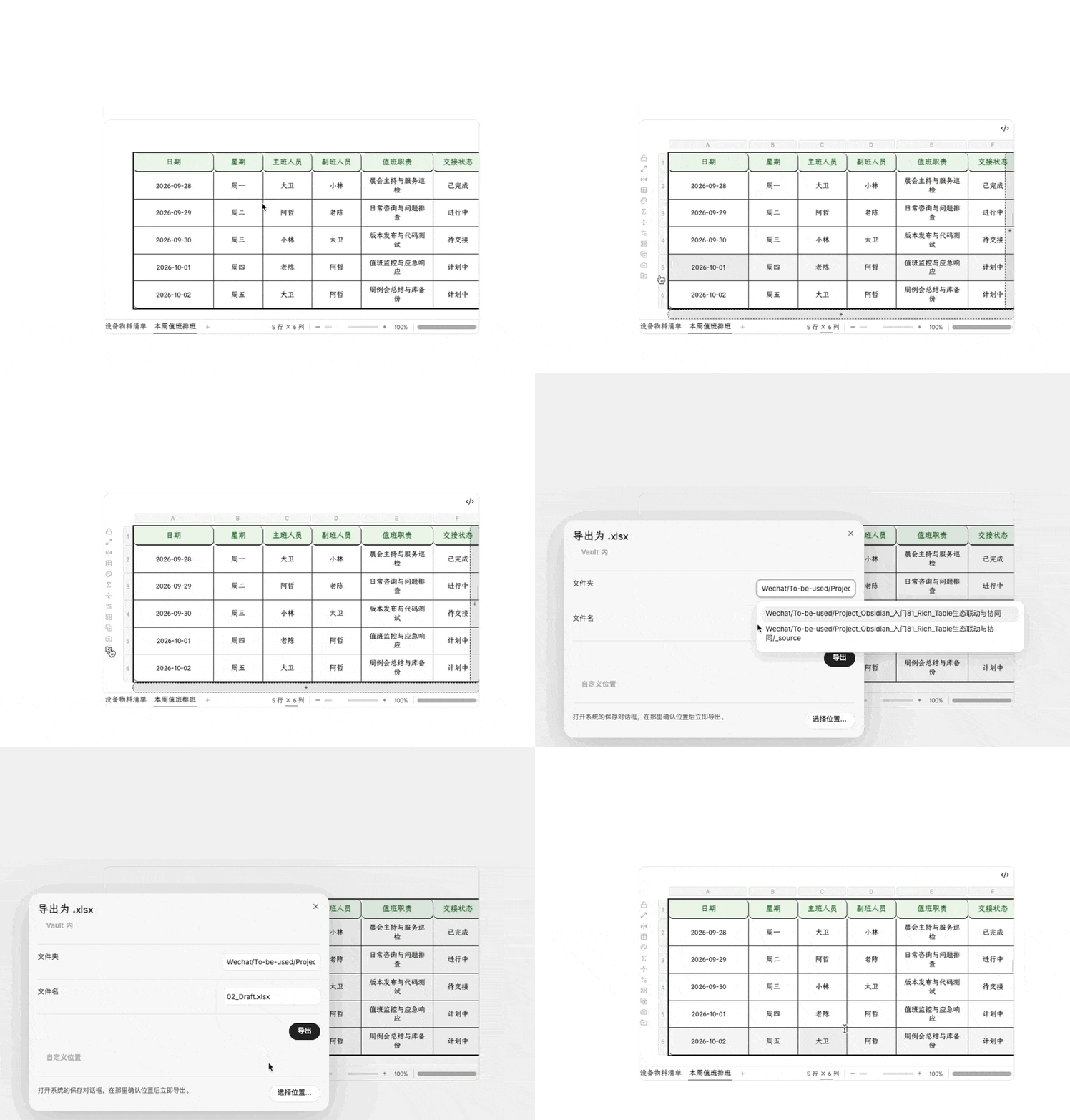
剪贴板上的隐形桥梁
除了正经的文件导入和导出,跨软件打交道最频繁的动作,其实就是简单的复制和粘贴。
以前把网页或者 Excel 里的数据拷进 Markdown,经常是一场灾难。格式错位、表格散架、连字符和竖线挤成一团,光是收拾格式就能把人劝退。
Rich Table 在剪贴板互通上做得很底层,而且双向都很顺畅。
从外面拷进来的时候,你在 Excel 里框选一片数据,或者在某个网页后台复制一段表格,回到 Rich Table 里点一下某个单元格按粘贴,它会自动识别出原始数据的行与列,把内容端端正正地填满对应的格子,甚至连原先的合并单元格都能顺道识别。
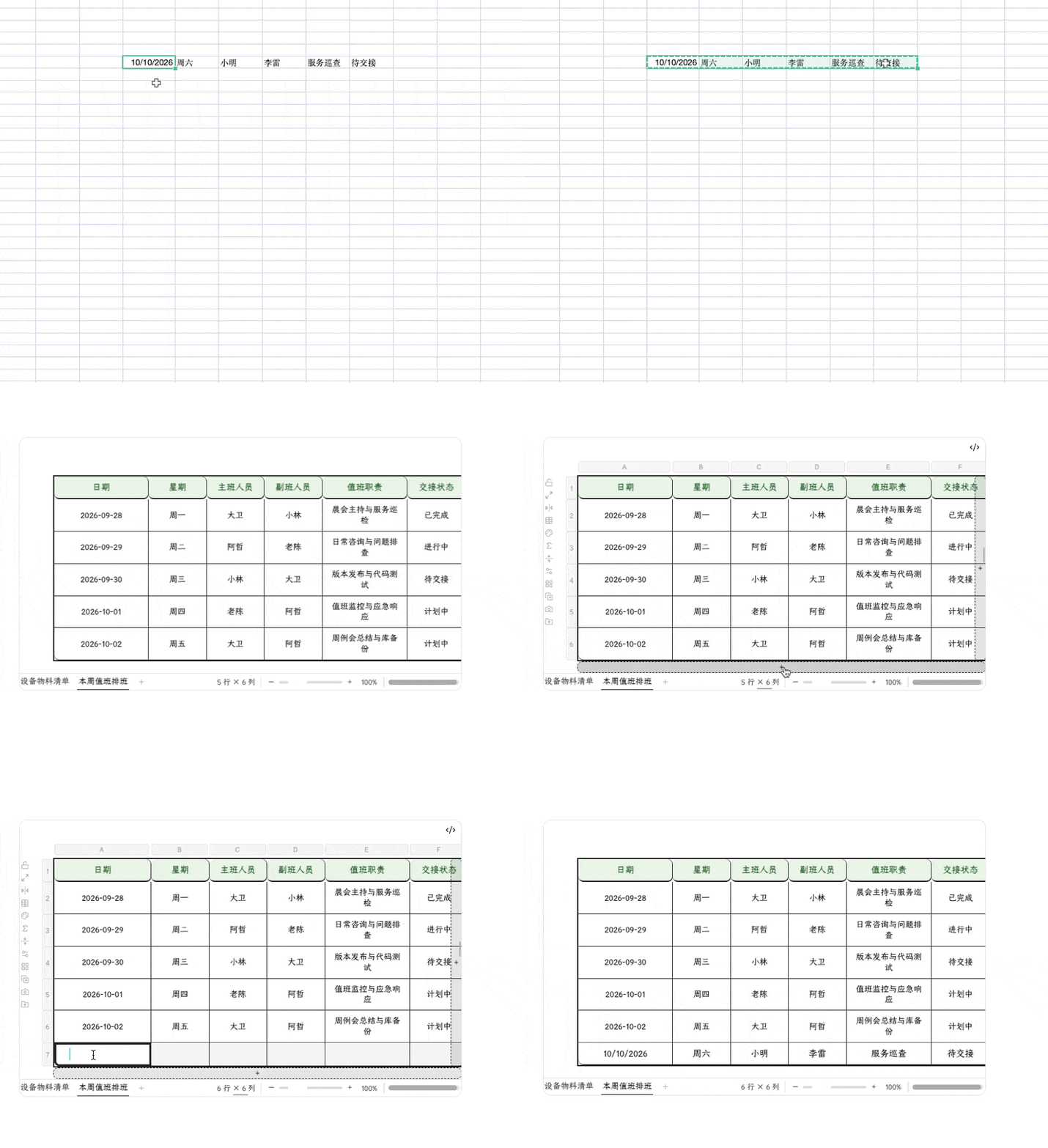
从里面拷出去的时候更有意思。
全选整张 Rich Table,在右键菜单里点「复制为 Excel/rich-table」。
接着你打开微软 Word 或者 PowerPoint,直接按快捷键粘贴。
贴进去的不是一张动不了的死图片,而是一张标准的、原生的 Word 或 PPT 表格。
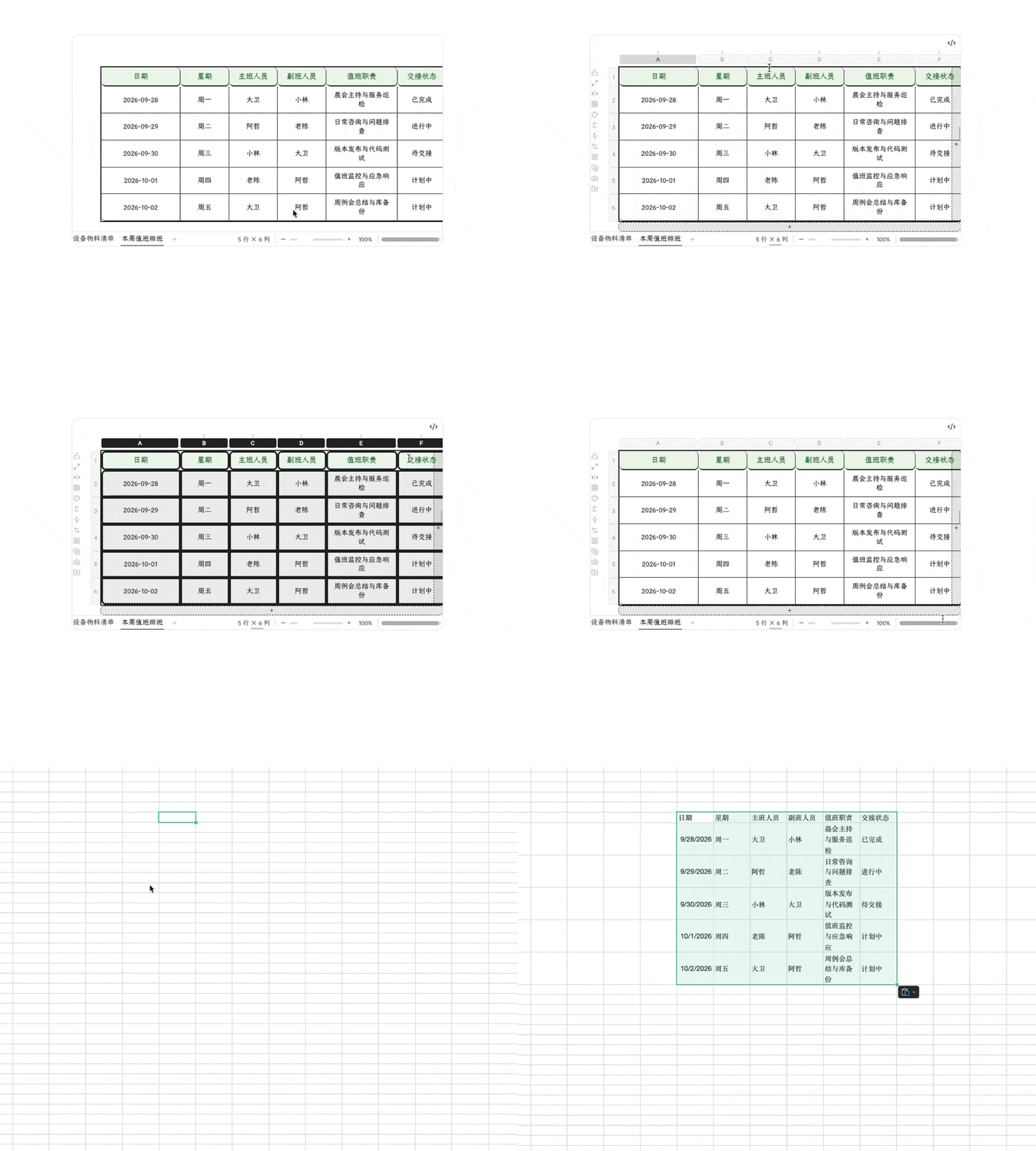
你可以直接在 PPT 里修改某个文字的字号,给某一行改个底色,或者重新调一调列宽。
有了这个剪贴板桥梁,你的 Obsidian 实际上就成了整个 Office 体系的轻量草稿台和数据中继站。在笔记里随手搭结构,需要做汇报时几秒钟就能搬进演示文稿。
脑洞级玩法,在单元格里开一扇窗
聊完严肃的协同办公,我们来看两个很有意思的进阶细节。
第一个玩法,是在单元格里嵌套渲染代码块。
我们平时在 Obsidian 里写流程图或者时序图,通常是用 Mermaid 语法单独开一个代码块。
但你有没有想过,把整个流程图或者饼图塞进表格的一个格子里?
Rich Table 现阶段已经支持在单元格内部直接解析渲染代码块,实测 Mermaid 和 PlantUML 都能正常跑通。
比如你做一份系统架构对比表,左边一列是方案说明,中间一列直接写一段 Mermaid 时序图代码,单元格里就会直接渲染出一幅活生生的动态矢量流程图;右边一列写一段饼图代码,格子里就会出现一张彩色的数据占比图。
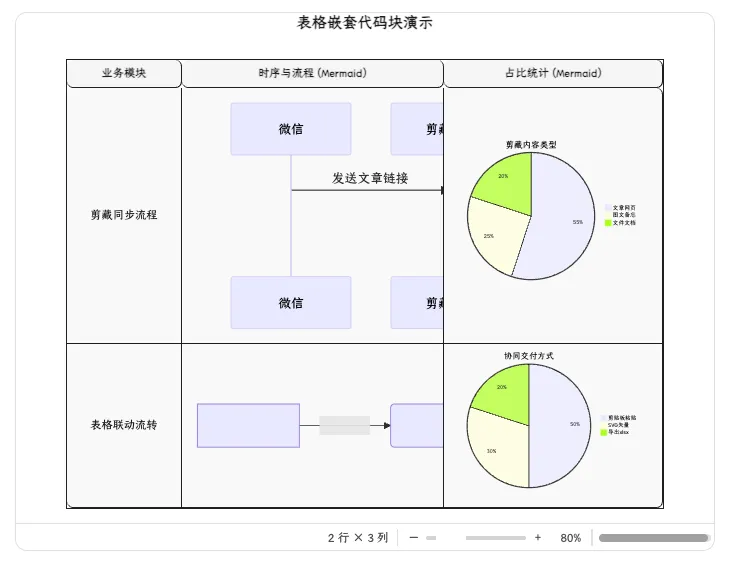
一张表格既有文字描述,又有结构化参数,还把流程图直接嵌在对比维度里,这种页面的表现力,已经完全跳出了传统文档的范畴。
第二个细节,是表格的独立缩放。
很多时候表格列数稍微多了一点,或者字号设得比较满,整屏容易装不下。
Obsidian 原生虽然支持全局缩放页面,但一缩小,文章正文的字也跟着变小,看着很累眼睛。
Rich Table 在底部的状态栏里加了一个不起眼的小滑块工具。
通过拖动这个滑块,你可以单独放大或缩小当前这一张表格,整篇笔记的其他正文字号完全不受任何影响。长表缩小一览全局,短表放大专心细看,非常贴合实际阅读体验。
三部曲收官,如何建立健康的表格心智
写到这里,关于 Rich Table 的功能探索告一段落了。
从最初的排版手感、行高列宽调整,到中篇的公式计算、统计汇总与看板日历,再到今天的外接 Excel 实时同步和高清矢量交付。
很多朋友可能会问一个很实际的问题,既然 Rich Table 已经这么强了,我是不是应该把自己库里的所有表格全换成它?
我的建议是,先别急。
在做任何工具选型时,想清楚边界往往比掌握功能更重要。
我自己的选型逻辑其实很简单,就两条。
什么样的场景坚决用原生 Markdown 表格?
那些只有三五行、用两三分钟记录的事实清单;那些可能要在十年后任何一台简陋终端上都能用纯文本快速阅读的通用笔记;那些在手机端需要以极轻负荷飞速浏览的内容。在这些地方,原生的 Markdown 几根竖线就是最优雅、最耐造的容器。
什么样的场景放心大胆用 Rich Table?
那些处于动态推进中的复杂项目;那些需要拉开列宽、合并单元格做精细排版的知识总结;那些牵扯到开销预算、需要随手汇总求和的数据看板;以及今天聊到的,需要与外部团队频密协同、随时导出高质量图文交付给同事的场景。
折腾工具终究是为了省事,让它顺着我们的习惯走,而不是让我们被复杂的配置绑架。
找到那个能让你当下最省心、动作最顺畅的支点,你的笔记系统才会真正长久、轻盈地运转下去。
进阶阅读
如果你想顺着这条脉络完整了解 Rich Table 的进阶玩法,这几篇往期文章同样值得翻翻。
回顾公式计算与一键变身看板日历,详见 Obsidian 入门80:表格不只是排版,它能算公式、做汇总,还能当看板用 回顾基础排版操作与历史表格转换,详见 Obsidian 入门79:受够了简陋的 Markdown 表格?把类 Excel 体验装进笔记 认识最基础的 Markdown 原生表格,详见 Obsidian 入门18:在笔记里插入一张干净的表格 不想写代码也能轻松做复杂筛选,认识官方数据库,详见Obsidian 入门21:还在手动整理笔记?用官方「数据库」插件把笔记变成 Notion 式的数据库 把待办事项串成工作流,任务管理全流程,详见 Obsidian 入门 14:在笔记中也可以做任务管理(todo)全流程