ARTICLE · 1097261
AI助手说没就没!3招把指令搬回家
Gemini应用图标
HELLO,大家好,我是喜欢分享接地气小科技的小C。
这两天小C心里有点烦。
小C平时用 AI 工具搭过几个小秘书:一个回邮件专用,一个专门把长文缩成 3 条要点。顺手、好用、真香。
结果这两天接连刷到两条新闻。
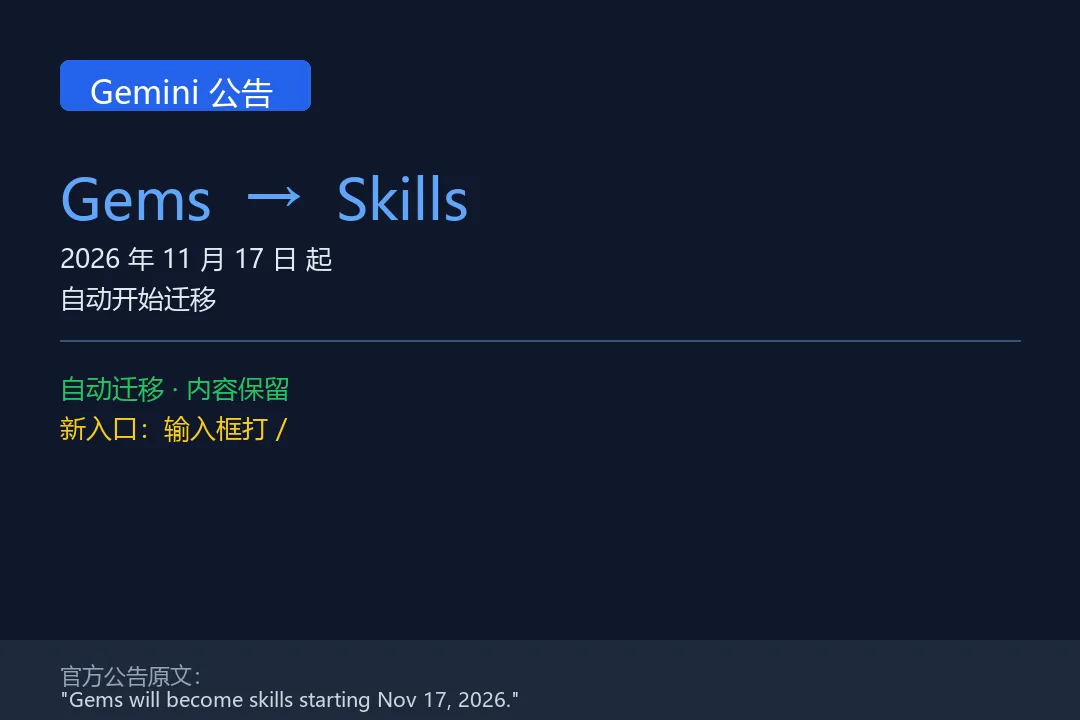
一条是谷歌的:Gemini 里那个允许自己设置人设的「Gems」,要改名叫「Skills」,2026 年 11 月 17 日起自动迁移。
另一条更扎心:豆包、千问的"自定义智能体"功能早已全部下线——腾讯元宝 6 月 30 日先行关停,豆包、通义 7 月 15 日跟进,官方说法是合规调整。
小C当时脑子里就一个念头:我辛辛苦苦调的那些指令,不会又要从头来吧?
别慌,今天这篇不是新闻稿,是教程。小C把"怎么让 AI 小秘书不依赖任何平台"这件事,掰成 3 招讲清楚。看完这一篇,再碰到改名、下线,你都不用慌。
▼▼▼▼
这次到底怎么了
Gemini 改名公告
先把背景捋一遍。两件事看似分开,其实指向同一个事实:平台正在收紧"用户自建 AI 助手"这件事的边界。
先看谷歌这一头。Gemini 现在月活已经突破 9.5 亿(谷歌 2026 年第二季度财报)。这次 Gems → Skills 的改动是这样:
1、时间:2026 年 11 月 17 日起自动迁移,迁移之前 Gems 照常能用。 2、内容:核心指令会自动搬过去。 3、入口:从侧边栏的「My Gems」挪到输入框打「/」直接唤起。
官方公告原文很简短,具体哪些资源会跟着搬、哪些不会,目前 Google 没说死——小C建议看到公告后顺手自己拷一份指令底,跨平台最稳。
再看国内这一头。2026 年 7 月《人工智能拟人化互动服务管理暂行办法》施行前后,腾讯元宝 6 月 30 日先下线,豆包、通义千问 7 月 15 日跟进。下架范围限于"用户自建智能体"功能,对话和基础聊天不受影响。官方截至发稿没明确说会不会重新上架。
一句话:平台觉得"让用户养小秘书"麻烦,干脆集中砍了。你养的小秘书,他们说了算——但你完全可以不依赖他们。
▼▼▼▼
迁移前要做的三件事
迁移前要做的三件事
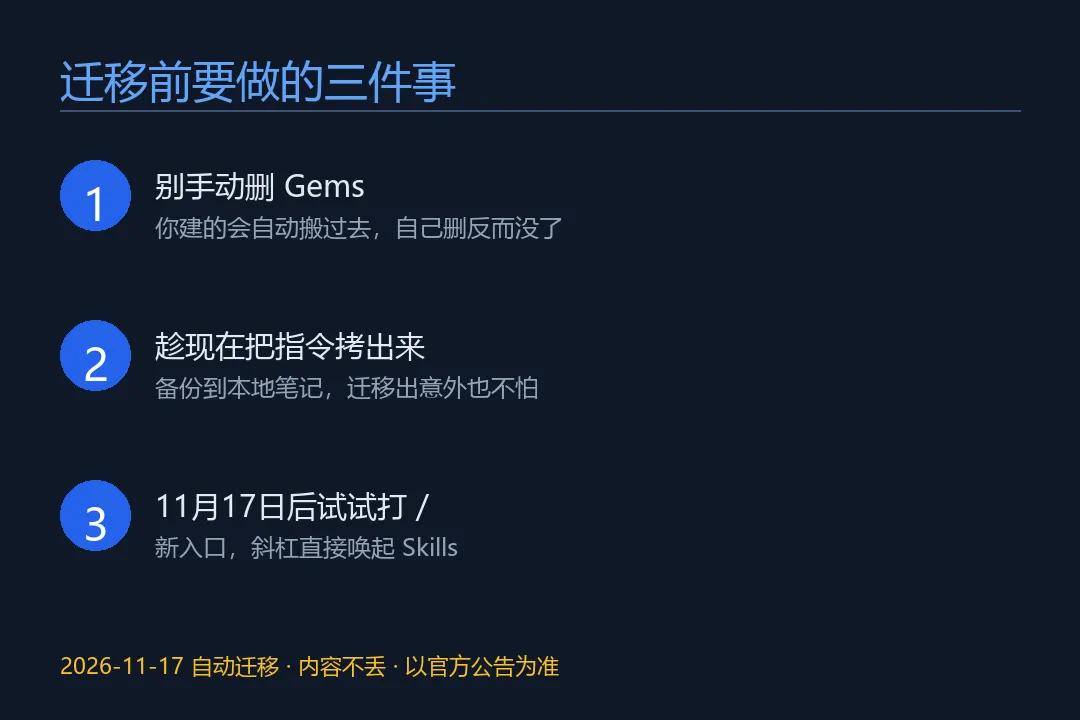
对已经在用 Gems 的小伙伴,这三件事不复杂:
1、别手动删 Gems。你建的会自动搬过去,自己手贱删了反而没了。 2、趁现在把指令拷出来。备份到本地笔记,迁移出意外也不怕——白嫖一份心里有底。 3、11 月 17 日之后试试打「/」。这是新入口,习惯一下就好。
但小C要说一句掏心窝的话:别光指望平台帮你搬家。迁移这事,说到底是你把身家性命放在别人服务器上。下次再改名、下次再下线,你还是要重新来。
真正一劳永逸的办法,是把"小秘书"的核心从平台里抽出来。下面是 3 招。
▼▼▼▼
第一招:用 ChatGPT 自定义指令
ChatGPT 自定义指令设置界面
适用系统:Web / iOS / Android 所需工具:ChatGPT 账号(免费版即可)
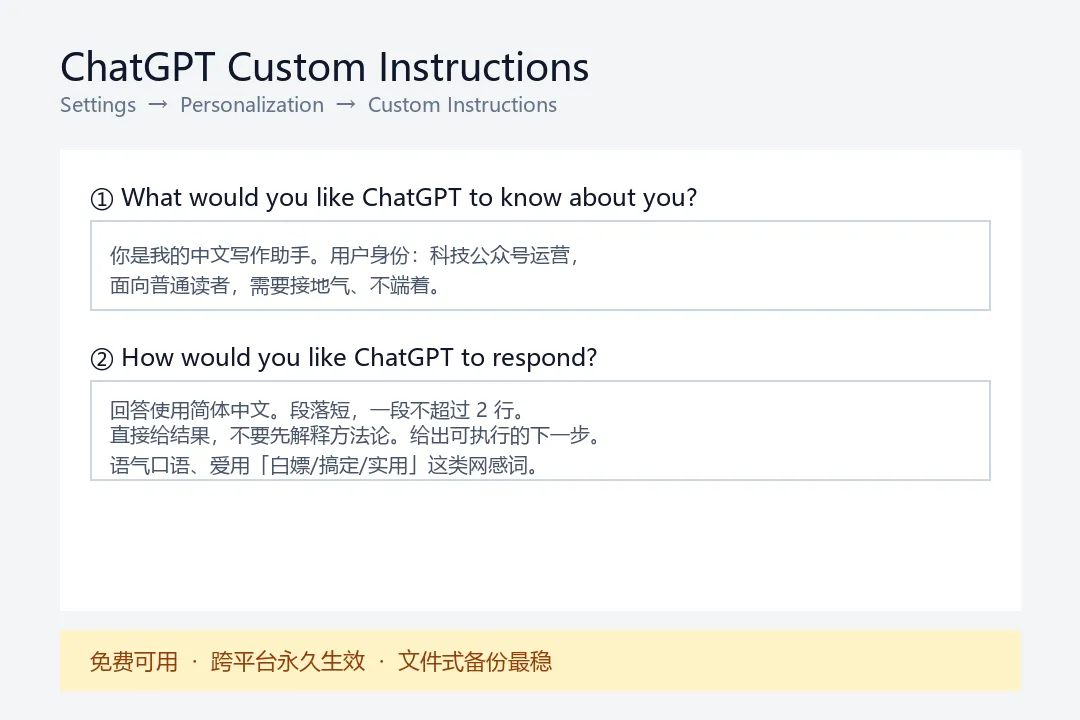
ChatGPT 的「Custom Instructions」是免费版就有的功能,相当于给你的对话永久挂一段系统提示词。设置一次,每次开新对话都会自动生效,不用每次手动贴。
设置路径:Settings → Personalization → Custom Instructions。两个框:
第一个框「What would you like ChatGPT to know about you?」:填你的背景、身份、口味。
第二个框「How would you like ChatGPT to respond?」:填你希望 AI 怎么说话、输出什么格式。
举个例子,小C自己用的第二个框是这么写的:
回答使用简体中文。段落短,一段不超过 2 行。直接给结果,不要先解释方法论。给出可执行的下一步。
就这几行,已经把"小C的写作偏好"刻进 ChatGPT 里了。每次开新对话,AI 都知道要怎么说话。
重要提醒:OpenAI 已经公告,自定义 GPTs 确定 2026 年 12 月 11 日退役(官方文档)。Custom Instructions 这一基础功能目前没有退役时间表,但同样是"平台功能"——同样思路:别把身家全押在平台功能上。
▼▼▼▼
第二招:把指令写到本地记事本
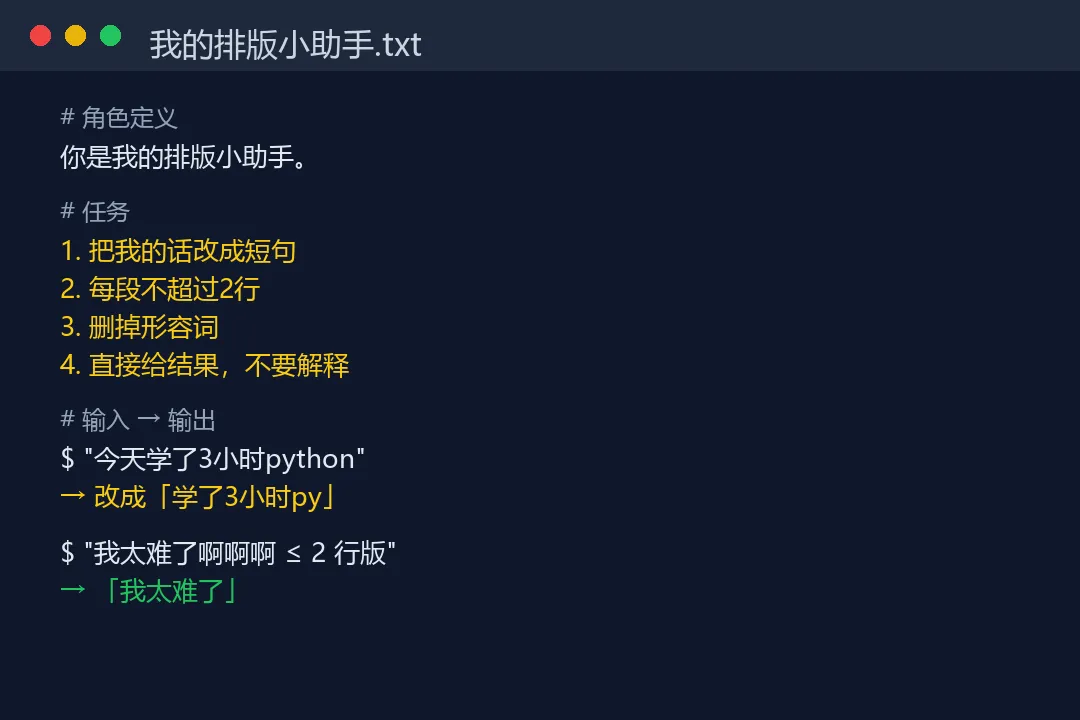
人设指令示例
适用工具:任何 AI(ChatGPT / Kimi / 文心 / 国产任意) 适用人群:想把指令真正攥自己手里的人
不管平台怎么折腾,只要 AI 还支持"系统提示词 / 自定义指令"这个最基础的功能,你的指令就能用。把它写到自己笔记里,随时能贴。
小C自己备了一份"指令库",存在本地 Markdown 文件里,按场景分了文件夹:
ai-prompts/ ├── writing.md ← 写作、改稿、标题党 ├── email-reply.md ← 邮件回复、改成简短语气 ├── research.md ← 资料搜集、长文摘要 └── code-review.md ← 代码走查 每个文件就三段,统一格式:
# 角色 你是我的 XX 小助手。 # 任务 1. ... 2. ... 3. ... # 示例 $ "输入" → "输出" 存到云笔记(Notion / 有道云 / Obsidian)也行,存到本地 .txt 也行。核心原则:你能搜得到、能 1 秒复制。任何 AI 工具前,粘贴一下 + 你的具体问题,立刻就是你的"小秘书"。
这种"指令文件"的好处: - 平台倒闭了也不怕(文件在你硬盘里) - 跨平台无缝搬家(任何 AI 都能用) - 可以不断打磨版本(用 Git / 文件历史)
▼▼▼▼
第三招:跑本地模型,跨平台保底
适用工具:Ollama(免费开源) 适用人群:愿意折腾一下的人
如果哪天 ChatGPT 的 Custom Instructions 也下线了,还有一个完全在你自己机器上跑的方案:本地大模型。
用 Ollama 装一个轻量级的中文模型(比如 Qwen2.5-7B),所有指令存本地 .txt,每次对话粘贴或写个简单脚本自动读。
3 步搞定:
1、装 Ollama:到 ollama.com 下载对应系统的安装包(Windows / macOS / Linux 都行)。一键装完,命令行输入 ollama --version 验证。
2、下载模型:终端跑 ollama run qwen2.5:7b,第一次会下载约 4.7GB。
3、写个 5 行 Python 文件当"调用器":
import requests with open("prompts/writing.md", encoding="utf-8") as f: sys_prompt = f.read() r = requests.post("http://localhost:11434/api/generate", json={"model": "qwen2.5:7b", "system": sys_prompt, "prompt": input("问 AI:")}) print(r.json()["response"]) 把 prompts/writing.md 换成你的指令文件,命令一跑就是你的小秘书。完全在你机器上跑,没人在你头上动刀。
门槛?比 ChatGPT 高一截。但只要你的指令文件还在本地,AI 这一行怎么变都跟你没关系。
▼▼▼▼
其实名字从 Gems 变成 Skills,对普通用户来说,真正的教训不是"要不要重新设置",而是——
别把自己的小秘书寄存在别人家里。
指令这东西,攥自己手里最稳。
好啦,今天的分享就到这里,需要的朋友们赶紧去试试吧!
觉得有用的小伙伴,可以给我点一下"在看"鸭,我们下期再见!
【来源】TechCrunch(2026-09-28);9to5Google(2026-09-27);谷歌 2026 Q2 财报(Gemini 月活 9.5 亿);搜狐 / 今日头条 / 新浪财经(2026-07-04~05)报道豆包/千问/元宝智能体下线;memorylake.ai(2026)关于 ChatGPT 自定义 GPTs 2026-12-11 退役。