ARTICLE · 1106446
Excel 数据清洗太慢?我把它做成模板了,5 步直接套用
前言
一份从系统里导出来的销售明细,3000 行。
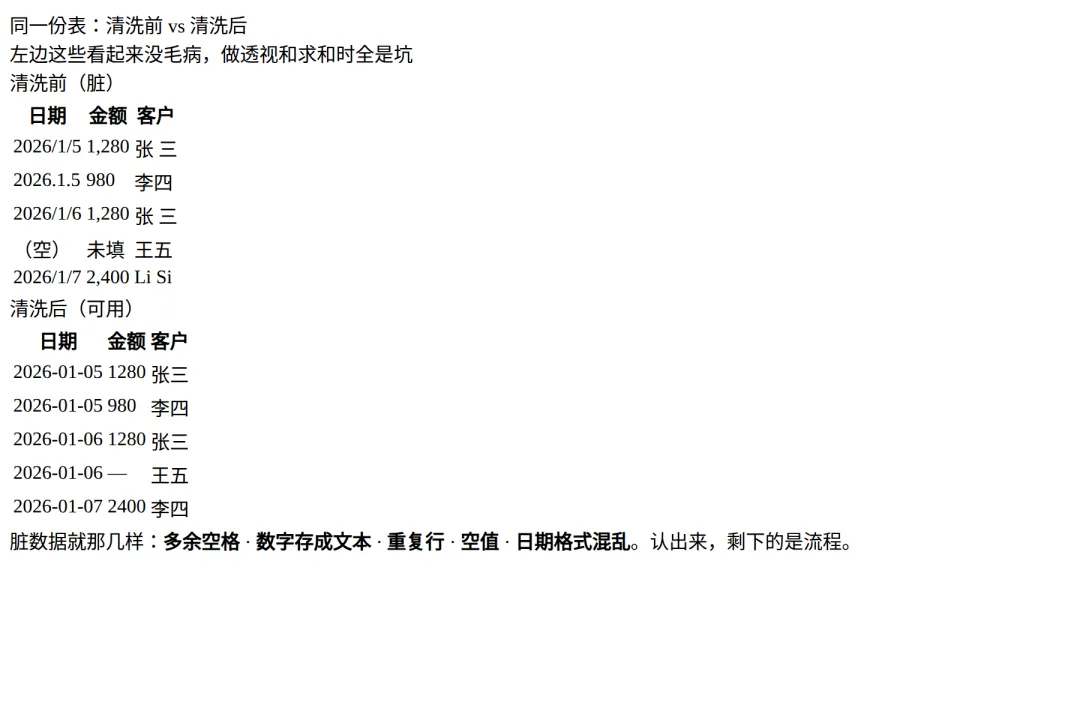
打开一看,日期是文本格式,金额里夹着空格,客户名有全角也有半角,还混着两百来行重复数据。
这种表,很多人是一个格子一个格子改,改到眼睛发酸。
可脏东西翻来覆去就那几样,认出来之后,剩下的全是流程。

01 慢,一般不是因为不会
慢通常卡在三件事上。
一是每拿到一张新表,都要重新想一遍这表哪里脏,脑子里没有一张清单。
二是在原表上直接改,改到一半发现错了,又得从头再来。三是洗完没留下任何痕迹,下个月拿到新表,同样的活再干一遍。
第三点最亏。你不是在做事,你是在重复做事。
脏数据基本就五类:多余空格、数字存成了文本、重复行、空值、日期格式混乱。认出这五类,就不用每次靠眼睛一行行找。
而且这两年的表是越来越脏的。业务系统多了,导出来的格式各不一样;几个部门的表往一起合并,口径本身就对不齐;还有人把 AI 生成的内容直接往表里贴,格式更没法看。源头越杂,清洗这步越躲不掉。

02 五个固定动作,照着走就行
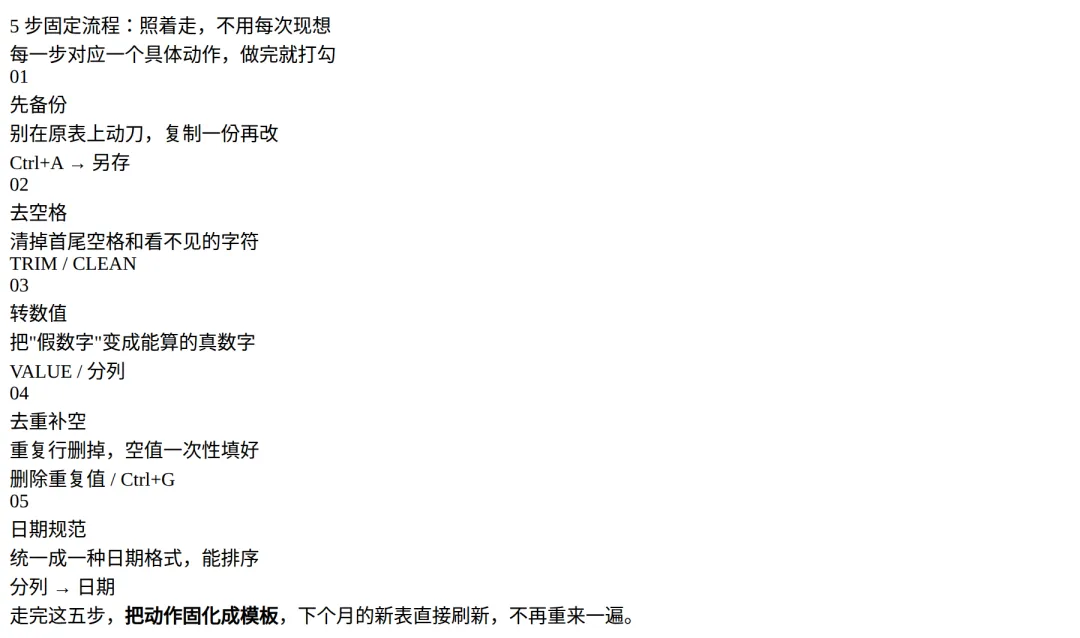
下面这五步是全文最值钱的部分。走完它们,一张脏表基本就干净了。
第 1 步:先备份,这一步最土也最常被跳过
别在原表上动刀。复制一份,或者另存成“原始_20260105”这样的名字,再开始改。
清洗这一步不可逆,删错了很难找回来。我的习惯是另存一个文件,名字带上日期,改坏了还有原表可以对。
第 2 步:干掉空格和看不见的字符
系统导出来的表里,空格和换行符经常藏在肉眼看不到的地方。两个函数就够:TRIM 去掉多余空格,CLEAN 去掉不可打印的字符。
做法是旁边插一列,写 =TRIM(CLEAN(B2)),往下填充,再复制粘贴成值,覆盖回原来的列。
第 3 步:把“假数字”变成真数字
最坑的是数字被存成了文本:单元格左上角带个绿色小三角,看着是 1280,SUM 一加却是 0。
改法有三种:VALUE 函数、分列(数据 → 分列 → 完成)、或者直接乘 1。
有个反例得记住:订单号、身份证号、员工编号,千万别转成数值。前导零会丢,长数字还会变成科学计数法。它们本来就该是文本。
怎么知道哪几列中招了?看单元格左上角有没有绿色小三角,最直接。表大的话,旁边用 ISTEXT 拉一列做标记,哪些格子是文本,一眼就显出来。
第 4 步:去重、补空
重复行用“数据 → 删除重复值”,动手前先想清楚按哪几列判重,别上来就全选。
空值别一个个填。Ctrl+G 打开定位,选“定位条件 → 空值”,所有空格一次选中,输完内容按 Ctrl+Enter,全部填满。
顺序别搞反。去空格必须在判重之前做,否则“张三”和“张 三”会被当成两个人,重复行根本删不干净。这五步的先后不是随便排的,前一步是后一步的前提。
这两步做完,表基本就能看了。
第 5 步:日期规范化
日期是最容易翻车的一列。2026/1/5、2026.1.5、20260105 混在一起,排序立刻乱套。
用分列最快:选中日期列,数据 → 分列,连点两次下一步,列数据格式选“日期”,完成。统一完之后,按月汇总和透视表才做得出来。

03 五步走完,先别关文件
真正省时间的动作在这儿:把这次的清洗步骤固化下来,下个月拿到新表直接套。
用 Power Query 最省事,Excel 2016 以后自带,WPS 也有类似入口。数据 → 获取和转换,你做的每一步都会被记下来。下次换一张新表,点一下刷新,全流程重跑一遍。
不会 Power Query 也没关系。把这五个步骤和用到的公式,存进一个空白模板文件,每次把新数据粘进去,一样算固化。
模板里至少放这五项检查
空格清了没、数值是真数值还是文本、重复行删了没、空值填了没、日期能不能排序。每拿到一张新表就照这五项打勾,不用再凭感觉找。

04 更省的一件事:让脏数据少进来
录入表给“客户名”加个下拉菜单,给“金额”列限定只能填数字,日期列限制格式,这些在数据验证里都能做。
源头少脏一点,后面能少洗半小时。

05 本周就做这三件事
第一,找一张你上周处理过的表,按这五步重新走一遍,顺手计个时。
第二,把用到的公式和步骤,存进一个模板文件。
第三,下次拿到新表,只做两件事:粘数据,点刷新。
这套流程我整理成了一张能直接套用的清洗表,公式和检查清单都在里面,放在后台了,回复“清洗”两个字就能拿到。
清洗慢,不是手慢,是每次都在重新判断。流程固化一次,后面几十次都省下来。
重复做的事,就该交给流程,不该交给记性。
你手上最头疼的是哪类脏数据?评论区说说,我看能不能一并写进来。
点击蓝字 关注我