ARTICLE · 1109085
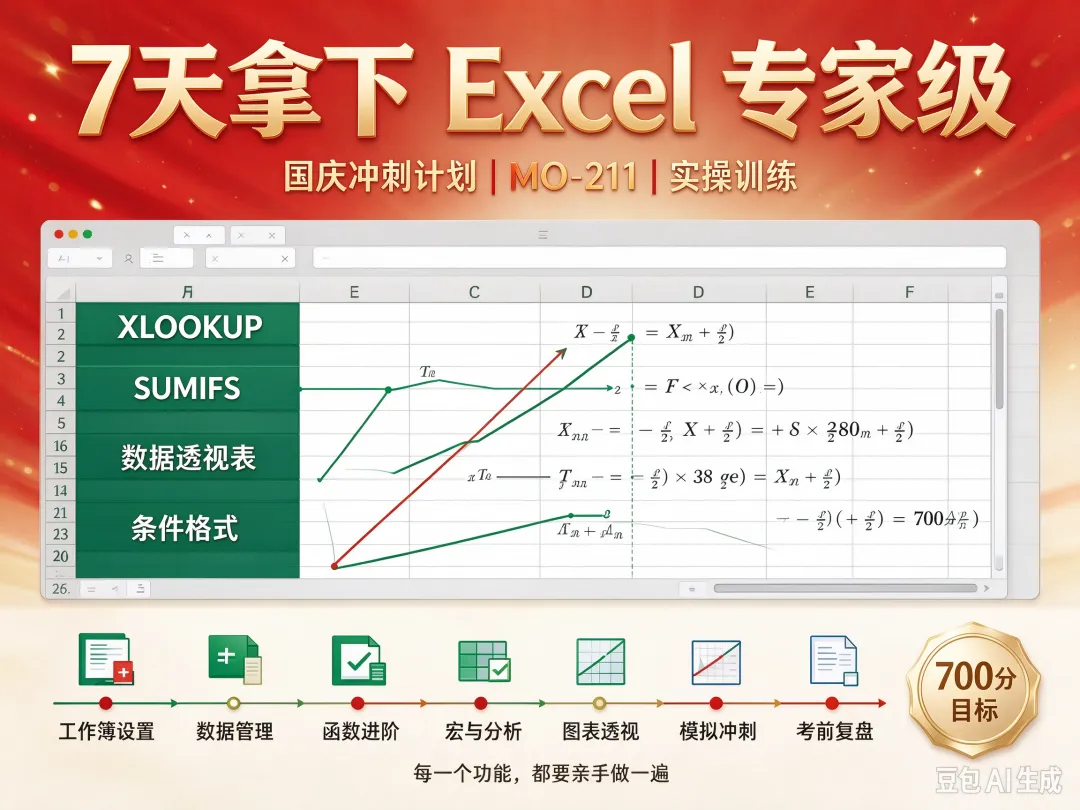
国庆 7 天・365Excel 专家级(MO-211)冲刺计划
国庆 7 天・365Excel 专家级
(MO-211)冲刺计划

微软365excel专家级认证简介

365 Excel 专家级认证,是微软 MOS(Microsoft OfficeSpecialist)体系里Excel 最高等级证书,考试代码 MO-211Microsoft
微软官方认证,全程实操上机考试,不是选择题,用来证明你精通 Excel 365 高级功能,能独立搭建专业业务报表、财务模型、数据分析看板。
📌 核心信息
考试:MO-211
时长:60 分钟,实操任务题
及格:700 分(满分 1000)
形式:在真实 Excel 软件里完成操作任务
有效期:5 年(60 个月)Microsoft
四大考核板块(就是咱们 7 天备考计划的内容)
管理工作簿选项和设置
管理和格式化数据(条件格式、数据验证、高级筛选)
创建高级公式和宏(XLOOKUP、FILTER、SUMIFS、LET、录制宏)
管理高级图表与表格(透视表、透视图、瀑布图、组合双轴图)
官方建议基础:约 150 小时实操练习经验,面向业务数据分析、财务、运营人群Microsoft ...
📎 证书层级关系(很容易混淆)
MO-210:Excel 助理级(Associate),基础函数、普通透视表,MOS 中级
MO-211:Excel 专家级(Expert),高级动态数组函数、宏、高级图表,Excel 单项最高证书
👉 注意:拿 MOS 全套专家头衔(MOS Expert)才需要先考过助理;单纯只考 MO-211 这一门,是可以直接报考的(国内大部分考点允许直接报 MO-211)Microsoft
💼 有什么用处
求职加分:财务、数据分析、运营、行政岗位简历加分,外企 / 大厂认可度高
能力背书:证明你会搭建财务摊销表、库存计划、多维度业务看板,不是只会简单求和
能力落地:备考学到的函数、透视表、动态数组,工作马上能用
01
📋 考试速览
四大模块权重(按分值分配精力):
02
📅 Day 1(10/1)|模块①全拿下 + 模块②开篇
目标: 搞定占比最小但容易丢分的工作簿设置,切入数据管理。
上午(3h)— 模块①:管理工作簿选项和设置
管理工作簿
不同工作簿之间复制宏(开发工具 → 宏 → 编辑 → 复制 VBA 模块)
外部引用数据(引用其他工作簿的单元格)
启用宏(文件 → 选项 → 信任中心 → 宏设置)
管理工作簿版本(文件 → 信息 → 管理工作簿)
协作准备
限制编辑(审阅 → 限制编辑)
保护工作表和单元格区域(允许特定用户编辑区域)
保护工作簿结构(审阅 → 保护工作簿)
配置公式计算选项(文件 → 选项 → 公式 → 自动 / 手动重算)
下午(3h)— 模块②:数据填充与格式化
基于现有数据填充
快速填充 Flash Fill(Ctrl+E)—— 分列、合并、提取
高级填充序列(等比 / 等差 / 日期序列 / 自定义序列)
用 RANDARRAY() 生成随机数组
数据格式与验证
晚上(1.5h)— 复盘
把今天每个功能不看教程独立操作一遍
记录容易忘的菜单位置到一张 A4 纸上
03
📅 Day 2(10/2)|模块②进阶:条件格式 + 筛选
目标: 拿下占比 30–35% 的数据管理模块。
上午(3h)— 高级条件格式
创建自定义条件格式规则
数据条、色阶、图标集
突出显示单元格规则
用公式写条件格式规则(高频考点!)
例:=$B2="已完成" 整行标色
例:=AND($C2>100, $D2="是")
相对引用 vs 绝对引用的区别(A1 vs $A1 vs A$1)
管理规则:规则优先级、编辑规则、删除规则、"如果为真则停止"
下午(3h)— 数据验证 + 分类汇总实操
数据验证进阶
输入信息提示、出错警告
自定义验证公式(如:只能输入偶数、不能重复)
分类汇总实战
单层分类汇总
嵌套分类汇总(先按 A 字段汇总,再按 B 字段)
分级显示展开 / 折叠
数据删除重复项 + 高级筛选(条件区域)
晚上(1.5h)— 模块②自测
找一份 1000 行的销售数据,独立完成:
用 Flash Fill 拆分姓名 / 电话
加自定义数字格式
设数据验证下拉
用公式条件格式标红异常值
做分类汇总
04
📅 Day 3(10/3)|模块③:逻辑函数 + 查找函数
目标: 公式部分占 25–30%,今天啃下最核心的函数组。
上午(3h)— 逻辑函数(必背!)
IF() 嵌套 —— 多条件判断
IFS() —— 替代多层 IF 嵌套
SWITCH() —— 多值匹配
AND() / OR() / NOT()
统计函数全家桶:
SUMIF() / SUMIFS()
AVERAGEIF() / AVERAGEIFS()
COUNTIF() / COUNTIFS()
MAXIFS() / MINIFS()
LET() —— 命名中间计算结果(新函数,必考)
🎯 练习方法:每个函数写 3 个不同场景的公式,比如 SUMIFS 要会按 "日期 + 部门 + 产品" 三条件求和。
下午(3h)— 查找函数
XLOOKUP() —— 新版首选,会精确匹配和模糊匹配
VLOOKUP() —— 经典必考,注意第 4 参数 TRUE/FALSE
HLOOKUP() —— 横向查找
MATCH() —— 返回位置
INDEX() —— 配合 MATCH 做双向查找
重点对比:XLOOKUP vs VLOOKUP 的区别(向左查找、默认精确匹配)
晚上(1.5h)— 函数专项练习
自己造一张员工表(姓名、部门、工资、入职日期)
写 15 个公式:用今天学的所有函数各写至少一个
故意写错几个,用 "公式求值" 功能跟踪错误
05
📅 Day 4(10/4)|模块③:日期函数 + 数据分析 + 宏
目标: 公式模块收尾,拿下宏(VBA 入门即可)。
上午(3h)— 日期时间函数 + 财务函数
NOW() / TODAY() —— 动态日期
WEEKDAY() —— 判断星期几(注意 return_type 参数)
WORKDAY() —— 计算工作日(跳过周末和节假日)
PMT() —— 贷款月供计算(利率、期数、本金)
NPER() —— 计算期数
动态数组函数:
FILTER() —— 按条件筛选数据
SORTBY() —— 按其他列排序
下午(3h)— 数据分析工具 + 公式排错
合并计算(Consolidate) —— 多个工作表汇总到一张表
模拟分析
单变量求解(Goal Seek)
方案管理器(Scenario Manager)
公式排错工具(高频考点)
追踪引用单元格 / 追踪从属单元格
监视窗口(Watch Window)
错误检查规则
公式求值(Evaluate Formula,一步一步看计算过程)
宏(Macros)
录制一个简单宏(如:一键设置格式)
给宏命名、指定快捷键
打开 VBA 编辑器(Alt+F11),看懂录制出来的代码长什么样
在宏之间复制代码
晚上(1.5h)— 模块③综合
做一张 "贷款计算器":用 PMT + 单变量求解
做一张 "员工筛选表":用 FILTER + XLOOKUP
06
📅 Day 5(10/5)|模块④:高级图表 + 数据透视表
目标: 最后一个大模块,透视表是必拿分。
上午(3h)— 高级图表
组合图(Combo Chart)+ 双轴图
柱形图 + 折线图,次坐标轴
六种新图表(必须全部亲手做一遍!)
箱形图(Box & Whisker)
漏斗图(Funnel)
直方图(Histogram)
旭日图(Sunburst)
瀑布图(Waterfall)
组合图(Combo)
图表元素:标题、数据标签、坐标轴格式、趋势线
下午(3h)— 数据透视表 + 透视图
创建数据透视表
选择数据源、拖放字段到行 / 列 / 值 / 筛选
值字段设置(重点!)
求和 / 计数 / 平均值 / 最大值 / 最小值
值显示方式:占总计百分比、同列汇总百分比、差异、同比环比
切片器(Slicers) —— 可视化筛选器
透视表分组
日期自动分组(年 / 季 / 月 / 日)
数值分组(年龄段、价格区间)
计算字段(Calculated Field)
数据透视图(PivotChart)
从透视表创建透视图
下钻 / 上钻(Drill Down)
应用图表样式
晚上(1.5h)— 模块④实战
拿一份销售明细(至少 500 行,含日期、地区、产品、销售额)
做一个完整看板:
数据透视表(按月 + 地区汇总)
加切片器(按产品筛选)
配一个透视图
旁边放一个瀑布图展示季度变化
07
📅 Day 6(10/6)|全真模拟 + 查漏补缺
目标: 掐时间做模拟题,暴露问题。
上午(3h)— 第一套全真模拟
严格计时 60 分钟,找一套 MO-211 模拟题(Pearson VUE 官方练习题或备考书配套光盘)
中途不查资料,模拟真实考试环境
做完后逐题对答案,标记:
❌ 完全不会的
⚠️ 会但记错菜单位置的
✅ 做对的
下午(3h)— 错题回炉
把 ❌ 和 ⚠️ 对应的知识点回到大纲重学一遍
重点攻克:
条件格式公式写不对?→ 专门练 10 个
XLOOKUP 第三 / 四参数搞混?→ 对比 VLOOKUP 写 5 个
六种新图表没印象?→ 每种画一遍
透视表值显示方式记不住?→ 全部试一遍
晚上(1.5h)— 第二套模拟(半计时)
再做一套,目标:错题数比上午减少一半
07
📅 Day 7(10/7)|考前冲刺 + 轻装上阵
目标: 巩固记忆,不贪多。
上午(2.5h)— 高频考点速览
快速过一遍自己整理的 "A4 备忘纸"
重点默写这些函数的参数:
SUMIFS / COUNTIFS
XLOOKUP
IFS / SWITCH
PMT / NPER
WORKDAY
过一遍所有新图表长什么样、在哪个菜单插入
下午(1.5h)— 考试环境检查
确认考试时间、地点、身份证件
熟悉考试界面操作(如果有官方模拟环境)
把容易紧张的操作(保护工作表、宏设置、数据验证)再点一遍
晚上早点休息,别熬夜
最后就是跟助教预约第二天的考试
08
备考宝典
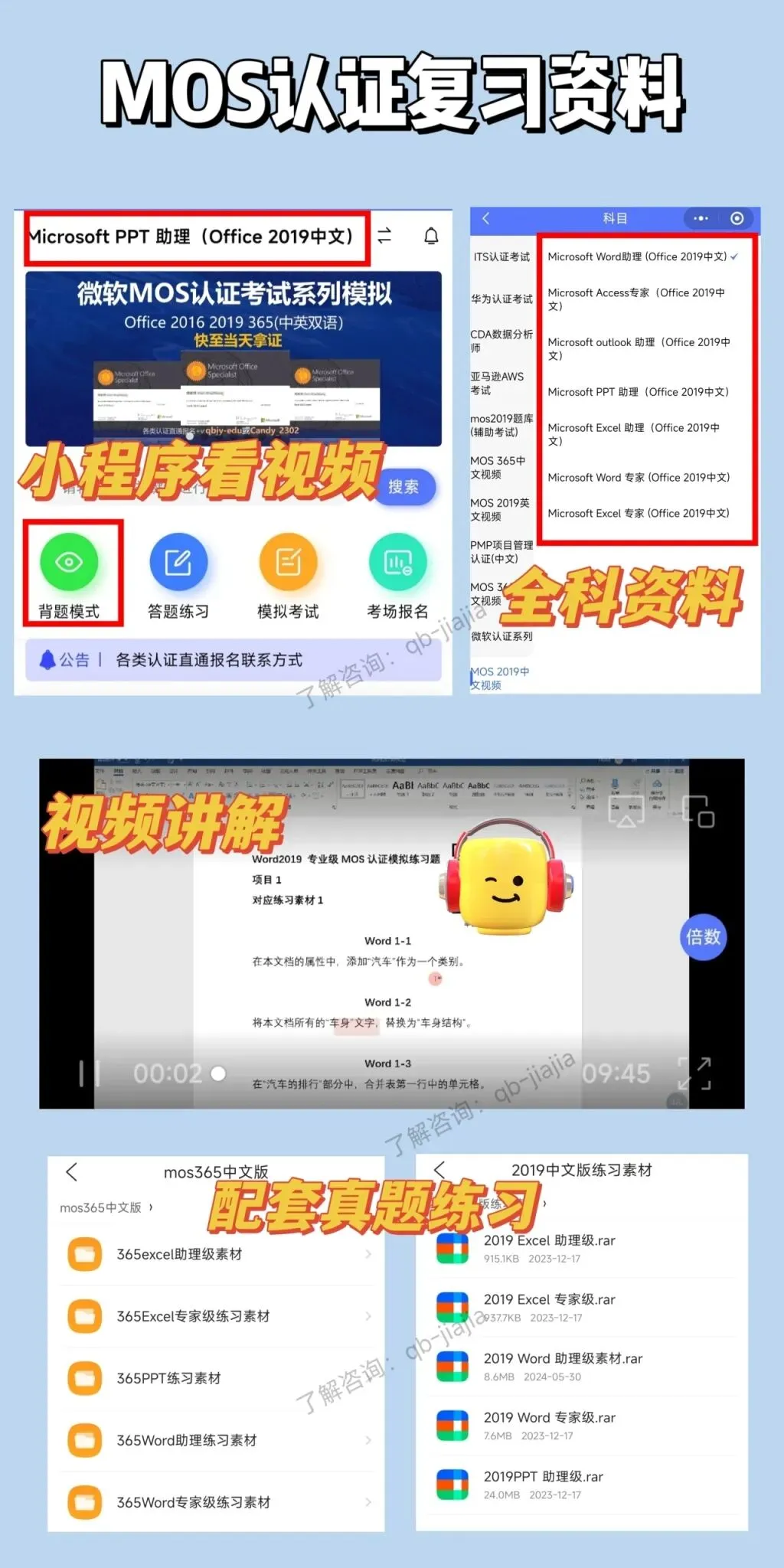
①找个靠谱的机构,因为机构能让你花更少的钱,获得更多的资料,在平台上找到了嘉嘉老师,老师机构做office培训也有快15年啦,我还是比较放心的
②看教学视频,他们的老师都是专业老师录制的课程,很专业,讲的很清楚,我是先看了一遍视频,然后不理解的在答疑群里问老师
③拿到资料后,看视频→做模拟题,刚开始自己做的比较慢,就慢慢使用快捷键,提升自己的效率,因为考试只有⏱️50分钟,而且都是操作题,所以做题一定要快⏳
④熟练了题库课后,提前一天约具体时间,随时约考,考完马上出成绩。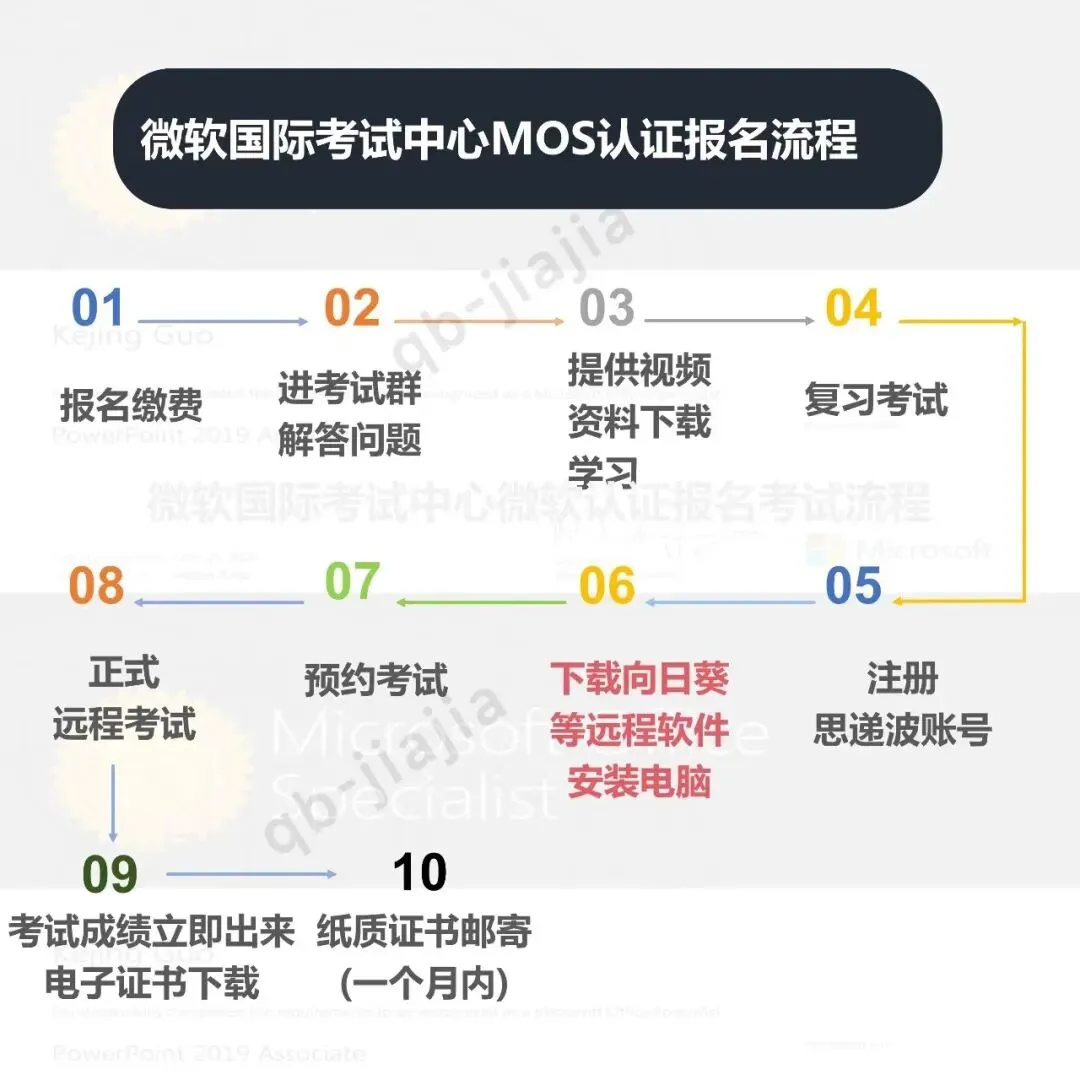
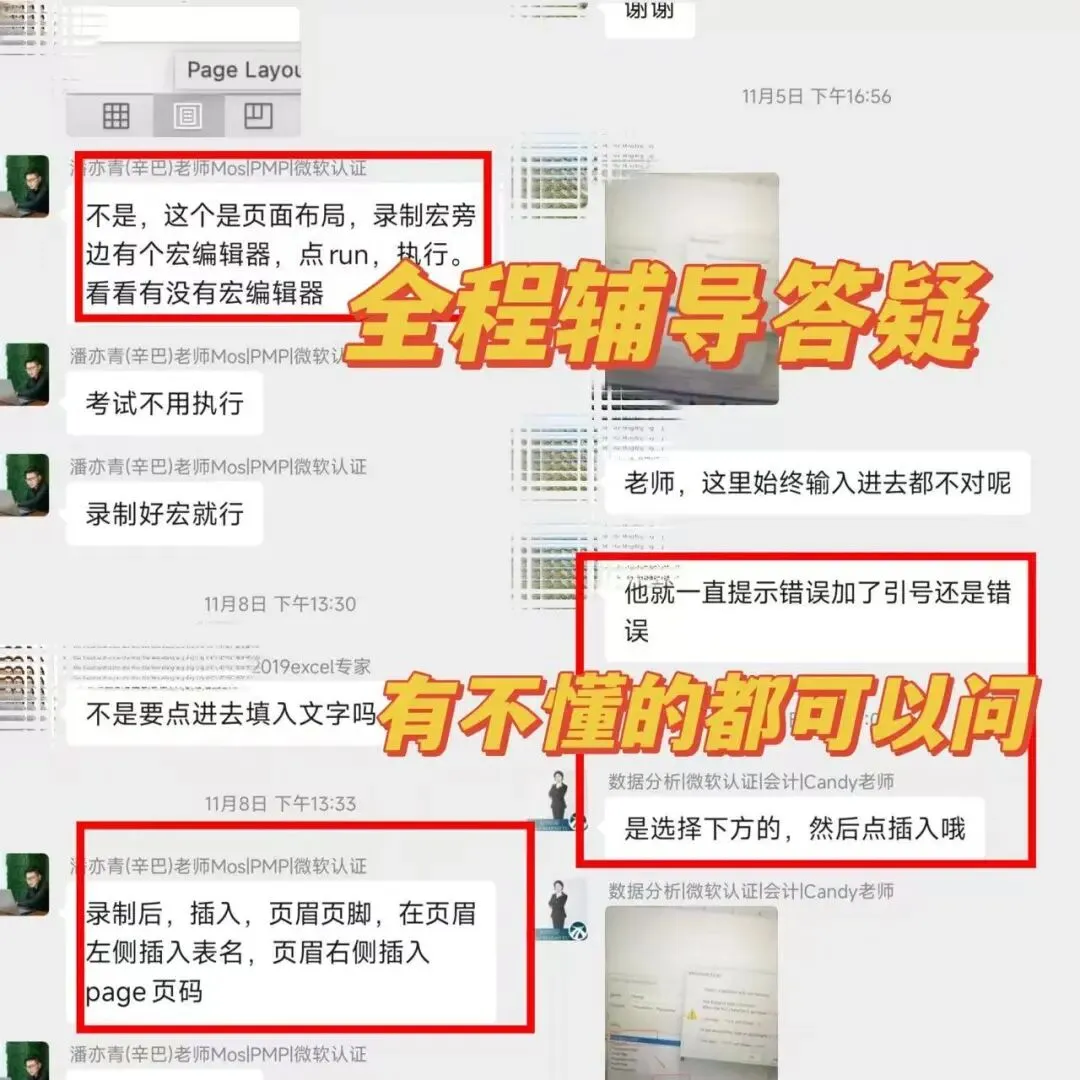
急着拿证的同学也可以直通车,快速出,最快一天搞定!

END

嘉嘉老师
手机号:19295612302
微信:qb-jiajia