Discovery Studio软件安装步骤(附安装包)Discovery Studio 4.5 下载安装教程(保姆级)
发布时间:2026-10-02 07:43:49最近访问:2026-10-02 07:43:49
Discovery Studio软件安装步骤(附安装包)Discovery Studio 4.5 下载安装教程(保姆级)
前言
Discovery Studio 4.5 是面向生命科学领域的一款分子模拟平台,常被用于生物大分子、配体小分子以及蛋白结构的建模与分析。对刚接触这款工具的研究人员来说,安装环节本身并不复杂,只是步骤比较细碎。这篇文章把从拿到 Discovery Studio安装包 到软件成功启动的全过程梳理了一遍,第一次安装照着走就行。
Discovery Studio 4.5下载
先把 Discovery Studio 4.5下载 资源准备好:
https://pan.quark.cn/s/331c9751f15a
Discovery Studio 4.5 安装步骤
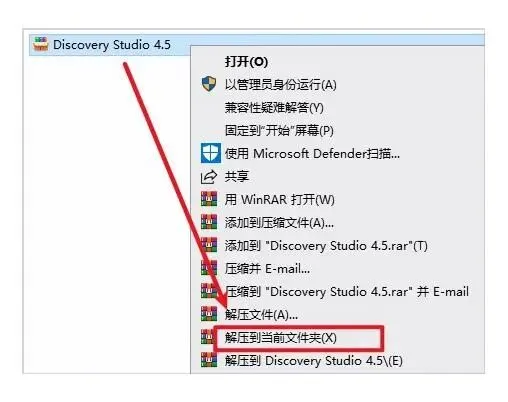
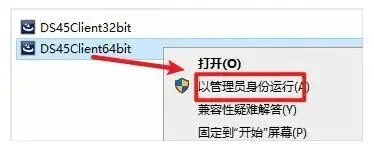
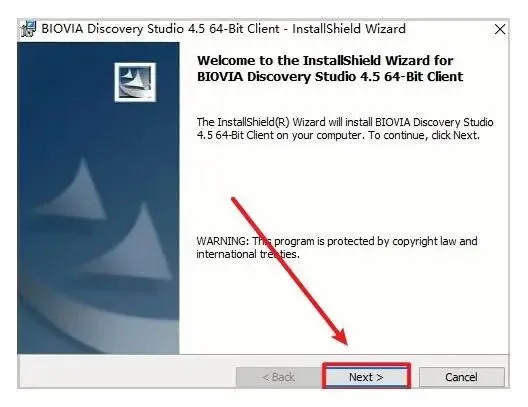
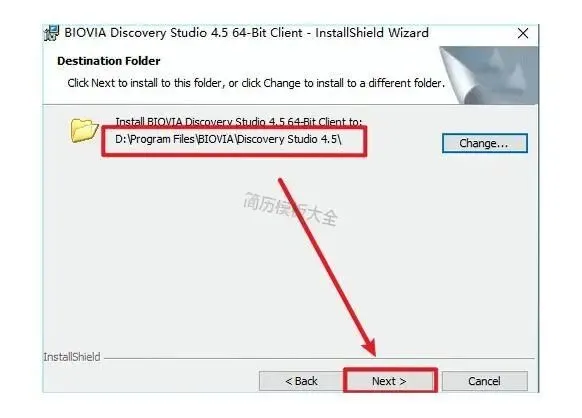
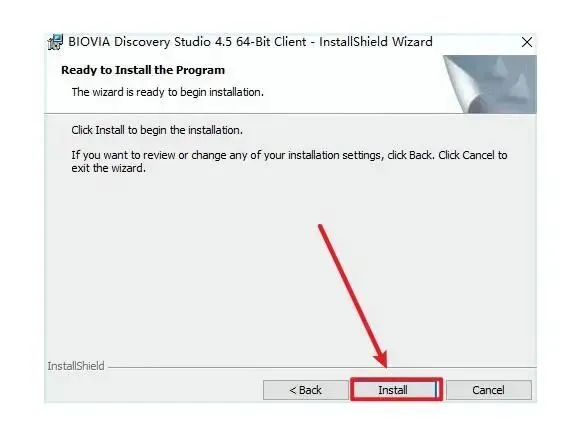
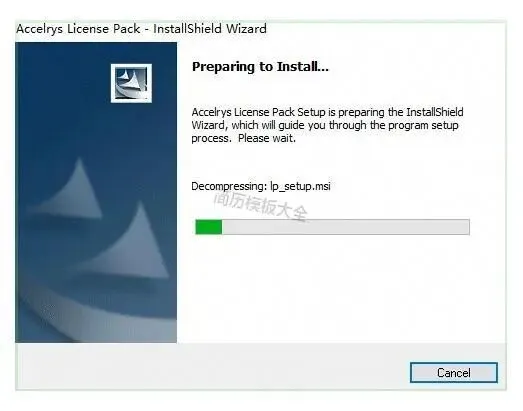
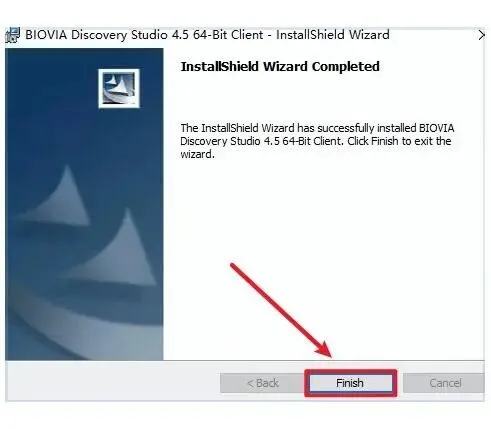
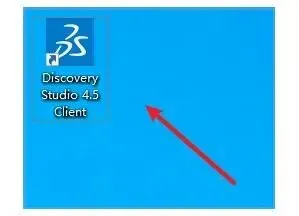
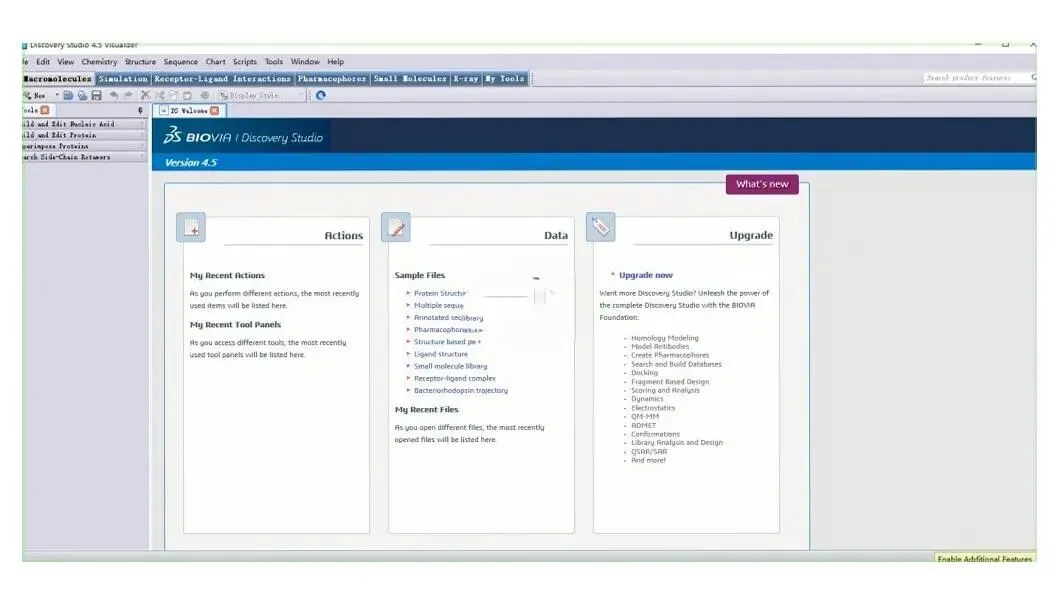
1、在下载目录里找到安装包,右键单击它,选择"解压到当前文件夹"。Discovery Studio软件安装步骤(附安装包)Discovery Studio 4.5 下载安装教程(保姆级)2、解压完成后,找到"DS45Client64bit"文件,右键点击该文件,选择"以管理员身份运行"。Discovery Studio软件安装步骤(附安装包)Discovery Studio 4.5 下载安装教程(保姆级)3、安装向导弹出后,点击"Next"继续。Discovery Studio软件安装步骤(附安装包)Discovery Studio 4.5 下载安装教程(保姆级)4、选择软件的安装路径,确认无误后再点击"Next"。Discovery Studio软件安装步骤(附安装包)Discovery Studio 4.5 下载安装教程(保姆级)5、设置完成后,点击"Install"开始正式安装。Discovery Studio软件安装步骤(附安装包)Discovery Studio 4.5 下载安装教程(保姆级)6、等待安装进度完成,这一步所需时间取决于电脑配置。Discovery Studio软件安装步骤(附安装包)Discovery Studio 4.5 下载安装教程(保姆级)7、看到安装完成提示后,点击"Finish"退出安装向导。Discovery Studio软件安装步骤(附安装包)Discovery Studio 4.5 下载安装教程(保姆级)8、回到桌面,双击 Discovery Studio 4.5 的快捷方式图标启动软件。Discovery Studio软件安装步骤(附安装包)Discovery Studio 4.5 下载安装教程(保姆级)9、软件能够正常打开,说明安装已经结束。Discovery Studio软件安装步骤(附安装包)Discovery Studio 4.5 下载安装教程(保姆级)
Discovery Studio 4.5生命科学计算:分子模拟与动力学仿真应用
Discovery Studio 4.5 在生命科学计算里最常见的用途是分子对接与药效团建模。研究人员可以把靶点蛋白和小分子配体导入 Discovery Studio 4.5,通过半柔性或柔性对接方式评估结合模式,并输出结合能、氢键、疏水作用等关键指标。这套流程在药物筛选初期非常实用,能够快速缩小化合物库的范围。
除了静态对接,Discovery Studio 4.5 也支持分子动力学仿真前的体系预处理。用户可以先完成蛋白加氢、补全侧链、添加溶剂和离子平衡,再把体系导出到后续的动力学引擎中。虽然 Discovery Studio 4.5 本身更偏重于建模与分析,但它提供的准备工具能显著减少手动处理结构时出错的可能。
在抗体工程方向,Discovery Studio 4.5 还能辅助进行人源化改造与可开发性评估。通过预测聚集倾向、免疫原性风险以及结构稳定性,研发团队可以在实验前就对候选分子做一轮计算机预判。这类功能让 Discovery Studio 4.5 不仅是一个安装包里的软件,更是生命科学计算 workflow 中常用的入口工具之一。
Discovery Studio软件安装步骤(附安装包)Discovery Studio 4.5 下载安装教程(保姆级)