ARTICLE · 1112496
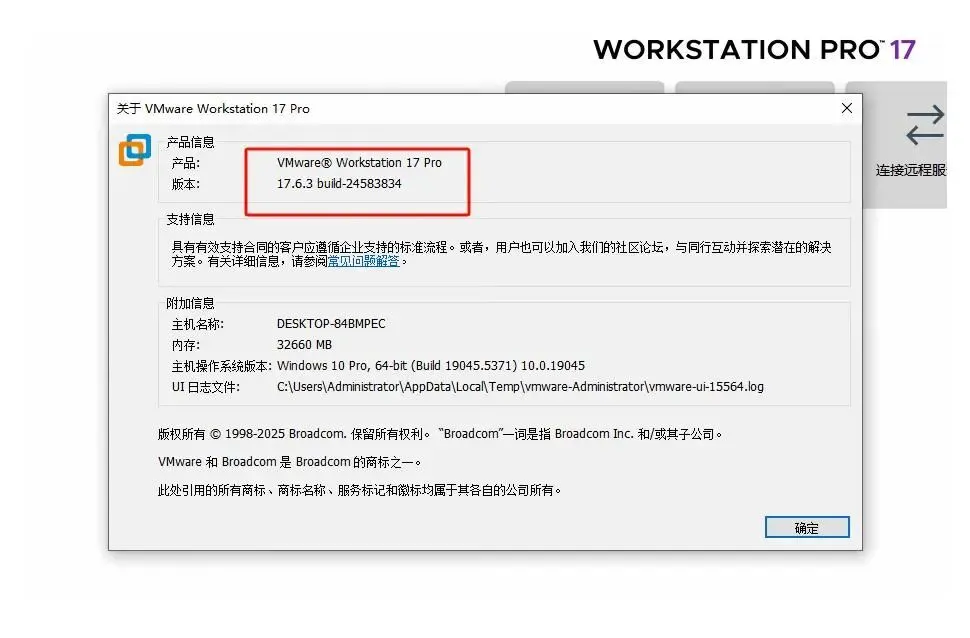
vmware虚拟机(17.6)超详细安装教程【2025最新版】(附安装包)

前言
随着虚拟化技术的普及,VMware虚拟机已成为IT从业者和普通用户必备的工具。本文将为大家带来VMware17.6虚拟机的详细安装教程,让您轻松掌握这款专业级虚拟化软件的安装步骤。无论您是初学者还是有经验的用户,都能通过本教程快速完成VMware17虚拟机的安装配置,实现多系统并行运行的需求。
VMware17.6安装步骤详解
1. 下载VMware虚拟机安装包
首先需要获取VMware17.6的安装包,您可以通过以下链接下载:https://pan.quark.cn/s/5008dcf1277c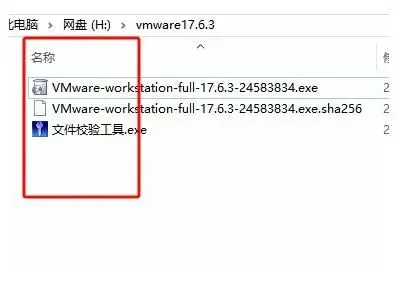
2. 开始安装
下载完成后,您会看到一个安装包文件夹。请右键点击安装文件选择【以管理员身份运行】,这样可以避免因权限不足导致的安装失败问题。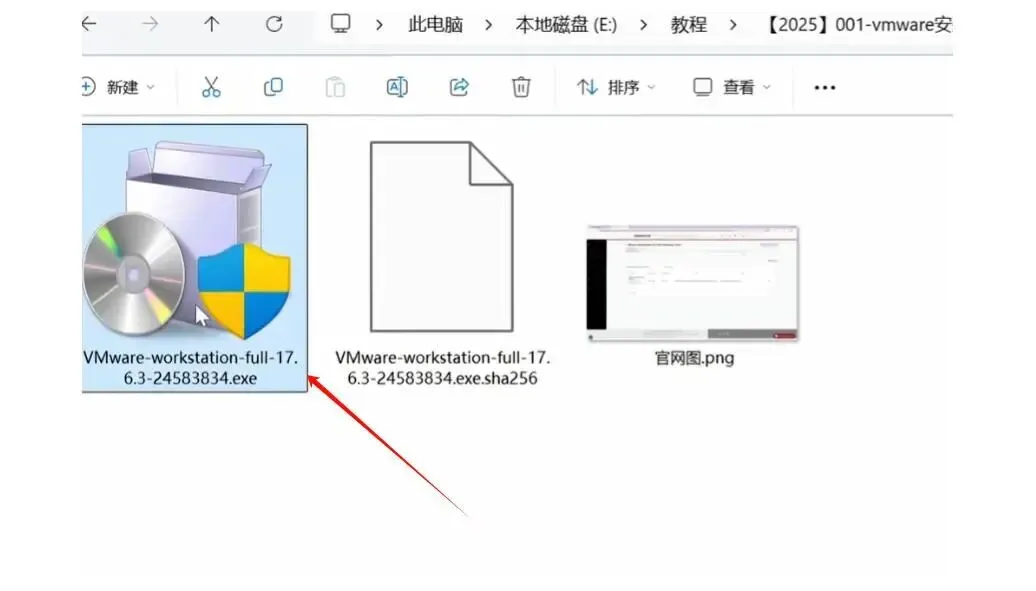
3. 安装向导
在弹出的安装向导中,点击【下一步】开始安装流程。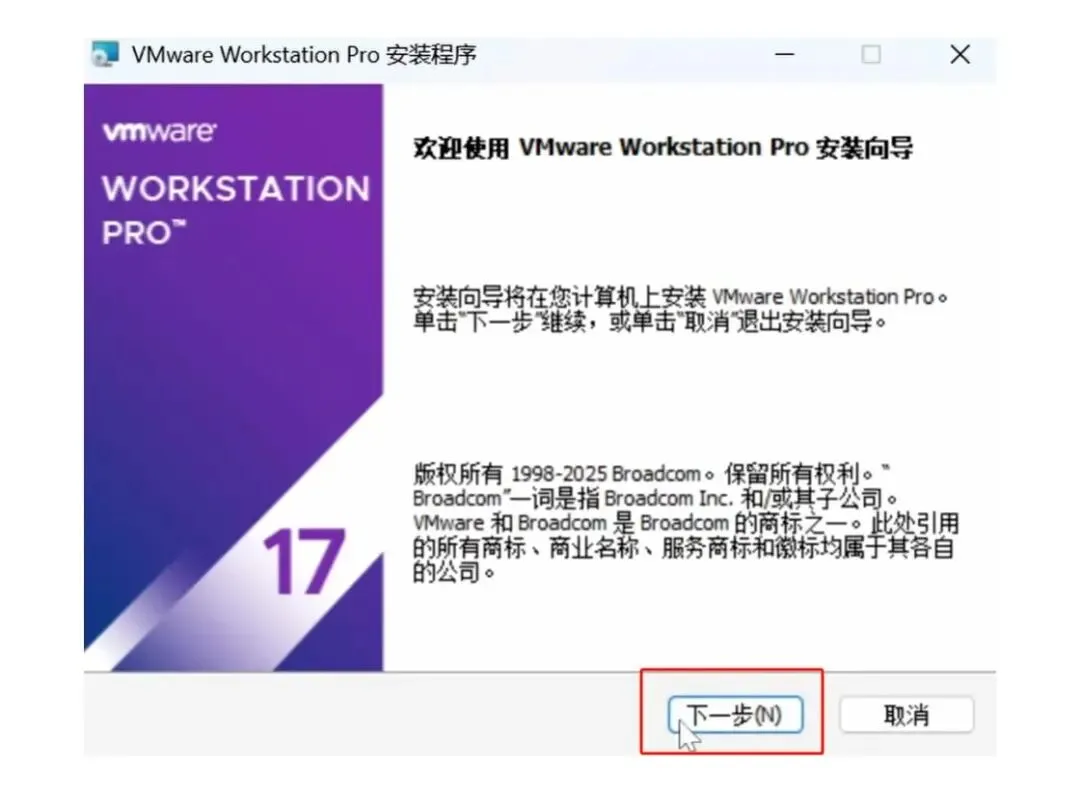
4. 接受许可协议
仔细阅读许可协议内容,选择【接受】后点击【下一步】继续。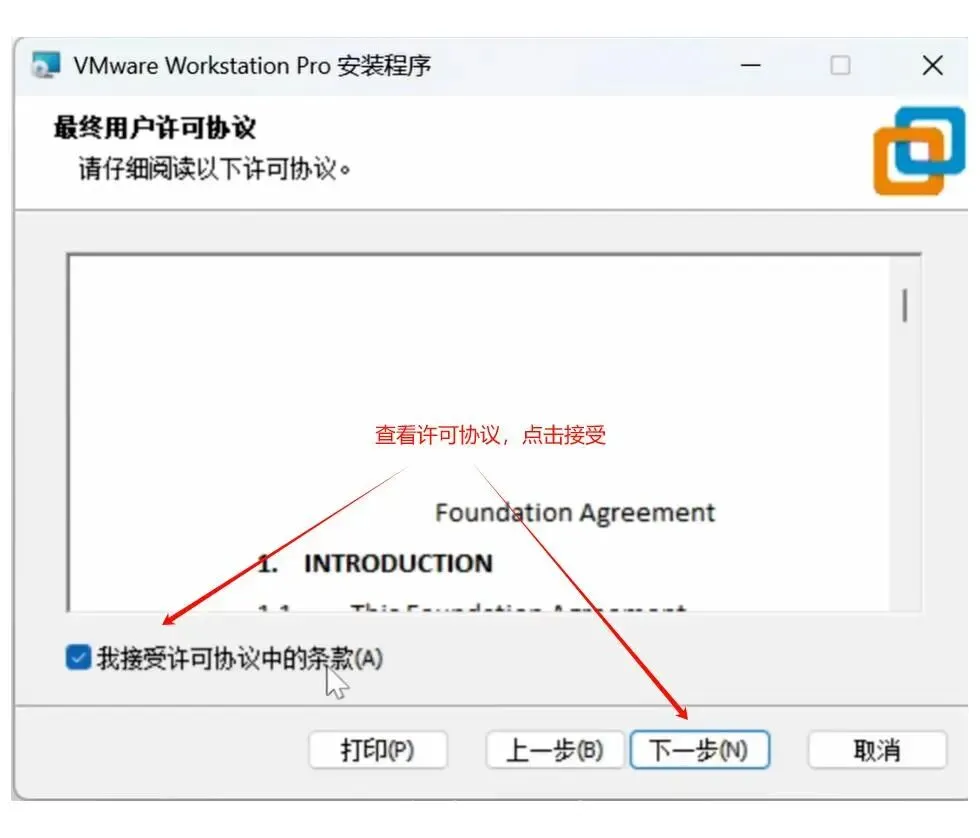
5. 选择安装位置
此步骤需要选择VMware软件本身的安装目录。默认情况下会安装在C盘,但您可以根据个人需求更改安装路径。
注意勾选【将VMware Workstation控制台工具添加到系统PATH】选项,这样可以在命令行中直接调用VMware的相关命令,对后续操作非常方便。
提示:安装位置是指VMware程序本身的位置,与后续创建的虚拟机存储位置不同,不会过度占用C盘空间。
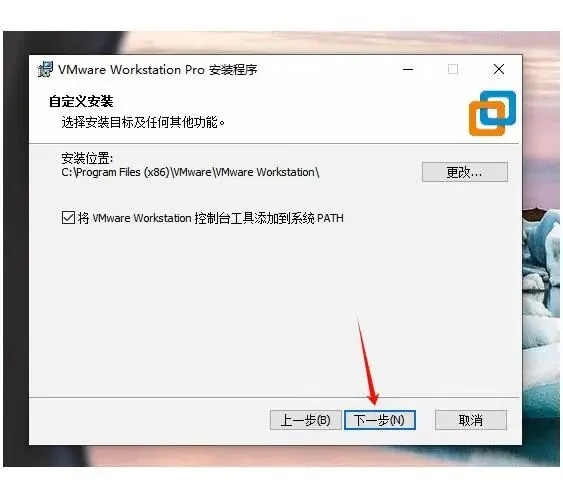
6. 用户体验设置
在用户体验设置界面,可以根据个人偏好进行选择,不会影响软件的核心功能。完成后点击【下一步】。
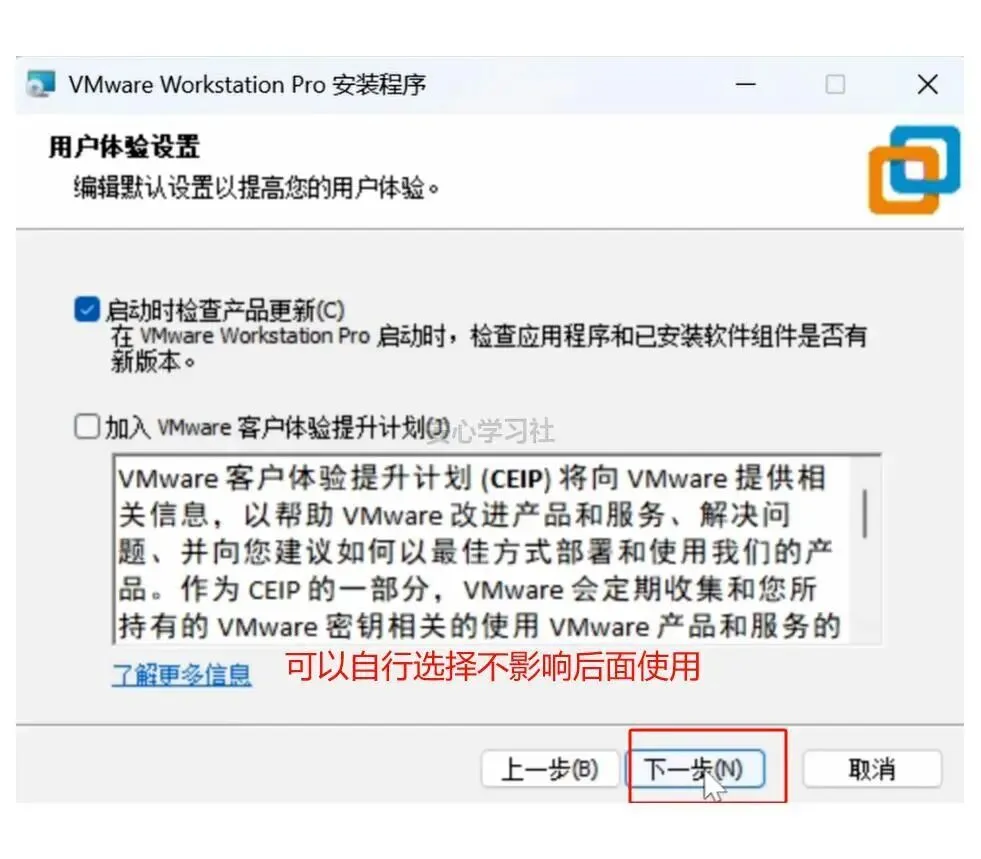
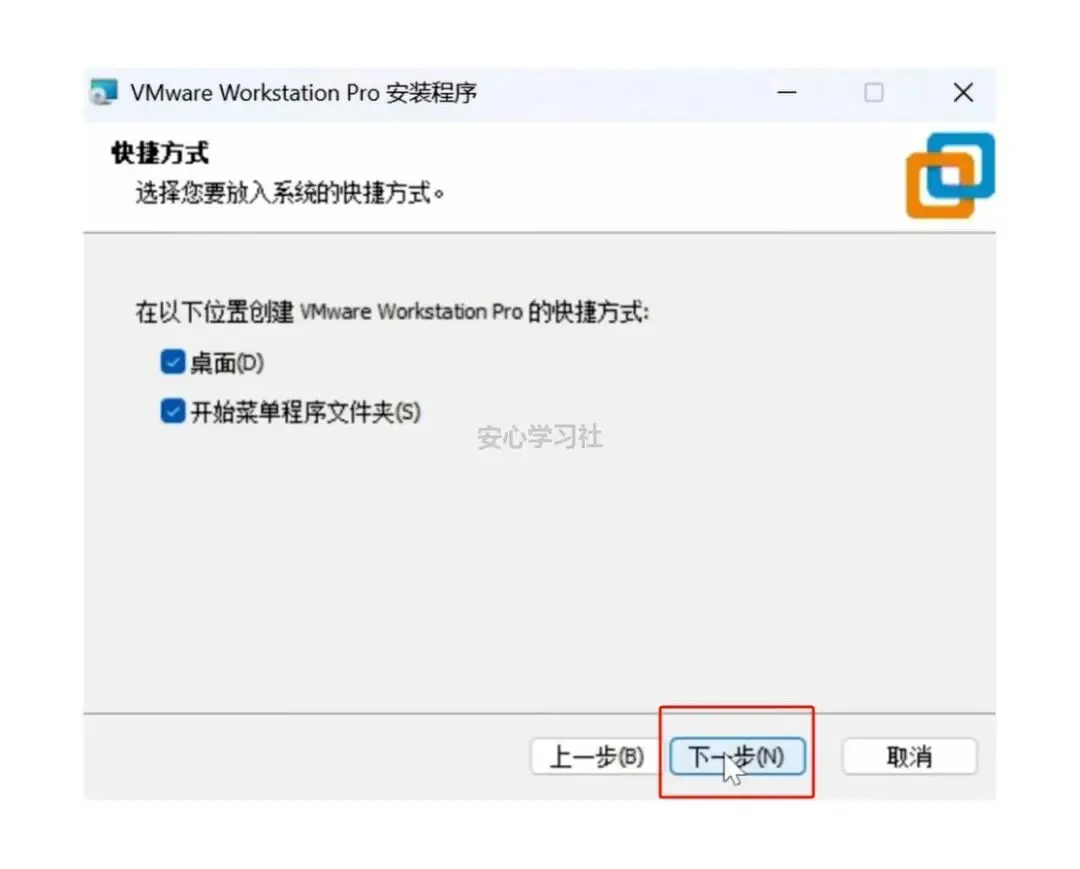
7. 快捷方式设置
选择是否创建桌面快捷方式和开始菜单快捷方式,建议保持默认选项以便于日常使用,然后点击【下一步】。
8. 开始安装
确认所有设置无误后,点击【安装】按钮开始正式安装VMware17虚拟机软件。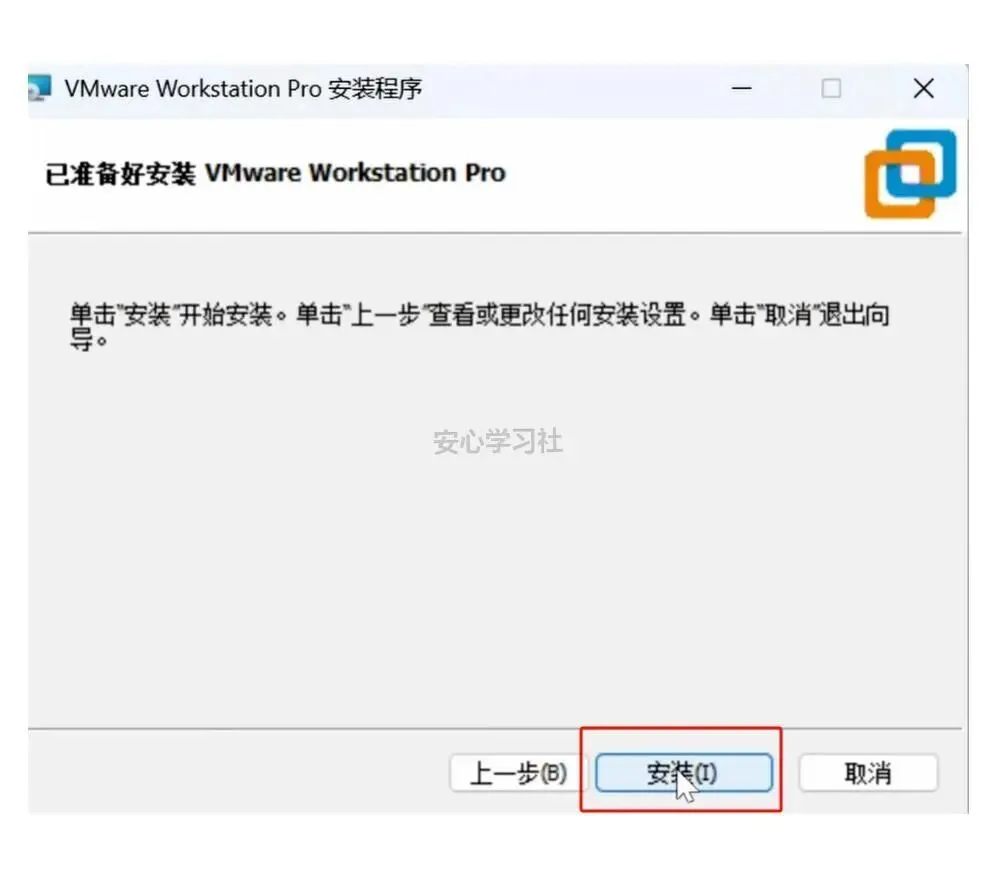
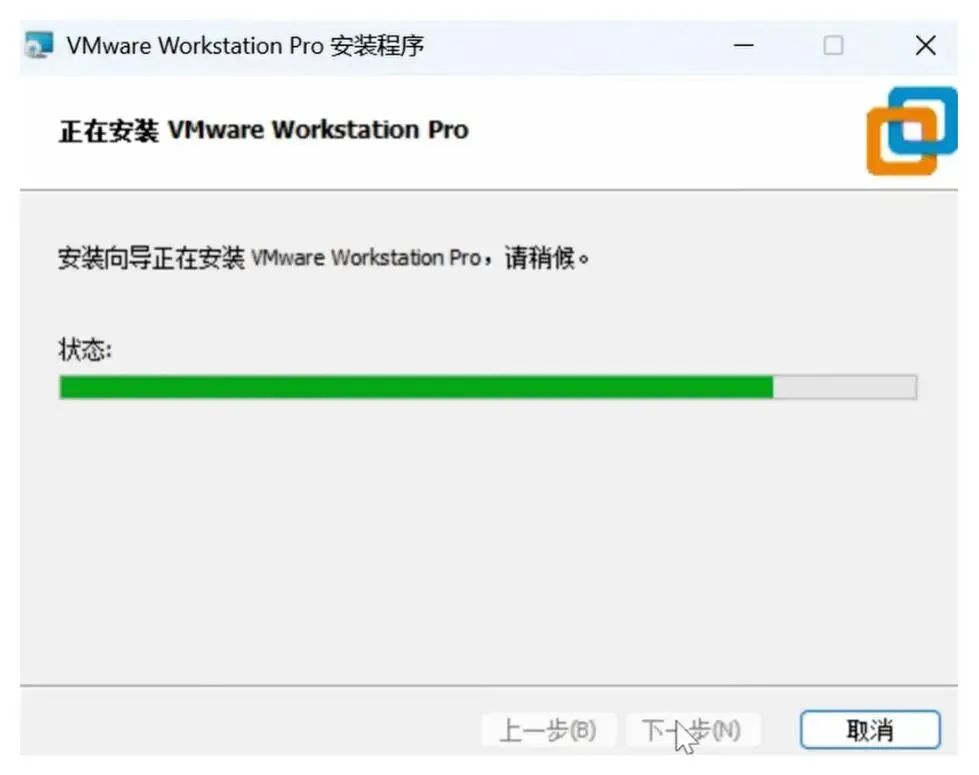
9. 等待安装完成
安装过程中,如果系统提示有软件冲突,请按照提示关闭相关程序,然后点击【重试】或【继续】。
10. 完成安装
当看到安装完成的提示时,点击【完成】按钮结束安装过程。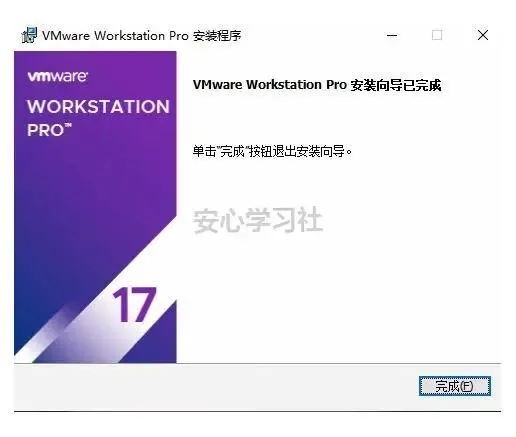
11. 启动VMware虚拟机
安装完成后,您可以通过桌面快捷方式或开始菜单启动VMware Workstation 17.6。