ARTICLE · 1113245
怎么用AI自动下载后台数据?假期没出门,给自个儿招了个"员工"
我用的工具是 WorkBuddy,今天就手把手教会你!小白也能上手。
01
PART
你是不是也这样
SOUND FAMILIAR
先问你一句:你是不是每周、每月都有半天,耗在各个后台里下数据?
今天正好 1 号,我哪也没去,一个上午就干了一件事:下载数据😭
公司账号、商家后台、自己的自媒体号……七八个后台,一个个钻进去,日期选一遍、按钮找一遍、等它转圈、再存到文件夹——一上午,没了。
这不是效率低,是这活本来就磨人。
02
PART
它是什么
WHAT
这套磨人的活,我交给了一个叫 BrowserSkill 的技能。
简单说,它是 WorkBuddy 里的一个“技能”——相当于给 AI 装了双“手”,让它能像人一样开网页、点按钮、下数据。
你登录过的后台(千帆、抖音、小红书等),它直接进,不用你再输一遍账号。
下面一步步来。
03
PART
演示
HOW-TO
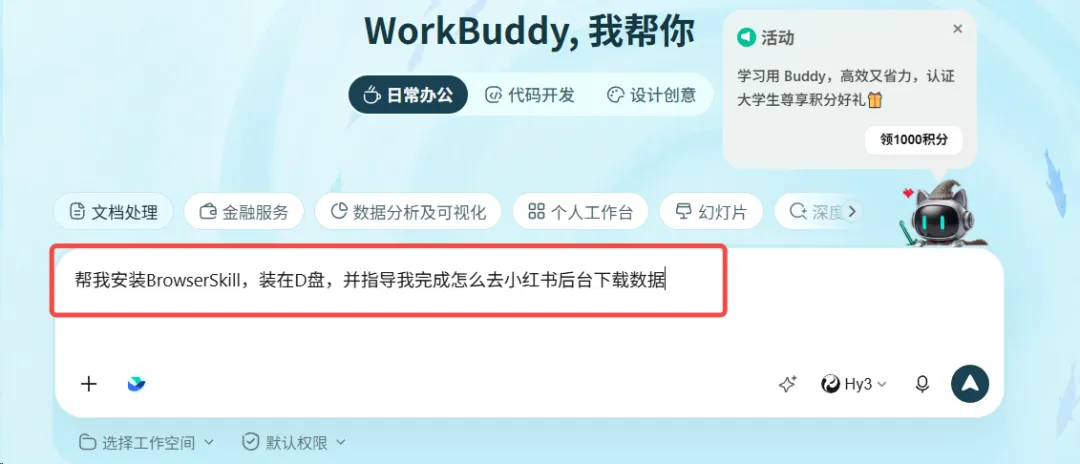
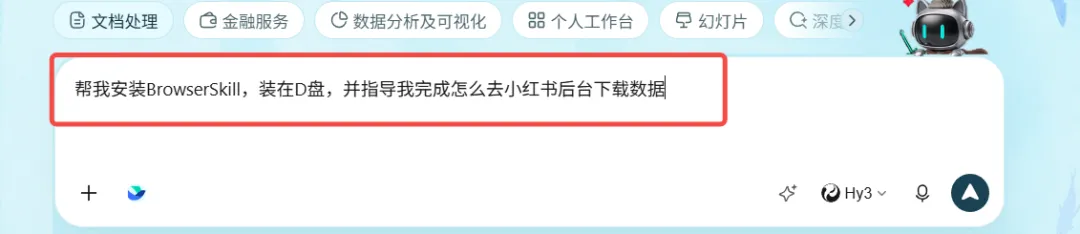
在对话框里跟我说一句:“帮我安装 BrowserSkill,装在 D 盘,并指导我怎么去小红书后台下载数据。” AI 帮你装好——装什么、装哪、装完干啥,一次说全。这比“帮我装个东西”省来回三轮。
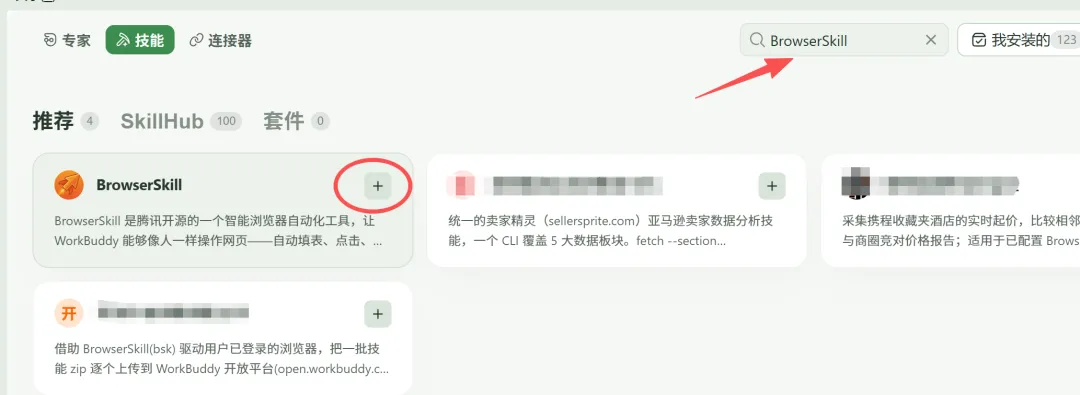
想自己动手装的,也能去技能市场搜 BrowserSkill 点安装——腾讯开源、免费;但让 AI 装更省事,下文都按“让 AI 帮装”讲。
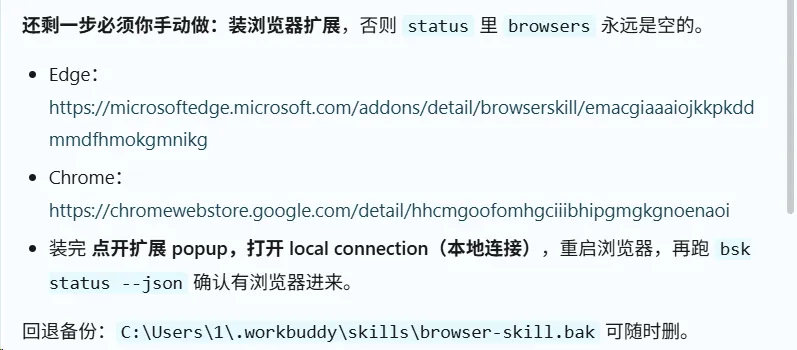
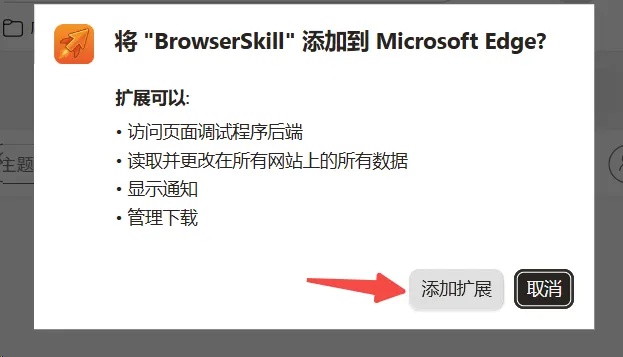
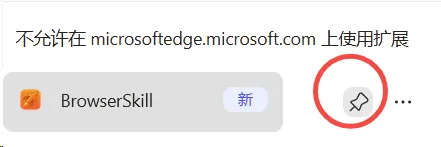
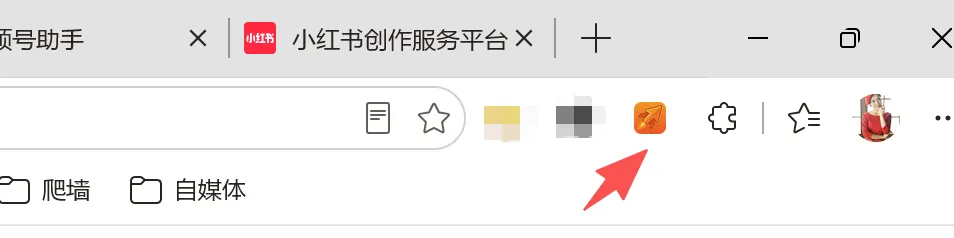
它自己装完后,剩一步得你手动:装个浏览器扩展、点开本地链接。
⚠️ 别慌——这是全程唯一要你动手的,30 秒,装好右上角冒出个橙色火箭小图标,就成了,后面全自动。

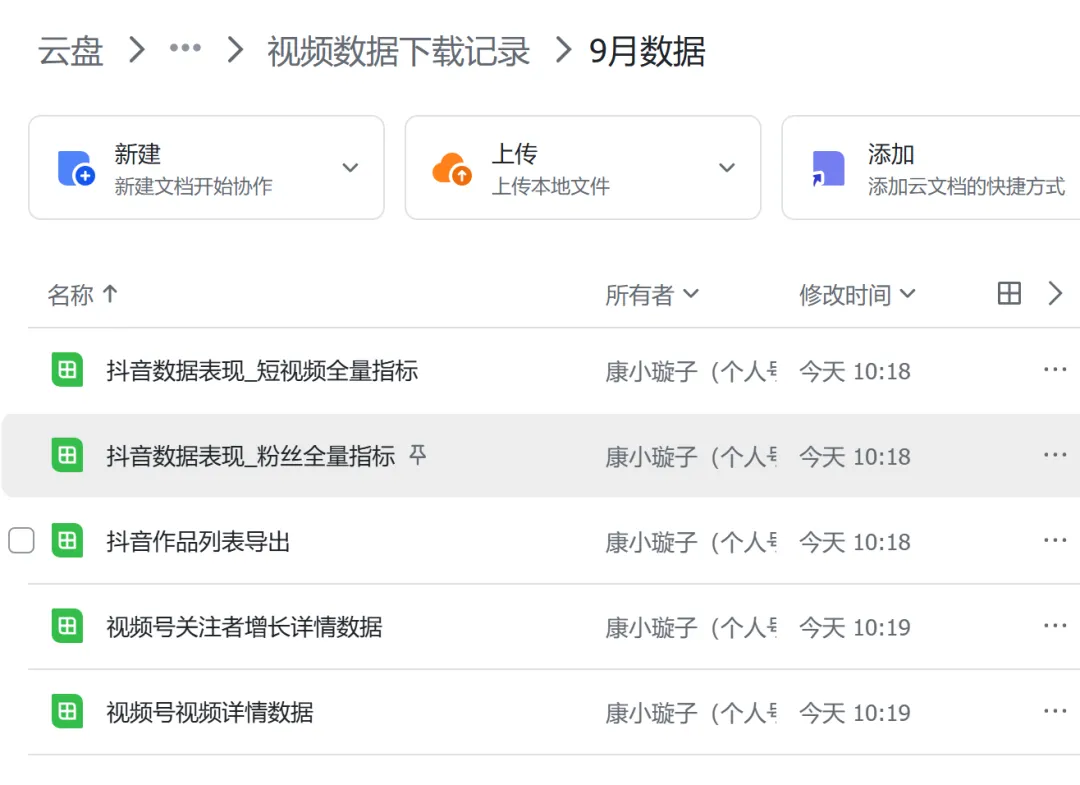
我让它去各后台下数据,我起身倒了杯水。回来,文件已经整整齐齐躺在云盘里了。
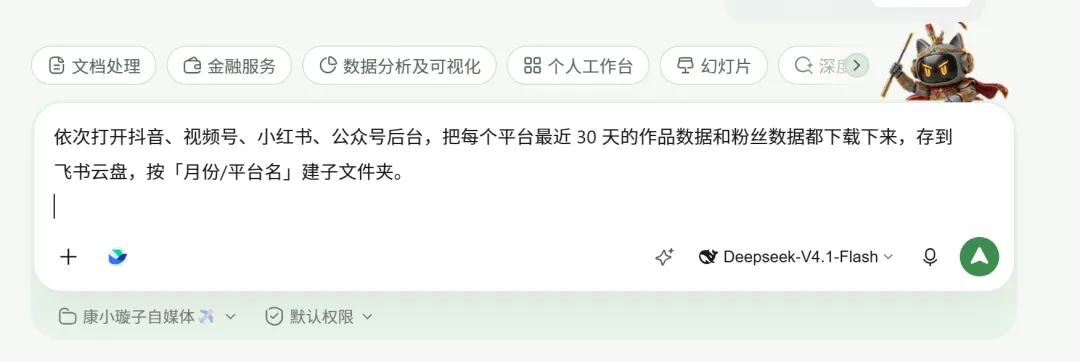
以前一个上午的活,现在一句话的功夫。
提示词说大白话就可以,只是要需求明确。我的逻辑是一个「四要素公式」:平台 + 时间范围 + 数据类型 + 存到哪。
完整提示词我不贴在文章里——我打包成了一套提示词包,后台回复【下载数据】发你 ,照着改两个词就能用。
一个小细节:下载数据之前,需要在浏览器登录好账号信息。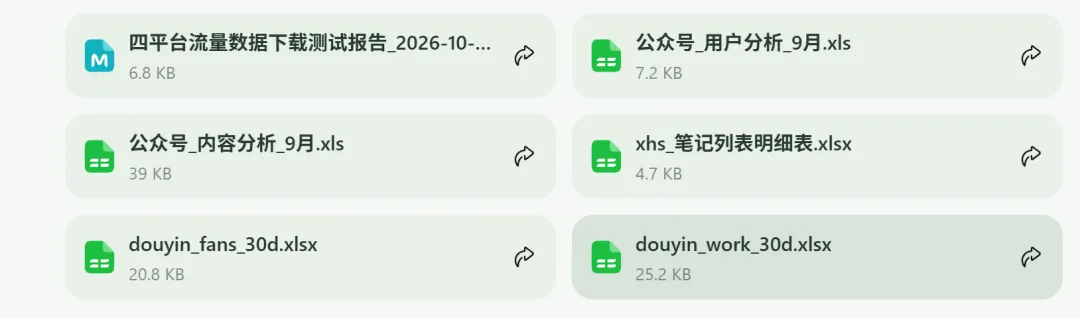
04
PART
原理 & 注意事项
WHY
这事儿为什么能成?一句话:BrowserSkill 给 WorkBuddy 搭了座本地桥梁,直接复用你 Chrome/Edge 里已经登录的账号状态。AI 在独立窗口操作不打扰你,遇到验证码还会喊你接管,千帆、抖音、小红书、视频号、公众号(我测试过的平台)都能进。
BEFORE YOU START
先看清只支持两个浏览器:Microsoft Edge 和 Google Chrome(内核版本都要 ≥125)。别的浏览器(比如 360 低版本内核)它认不了,别白费劲。我这俩里用的是 Edge,日常登录态都在上面。
安全边界你也放心:AI 只在你那句话的范围内动 ;装扩展那一下要你亲手点“添加”才生效;不碰你没让它去的网站。权限看着吓人,其实是它干活的前提,边界讲清楚反而踏实。
05
PART
我发现的彩蛋
BONUS
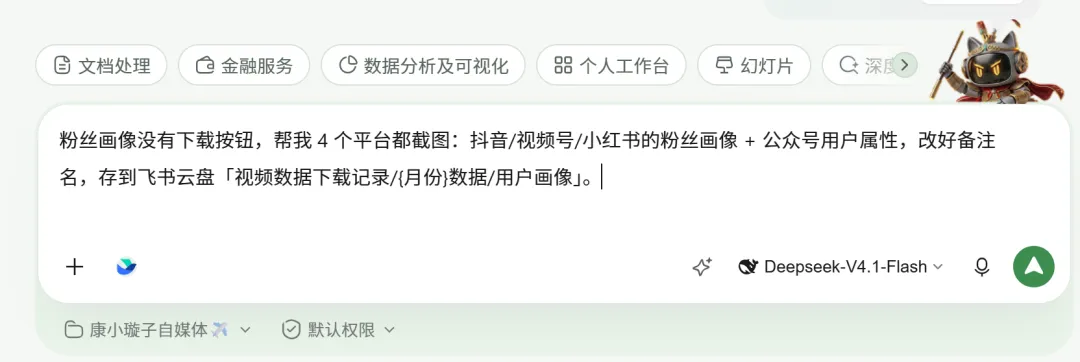
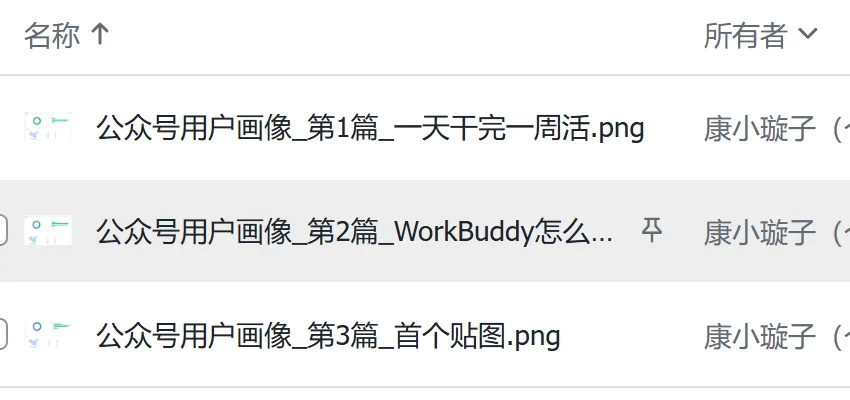
装好之后我顺手试了件事——因为有些地方没有下载数据的入口,比如一些粉丝画像,我就让它截图!
还真成功了!
存哪都行
可以存本地文件夹(让它自己建子文件夹归类),也可以存飞书云盘——后者是我自己的工作习惯,数据不占 C 盘、换电脑也在。
截图还会改备注
比如我让它去截我的粉丝画像,顺手把图片改好备注名存进云盘,三张图整整齐齐,以后翻起来一眼知道是哪篇。
06
PART
开启自动化
AUTOMATE
前面我是手动跑了一遍,分两步:先下数据,再看一眼表格,再让它“做个分析报告”。真正省事的,是把这两步串成一条线——不是下完就完,而是下完自动出报告。
⚠️ 先说清顺序(避坑):最好自己测试一遍出报告再自动化 ,确认是你想要的报告类型,才值得把它固化成自动化。
AUTOMATION · 每周动线
固定时间自动开工
比如每周一早上 9 点
AI 自己去下载数据
自己存进电脑
自己分析数据
自己输出报告
报告存进电脑 / 发到飞书
你睡觉,它上班
就两步:第一步,用上面的「下载提示词」把数据下下来;第二步,让它把报告直接做成 PPT 文件。两句提示词我都放进后台礼包了,回复【下载数据】就能拿。
把上面两步写进一个定时工作流,一次说全。跑起来之后,你每周的完整动线就是上面那个 6 步流程图——你睡觉它上班。
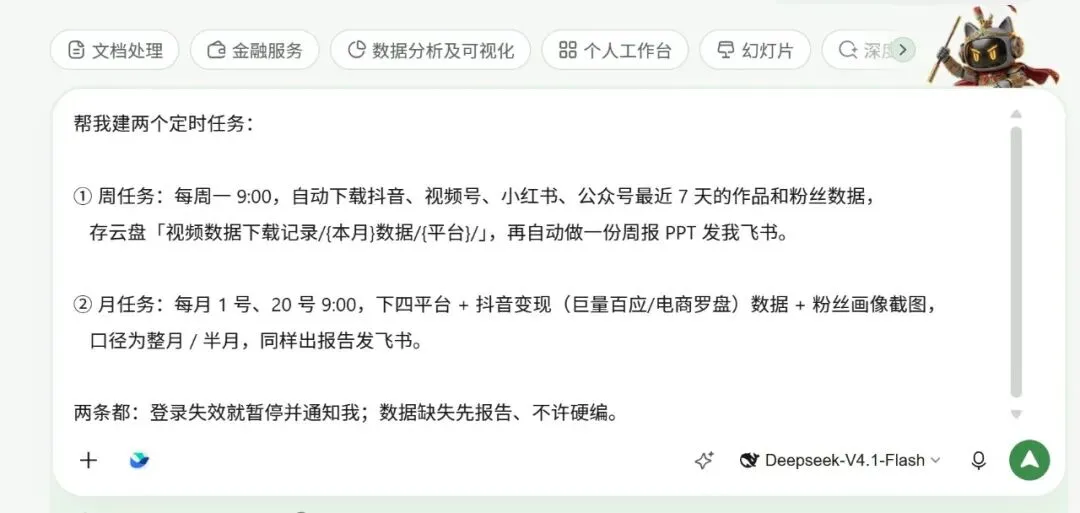
到这步,「做报告」那句提示词就不用每次说了,因为它已经写进流程里——你睡觉它上班。月度数据同理,把时间和范围换成「每月 1 号」就行。
07
PART
这对你意味着什么
WHAT YOU GET
第一批“员工”上岗后,你的周报、月报、对账,一件件都能分出去——它不摸鱼、不请假,干完默默把活放进云盘。你要做的,只剩打开报告看结论。
08
PART
轮到你了
NOW YOU
YOUR TURN
聊聊你最想让 AI 帮你干掉哪件重复活?评论区告诉我,我挑几个下篇拆给你看。
关注一下,后台回复【下载数据】,我把整套提示词包发你 ——下载、出报告 PPT、定时自动化全都有,照着也能招上第一个员工。
(PS:提示词可以根据自己的需求修改)
我一门心思想早日退休旅居,有个小院那种🍃☕️💻
但光想没用——先把重复活分出去,招几个“员工”帮你把活干漂亮,小院才不是梦。
这个假期我没去人挤人,关起门来长脑子,后面发现什么新技能,再来跟你聊。