ARTICLE · 1115591
安卓照片怎么按用途分类保存?SnapSaver拍照归档
拍资料、票据或日常记录时,如果想让照片直接进入对应文件夹,可以用SnapSaver先给拍照键指定目录,再点击对应按钮拍照。它在中文界面中叫“快存相机”,是免费的开源安卓工具,核心拍照保存无需联网。
初次使用要允许相机和文件访问,并选择有效的本地目录。设置好之后,分类名称、文件前缀和保存位置都能按自己的用途安排。
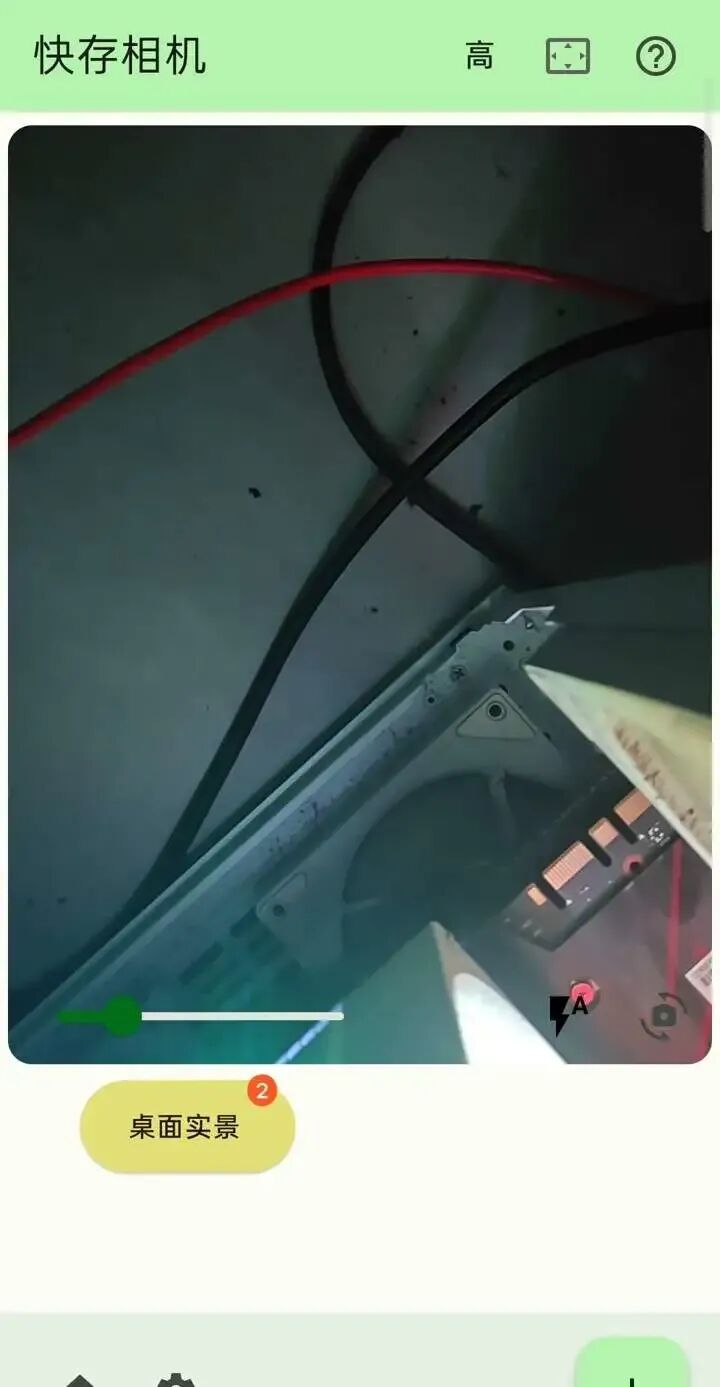
▲ 首页中的实时取景与中文分类拍照键
先设置一个有明确用途的拍照键
首页右下角的加号用于创建拍照键。给它选择一个保存文件夹,例如“桌面实景”,名称可以使用中文,也能为按钮挑选颜色。
日后需要调整时,长按已经建立的拍照键,就会打开编辑窗口。名称、目标目录和颜色都集中在这里,适合按资料类别区分按钮。
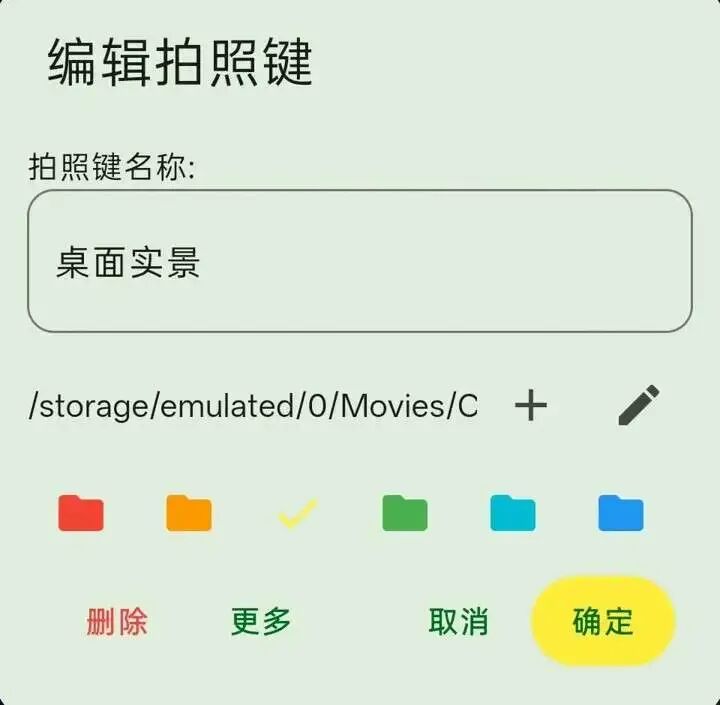
▲ 拍照键编辑窗口中的名称、保存路径和颜色
按这个按钮拍,照片保存到对应目录
回到首页后,对准要记录的物体,点击“桌面实景”拍照键。照片使用这枚按钮事先设置的保存位置,省去拍完之后再分到文件夹的步骤。
按钮上的数字是计数提示。需要确认重要照片已经保存时,仍应检查目标文件夹中的实际文件,不只看界面数字。

▲ 点击分类按钮后,首页显示相应计数提示
给文件加中文前缀,查找时更直观
编辑拍照键,进入“更多”,可以设置照片名称。以“桌面实景”为前缀,再使用序号后缀,文件名就能带有中文用途和编号。
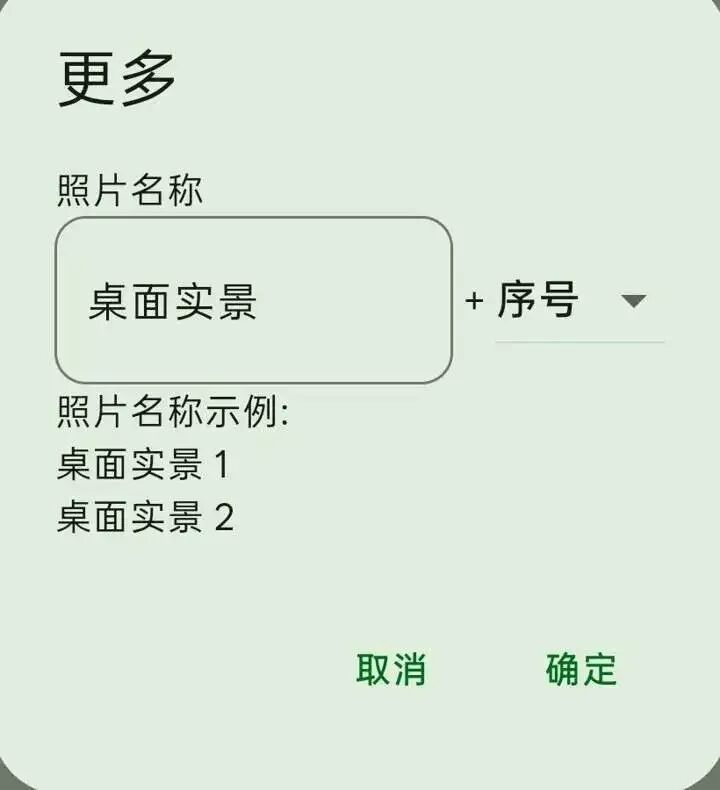
▲ 中文照片前缀与连续名称示例
后缀菜单提供序号、时间,以及带下划线或短横线的连接方式。按自己习惯选一种,确认后返回取景即可。
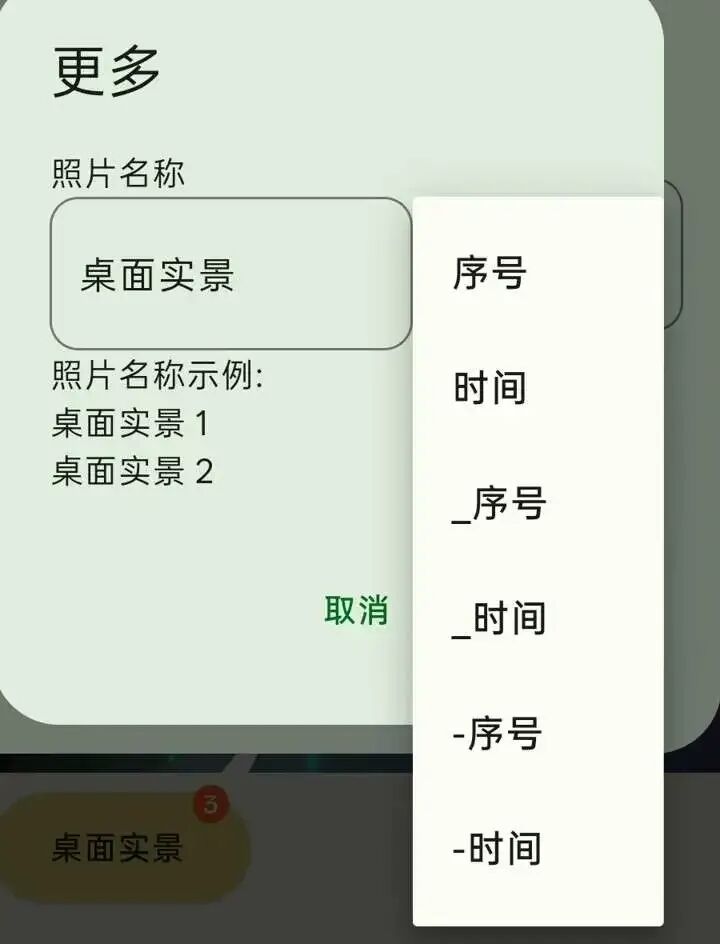
▲ 序号、时间与不同连接符的命名选项
取景大小与画质也能调整
取景窗口下方有变焦滑杆,可以调整当前画面的倍率。需要放大局部时使用它,同时留意物体是否仍在取景范围内。

▲ 通过滑杆调整倍率后的真实取景
右上角的画质菜单提供低、中、高、超高、极高、最大等档位。可以先选择适合自己的档位,拍一张检查清晰度和文件大小,再确定长期使用哪一档。
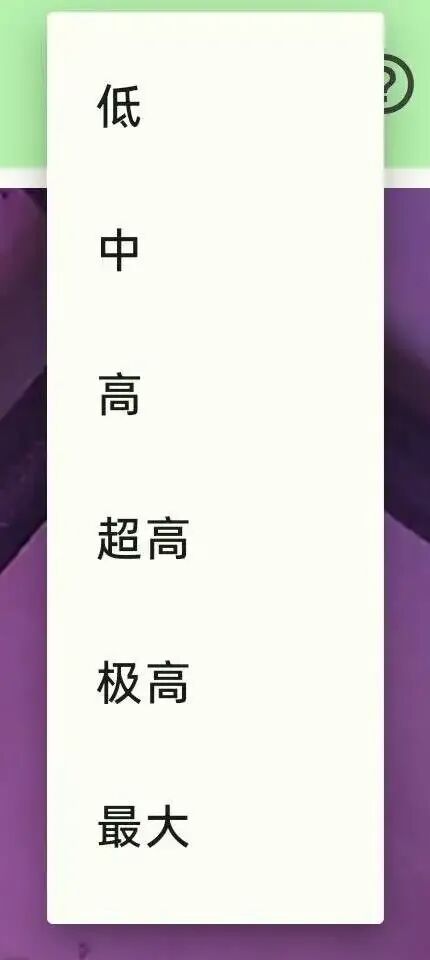
▲ 右上角画质菜单的多档选项
底部齿轮进入设置,展开“颜色主题”还能查看不同配色。它主要用于界面外观,照片归档仍依靠拍照键对应的目录。
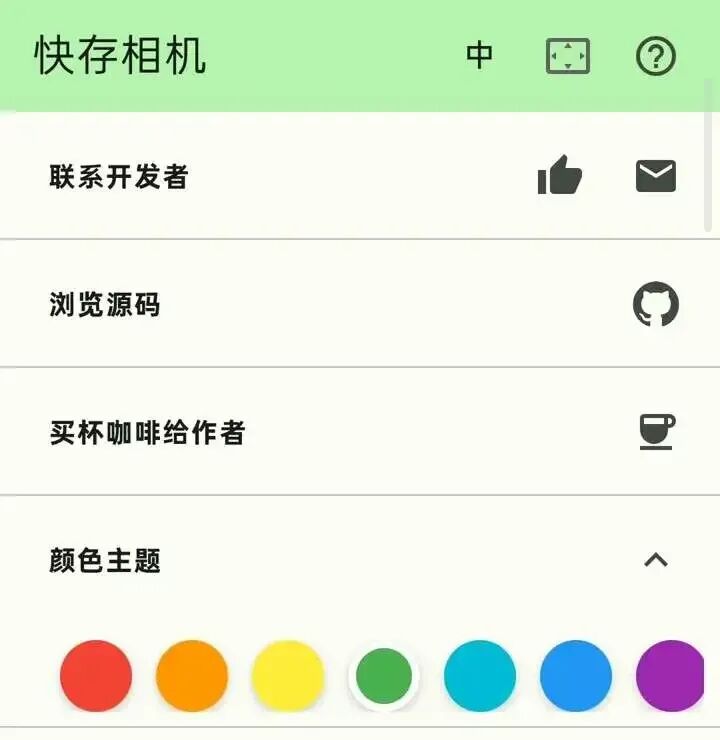
▲ 设置中的颜色主题选择
适合哪些场景
如果经常拍工作资料、票据、设备细节或日常记录,并希望从拍摄开始就按用途分类,这种预设目录的方式值得尝试。先建立清楚的目录与命名规则,后续找照片会更直观。
这是本地拍照和归档流程。重要照片保存后检查文件,备份另行安排;不要把已经进入文件夹当作已经完成云端备份。
请点击下方卡片关注公众号发送【快拍归档器】获取