ARTICLE · 1115594
安卓手机怎么按应用设置自动旋转?Auto Auto-Rotate名单与模式用法
看图片或视频时希望手机跟着方向旋转,换到其他应用又想锁住,反复拉下控制中心开关会有些麻烦。Auto Auto-Rotate(应用自动旋转记忆)可以根据当前打开的应用,切换系统的自动旋转开关。先把应用分组,再选择名单所采用的模式,就能让不同应用使用不同设置。
先启用服务,再编辑应用名单
主界面把服务、应用列表、外观和高级设置放在同一页。启用服务后,“自动旋转应用”和“自动旋转模式”才可操作;关闭服务时,相关选项会变灰。首次使用需要按真实系统页面完成使用情况访问、修改系统设置、后台运行和通知等引导。
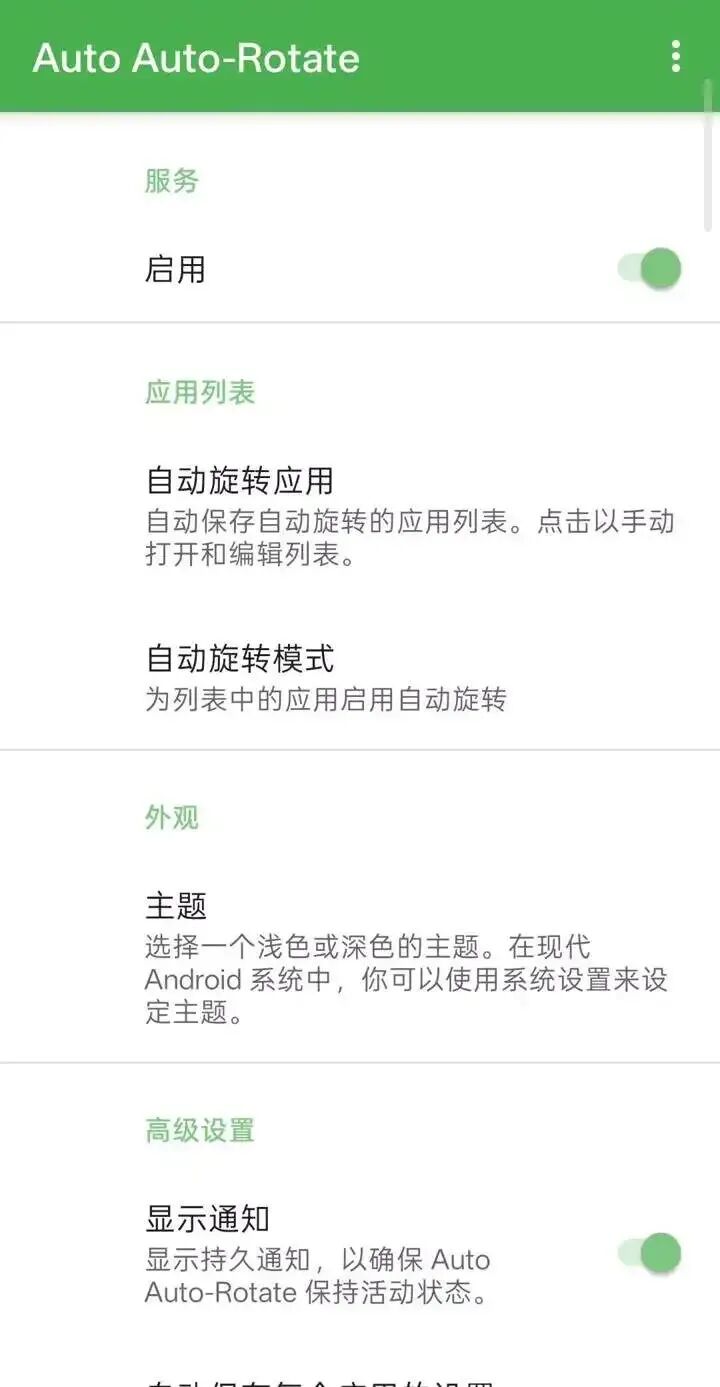
▲ 真实顶层主界面:服务、应用列表、旋转模式与主题
打开“自动旋转应用”,在搜索框输入应用名。这里搜索Echo,找到手机已有的Echo Loop。页面分成“自动旋转的应用”和“无自动旋转的应用”两个区域,卡片同时显示名称和包名,便于分清同名软件。

▲ 搜索Echo后显示的应用名称、包名和分组
点击卡片,在两个名单之间移动
点击已经位于自动旋转区域的应用,会将它移出名单。图中Echo Loop已移动到“无自动旋转的应用”,上方提示没有匹配应用。更改的是这款工具的规则,不会卸载或清空被选应用。
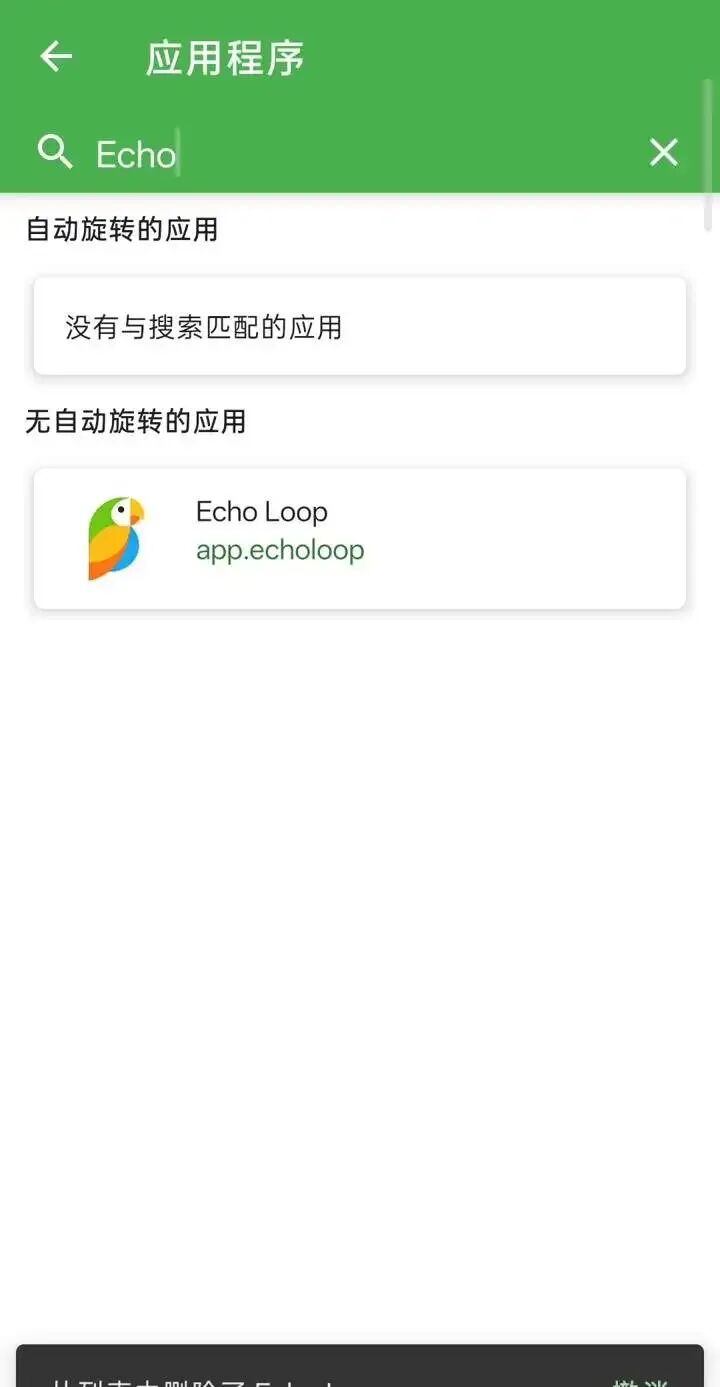
▲ Echo Loop实际移出自动旋转名单后的界面
再点击下方卡片,可以把它重新加入。此时Echo Loop显示在自动旋转区域。按自己的用途选择应用即可;这里使用的是手动名单,“自动保存每个应用的设置”已关闭,避免手动规则与自动学习混在一起。
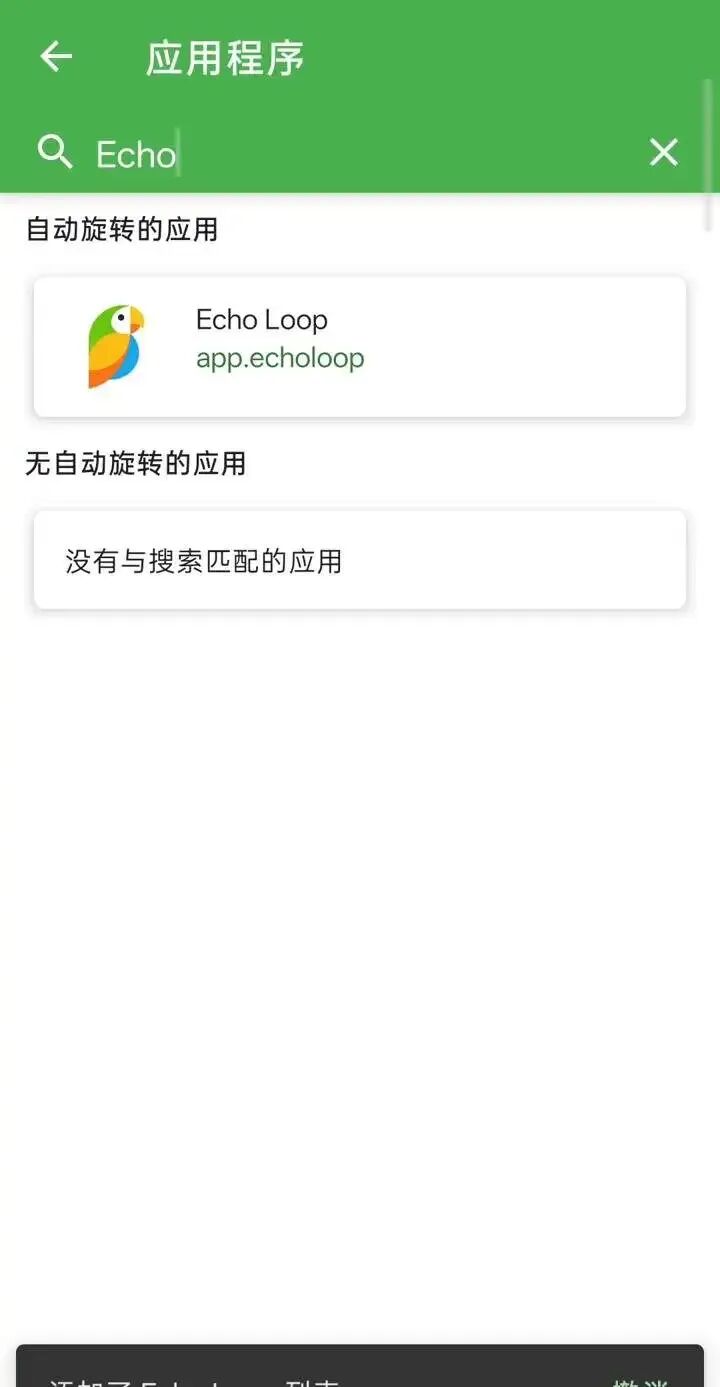
▲ 点击卡片后实际重新加入自动旋转名单
名单作用由旋转模式决定
“自动旋转模式”提供两种选择:为列表中的应用启用自动旋转,或为列表中的应用禁用自动旋转。本例选择前一种,名单里的应用开启,未列入的应用关闭。如果改用后一种,名单的作用会反过来,编辑之前要先看清当前模式。
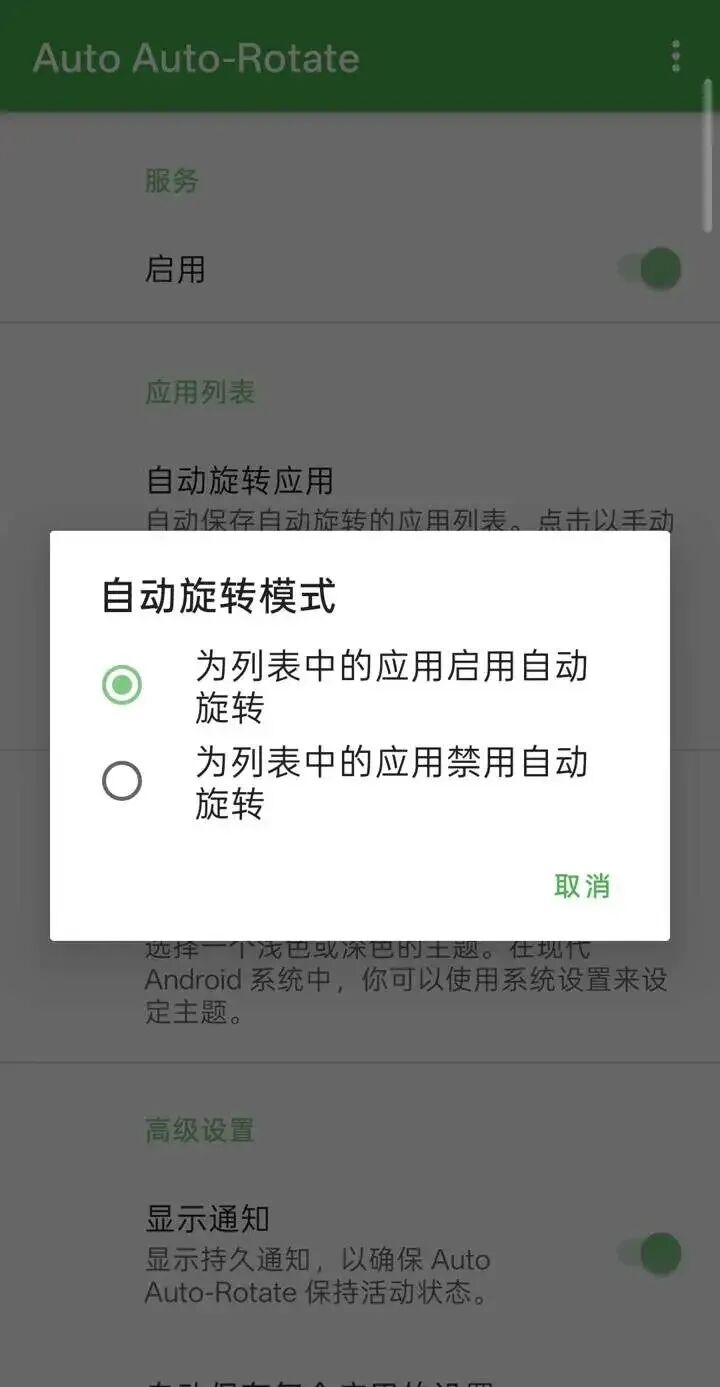
▲ 旋转模式的启用与禁用两个实际选项
主题可选择浅色、深色或系统默认。本例保留系统默认,没有更改手机全局的显示主题。
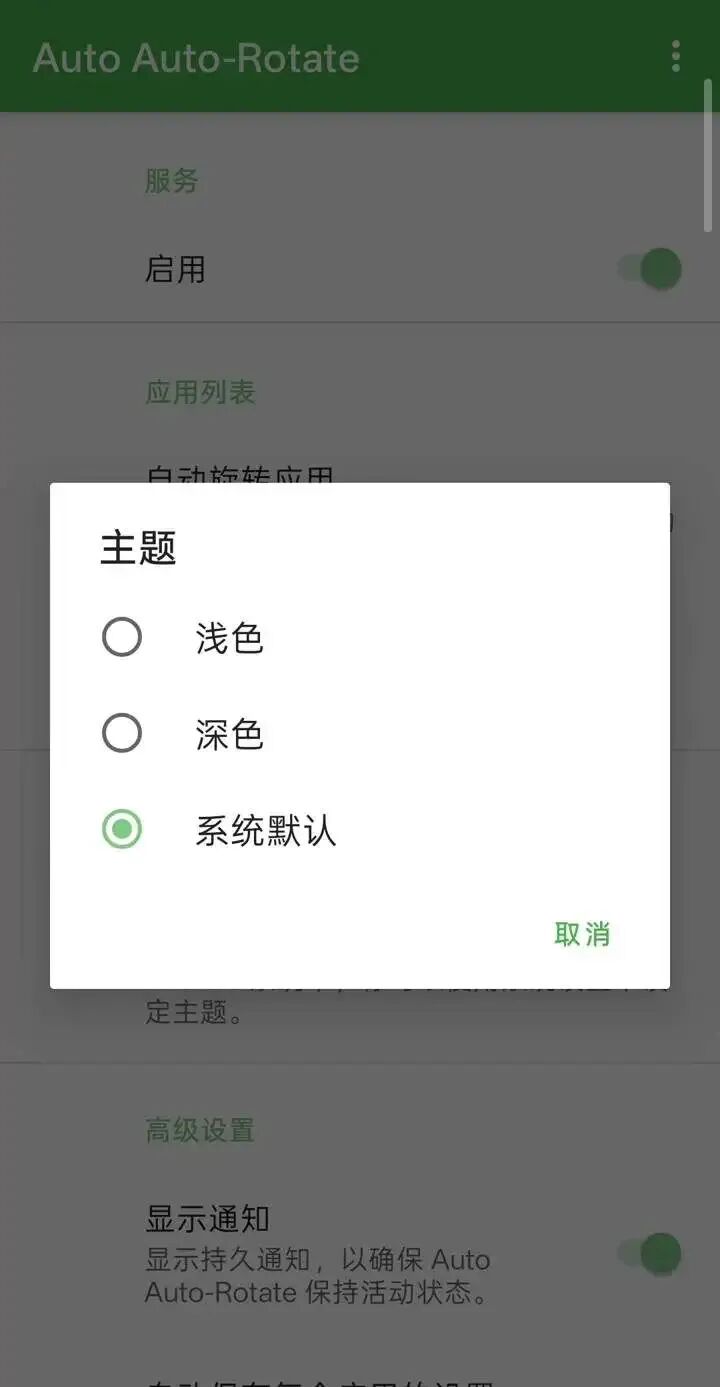
▲ 软件自身主题的浅色、深色和系统默认选项
自动保存和应用检测需要分别理解
向下查看高级设置,可以看到持久通知、自动保存每个应用的设置、应用程序检测方法。自动保存用于记录手动更改旋转开关后的应用设置;软件说明提示它在部分设备上可能不可靠,出现问题时可关闭后手动编辑名单。
检测方式可以使用使用情况访问,也可以按正常引导切换到无障碍服务。本例采用无障碍检测,保留持久通知,并关闭自动保存来使用手动名单。一加还可能再次提示是否保持无障碍开启,需要按真实系统提示确认服务是否持续运行。
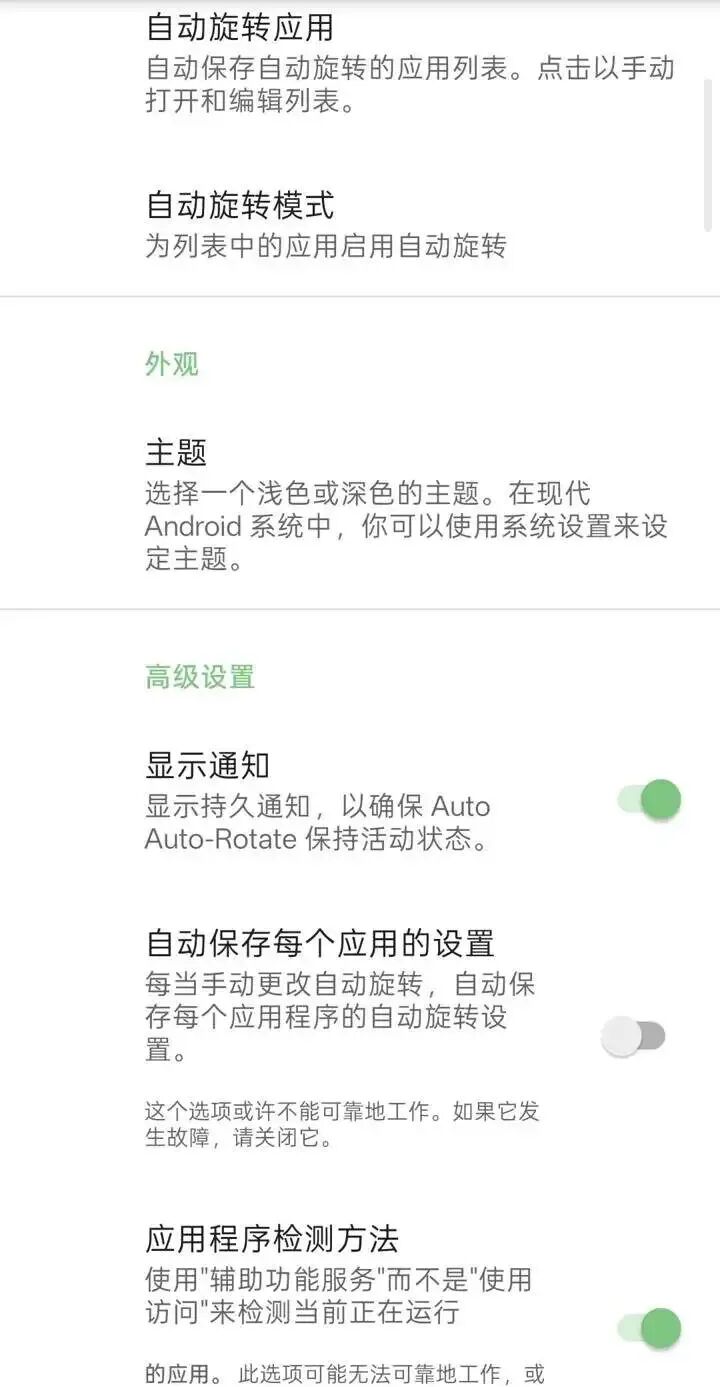
▲ 高级设置中真实显示的自动保存关闭和无障碍检测开启
打开不同应用,查看真实开关状态
系统设置已移出自动旋转名单。打开它后,下拉控制中心,自动旋转按钮呈关闭状态。这是在断开WiFi和移动数据时实际出现的状态。
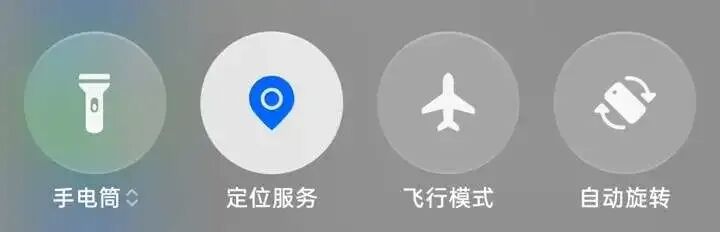
▲ 未列入名单的系统设置:控制中心自动旋转关闭
再打开名单中的Echo Loop,同一控制中心里的自动旋转按钮恢复开启。查看的是系统开关状态;最终横竖屏是否改变,还取决于应用本身是否支持、设备方向和传感器。本例没有实测拿着手机转向后的横屏效果。
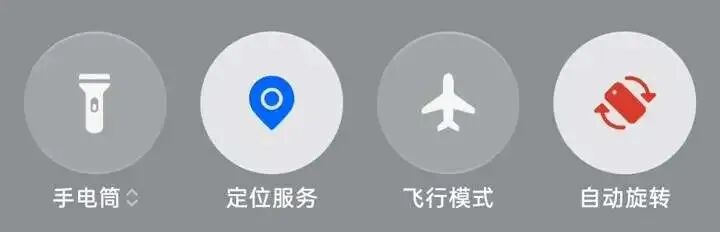
▲ 名单中的Echo Loop:控制中心自动旋转开启
当前官方F-Droid版为1.2.3,要求Android 6及以上,常用界面中文,软件免费,源码采用GPL-3.0-only许可证。规则编辑和本地开关切换可离线使用,无需账户。先选择少量应用确认模式与开关状态,再逐步增加名单;后台服务是否运行会影响自动切换。
请点击下方卡片关注公众号发送【应用自动旋转记忆】获取