ARTICLE · 1118243
ArcGIS10.1安装破解+软件分享学习
ArcGIS10.1安装破解+软件分享学习
本次文章将分享ArcGIS10.1安装包与安装教程。所有资源均为网络收集,仅用于学习,如有侵权请联系删除! 文章将包括软件软件包分享(见文后)+安装教程 1、(文后有软件下载地址)首先保证下载下来的安装包是完整无遗漏的,之后开始安装。 (注:文后附下载链接,安装前建议关闭计算机防火墙、Windows Defender、其他杀毒软件 等) 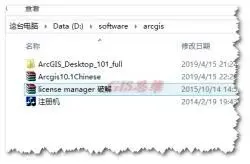
2、第一步开始安装破解版许可 License manager。打开对应的文件夹,找到对应的 setup.exe 双击启动安装, 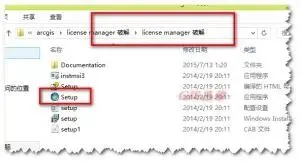
3、这里建议直接一步步默认安装(一直 Next),不用去改安装路径(很多人不习惯把软件 装在 C 盘也是可以改的后续破解就要对应起来了),最后点击 finish。 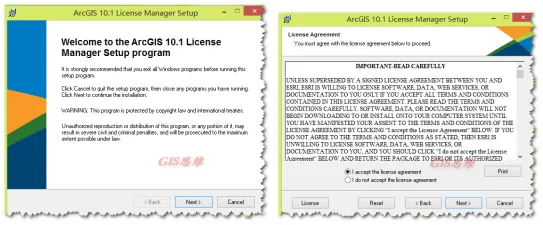
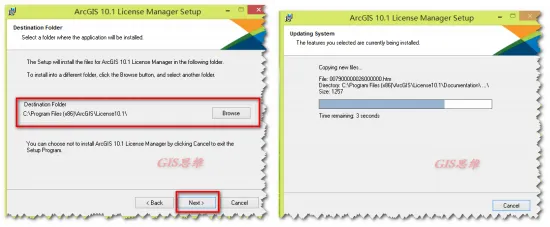
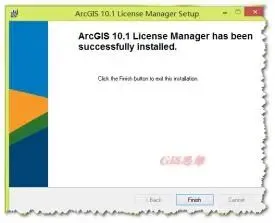
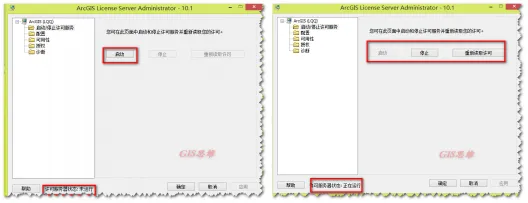
4、安装完 license manager 会自动启动 ArcGIS License Server Administrator 许可管理 器,如果没有自动启动可以在开始菜单程序中找到新安装的 ArcG IS 文件夹中找到 License Server Administrator 打开。点击 stop 停止服务后,点击 ok。 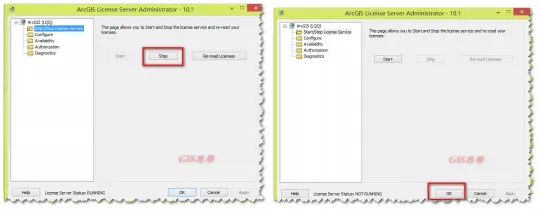
5、安装后 License manager 之后开始安装 Desktop。找到对应的文件夹如图,打开。选中 ESRI.exe,双击。 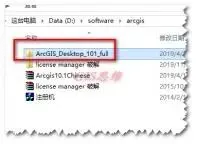
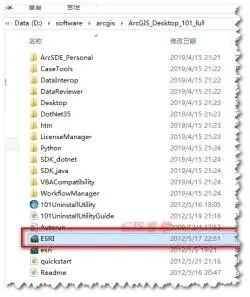
6、在跳出来的页面点击 setup,如图所示。之后便可一路 Next 就可以了。 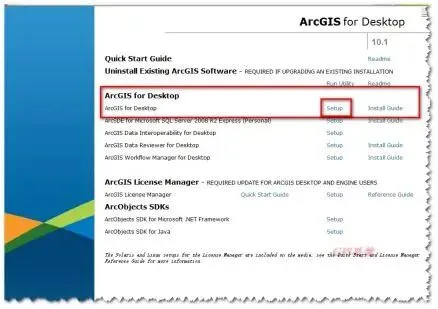
7、如果你在安装的过程中出现了如下图,提示你缺少微软 net 框架的,你需要先安装 net 框架,再安装 DeskTop。如果没有出现,说明你电脑有了或有有更高版本的 net 框架,直 接跳到第 8 步。 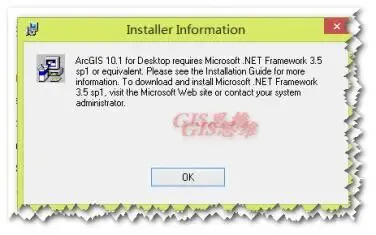
7.1 出现如上图的情况后,回到 Desktop 的安装包里,找到 DotNet35 的文件夹,对里面的文件双击 安装,之后一步步安装下去。 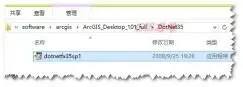
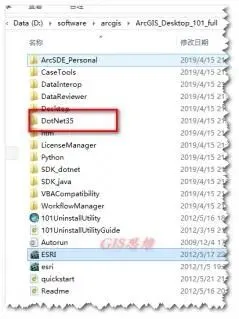
7.2 在安装之后,出现如下提示成功的安装界面。你可以重启计算机,之后重新安装 Desktop,第 5、6 步的操作。 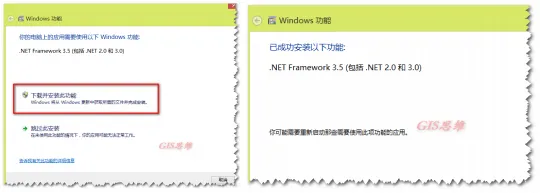
8、第 6 步 setup 之后,就一直默认安装吧,当然你照样可以更改安装路径(但是我依然不 建议)。 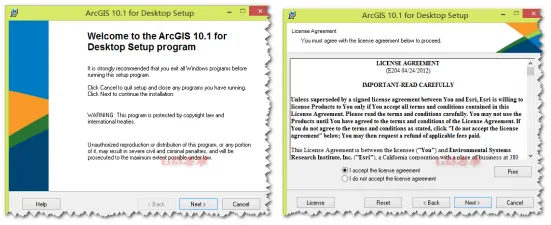
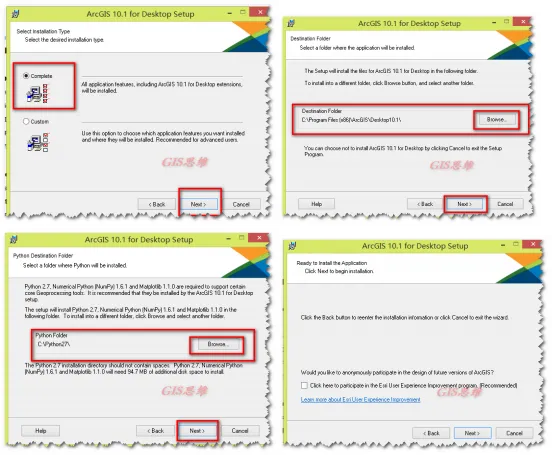
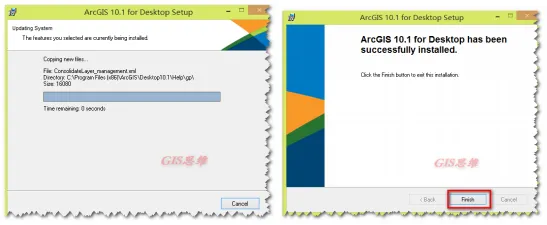
9、finish 之后对跳出的对话框直接 OK,OK 的关闭。 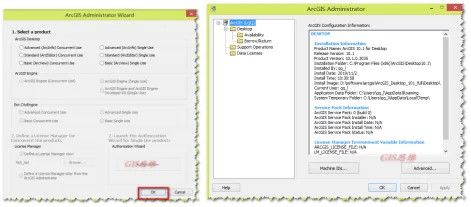
10、截下来就是破解了。在安装路径中找到注册机,双击打开,在运行后的界面在功能中 选择 ARC/INFO,版本手动输入 10.1,之后点击所有。 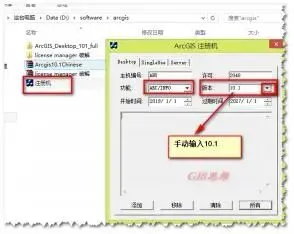
11、在接下来的页面中全选注册内容,右键复制。 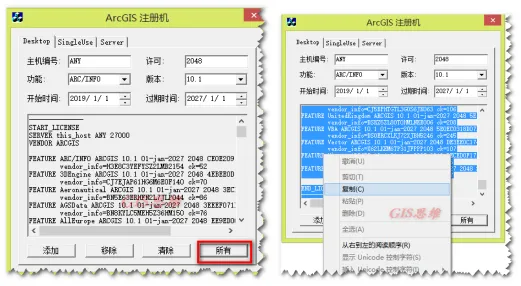
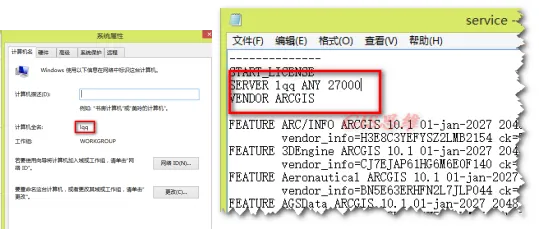
12、新建一个名为 service 的 txt 文本文档,将刚才复制的内容粘贴进去。对下图中的画 红框的部分(this_host)改为自己的计算机名字,这里建议一般计算机不要取中文名,不 要特殊字符,不然很多软件不好识别。 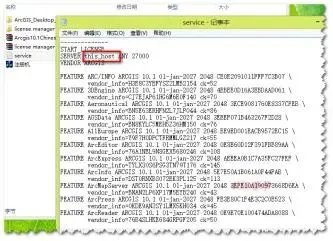
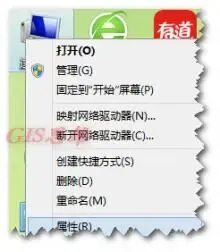
13、怎么知道自己的计算机名字呢?桌面右键计算机,点击属性,跳出来的系统属性就可 以查阅自己的计算机名字如图。最后点击更改设置去复制计算机名,有些人计算机名字长 容器敲错。改完之后如第 4 图,保存。 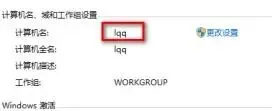
14、之后将改完保存后的 service 复制替换到许可安装路径中。我默认安装,所以路径如 图所示,如果你更改了安装路径你就要对应起来。(这时最后先关闭防火前与杀毒软件等) 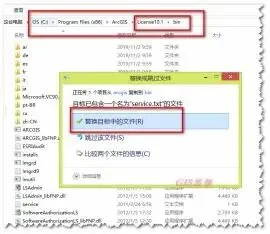
15、替换好后,就可以启动最初的许可管理器,来到程序中找到启动方式,如图启动 License Server Administrator,在启动的页面点击启动,确定便可启动服务。 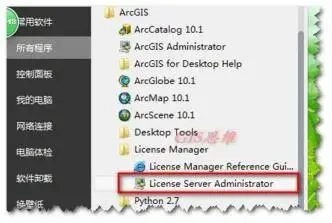
16、启动许可后,便可打开 ArcG IS Administrator 如图所示打开。 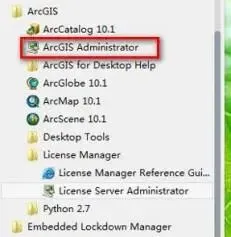
17、启动 ArcG IS 管理器之后,选择依次选择 Desktop——Advanced(Arc info)浮动版, 点击更改,将 Not_Set 更改为 localhost,这时候就可以选择确定,应用,确定,关闭管 理器。到此就破解安装完成了。 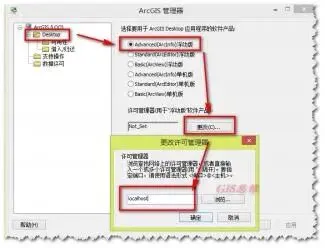
18.但是,目前安装上的还是英文版。如图。怎么汉化呢?看第 19 步吧。 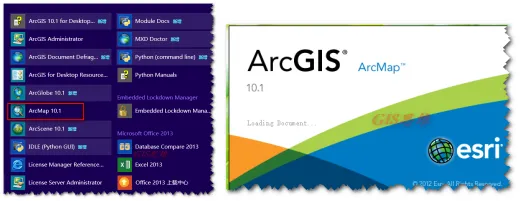
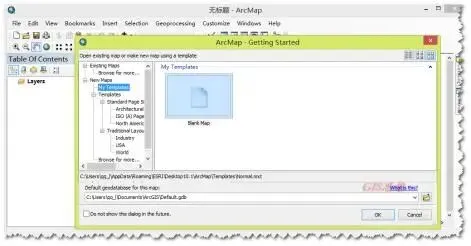
19、找到安装包中的汉化包,ArcG IS10.1Chinese,打开文文件夹,双击如图双击的安装文 件,之后就可以顺利将汉化包装上去,之后就需要配置了更改了。 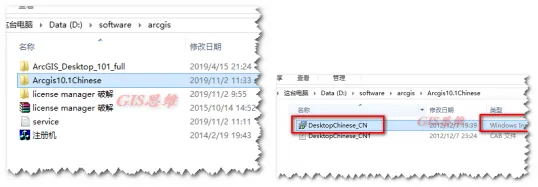
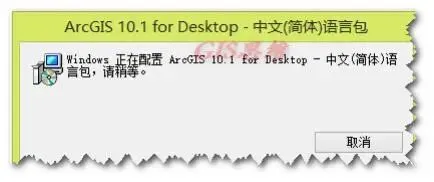
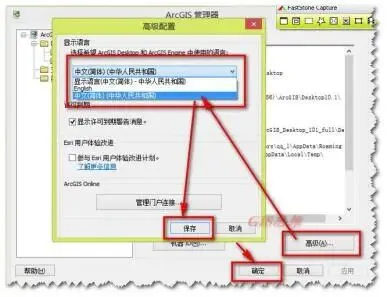
20、安装完汉化包后,就可以重新打开 ArcG IS Administrator管理器,打开管理器后选择 “高级”,在高级配置语言里面切换为“中文(简体)(中华人民共和国)”,之后确定应用 等关闭界面,如图。到此软件就全部安装解决了。 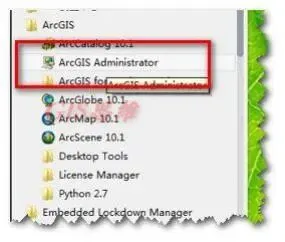
21、看,软件已经汉化了。 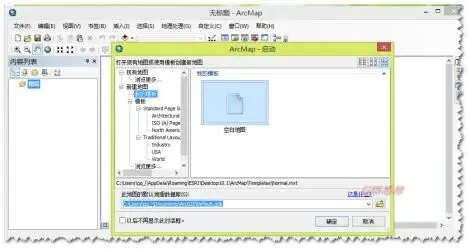
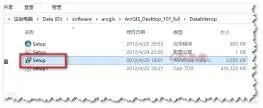
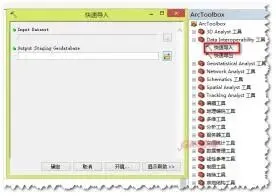
22、安装后,如果你用到快速导入导出模块,会提示红叉,这时回到安装包下,如图的路 径选择 DataInterop,点击里面的 setup 安装,一路默认安装完毕后,就可以使用这个模 块了。 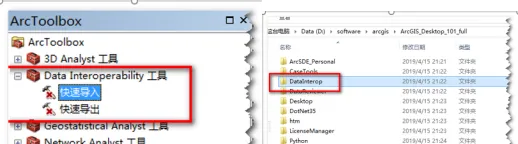
▼资源与学习▼
▼ 往期精彩回顾 ▼ 在ArcGIS中海量数据批处理怎么做呢? ArcGIS影像裁剪与矢量裁剪的区别
ArcGIS批量出图联动外业实景照片
以梦为马,超过万名学员学习ArcGIS入门到实战的应用课程! ArcGIS全系列:入门+模型构建器+Arcpy批量出图+规划实战+遥感应用+CASS地籍建库+高级数据质检+DEM综合分析
ArcGIS批量出图增强版(带统计表)
整理推荐几个可直接加载高清的在线地图源与方法(Google、天地图、百度、高德等等)
ArcGIS整型、分割、替换几何的适应场景和不同用法

戳原文,更有料!  点个👍呗
点个👍呗

喜欢就关注我们吧!
一、图文安装教程
二、软件获取
点赞后,公众号后台消息回复
123
自动获取
1、推荐进入GIS课堂获取更多数据、软件、技术分享等资源

2、欢迎报名全系列课程,集合全套ArcGIS+直播回放精彩剪辑!

点个👍呗