ARTICLE · 1124244
Axure PR7.0模型设计安装教程安装包软件下载
[软件名称]:Axure RP 7.0
[下载地址]:https://docs.qq.com/doc/DSXVNdE9ydVVFS1VG
如果之前安装过同名软件,那么在卸载之前要确保所有的旧文件都被删除掉,以免新的文件和旧的文件混在一起。卸载之后顺便清理一下安装目录以及注册表残留,可以避免很多以后的问题,就这样。
系统要求:Windows 10/11 64位;建议使用8GB以上的内存,显卡驱动更新到比较新的稳定版本,第二次就会很熟练了。
软件本身并不难,难的是没有人告诉你要点击哪里。
解压之后大约有2.4G左右的空间,安装完毕后占据了差不多那么多的空间,我的这台i7-11700,内存为8GB,在双击之后能够打开大约需要18分钟的时间,整个过程中没有重启,也没有对注册表进行任何操作。这个配置不是很宽裕,但是足够用了。
动手之前:
在解压的时候不要移动,有些包解压到一半就会卡住。
中文路径很容易出现问题。
盘空不够的话可以看一下。
Axure RP 这个版本安装完不到几天就有人来问我能不能用,于是就把整个流程都写出来了。看图对准就行。
版式的调整经常发生,修改的时候要能够迅速地回退。Axure RP的历史记录在7.0中可以按照步骤回退并且保存快照,在试排方案的时候很方便,差不多。
很多人忽视了画笔和数位板的支持的作用,认为只需要做好合成和混合模式就可以了。实际交付出现问题的原因一般就是画笔和数位板的支持没有走好。
7.0版本的资料积累量属于比较多的一类,在同类版本中。这一点对于新手来说非常重要,在遇到卡顿的地方至少有人走过同一条路,走过这条路的人。
本人使用Axure RP,觉得它的好处主要是省事;团队使用了Axure RP,选择的原因是文件结构和命名有章可循,同事接手的时候不需要从头问一遍。
这个版本我已经安装到主力机上了,一直都很稳定。
Axure RP 7.0 在资源占用方面进行了优化,打开大文件等待的时间比之前的版本要短很多,并且同时打开其他软件也不会使机器明显变卡。
很多人第一次接触Axure RP是在赶任务的时候,被时间逼着上手,反而学得最快。等到任务完成之后再回过头来看教程,就会发现当时自己忽略了很多更加省时的方法。
开始使用Axure RP的时候,可以把界面的语言、单位制确认一下。这两个选项在刚开始的时候很容易被忽视掉,等到做了大半部分的时候才发现不匹配就非常麻烦了。
交给印刷厂的文件要与印前规范一致。Axure RP 7.0可以检测出出血、字体嵌入以及图片分辨率等问题,并且可以在问题出现之前就发现这些问题。
这15步是从头到尾的完整顺序,需要用到的程序有【Axure RP 7.0】、【解压到当前文件夹】、【以管理员身份运行】、【Next】、【I Agree】、【Browse】、【Axure RP7.0】,不要跳着来做,就那样来。
我的机器没有独立显卡, 花费了31分钟, 中间卡了一次。
Axure RP 7.0属于图像处理和排版方向,正文把15步安装过程完整地写了一遍,涉及到平面设计的部分也顺便说明了一下、关键词RP、6300任一个都可以拿到安装包。
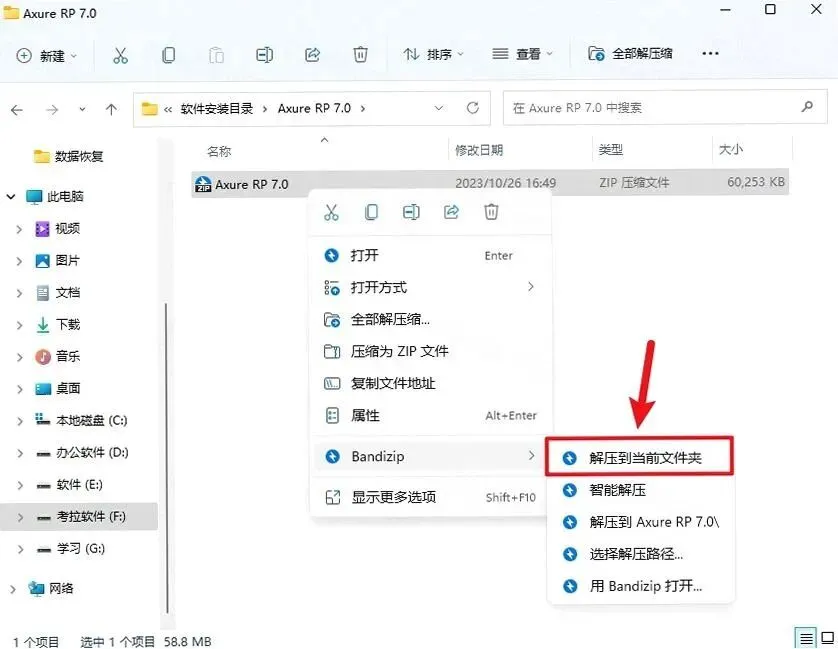
STEP 01 解压安装包|紧接着,
解压安装包,然后下载好之后,鼠标右键点击【Axure RP 7.0】压缩文件,选择【解压到当前文件夹】,第二次就熟了。
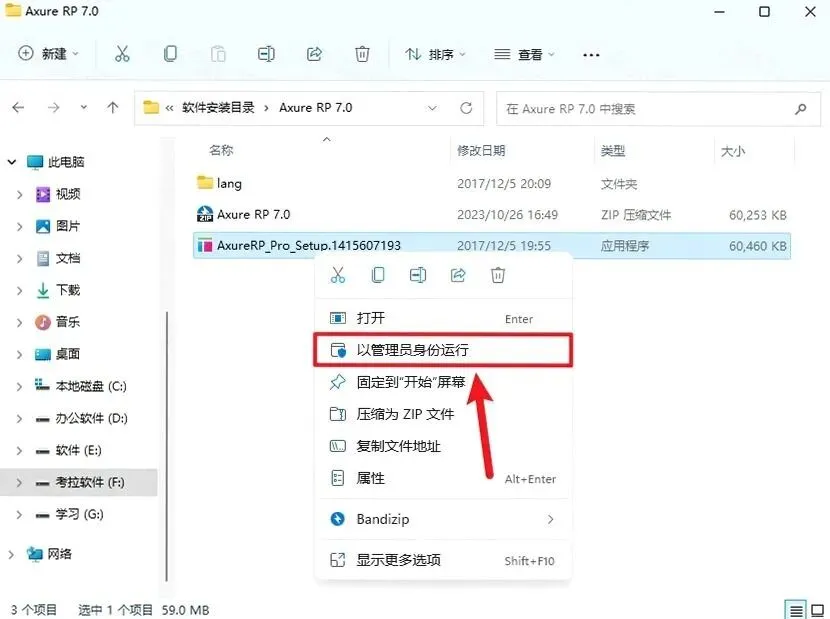
STEP 02 用管理员权限运行Axu
用管理员权限打开AxureRP_Pro_Setu,并且打开解压之后的文件夹,鼠标右键点击【AxureRP_Pro_Setup.1415607193】选择【以管理员身份运行】。
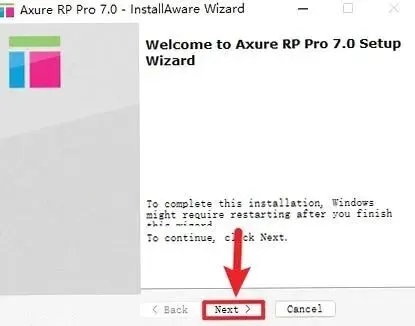
STEP 03 点击【Next】|
点击【Next】,点击【Next】。
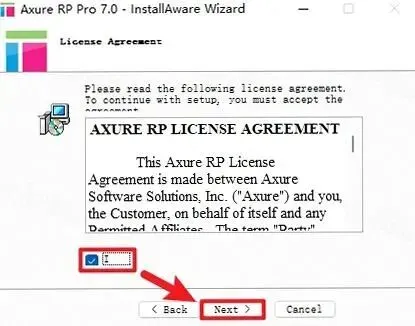
STEP 04 勾选【I Agree】*
勾选【I Agree】之后再勾选一次【I Agree】,然后点击【Next】。
STEP 05 设置安装位置|然后
设置安装位置|跟着选【Browse】可以改变安装目录(建议不要安装到C盘,在D盘或者其他的磁盘下新建一个【Axure RP7.0】文件目录)。注:安装位置中不能有中文),点击【下一步】,踩过的坑。
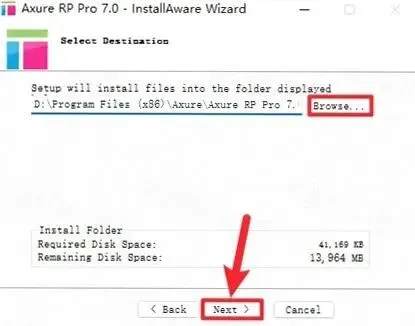
STEP 06 选择【Next】|下
按下【Next】,这是第一步按下【Next】。
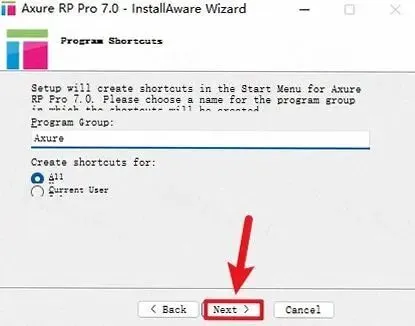
STEP 07 选择【Next】,然后轻点一下
选择【Next】之后再点击【Next】。
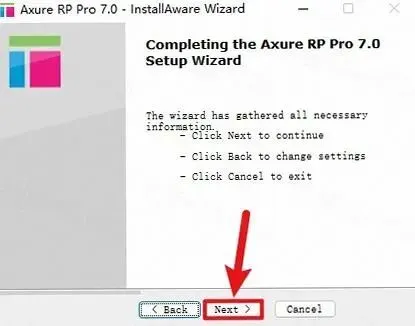
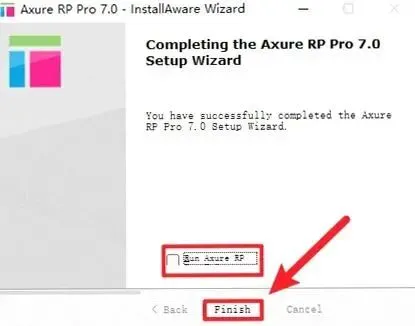
STEP 08 把勾去掉【Run Axu
去掉勾【Run Axure R】,点击【Finish】。
STEP 09 复制文件|紧跟着,进入
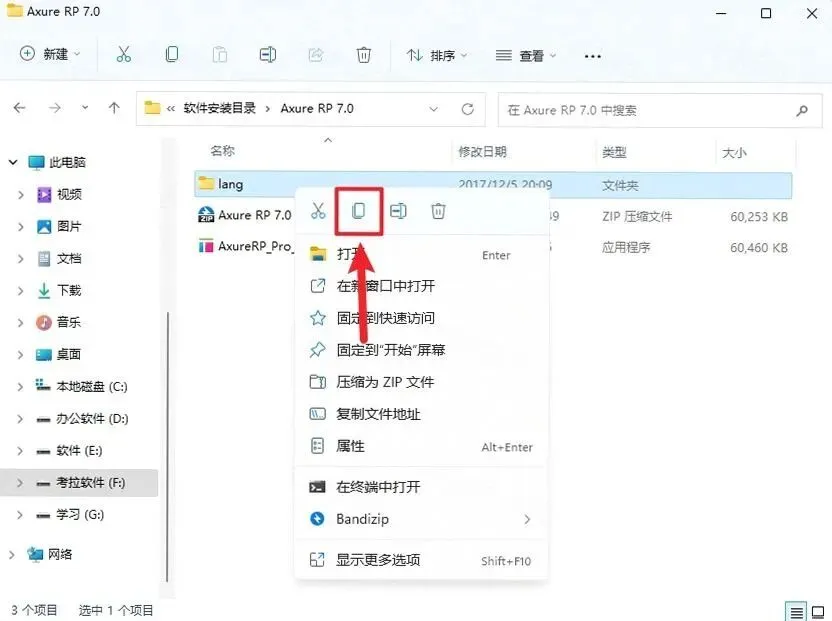
复制文件→按照提示就会进入到安装程序包解压之后的目录中去,然后用鼠标右键点击【lang】选项,并且选择【复制】。
STEP 10 启动软件再在
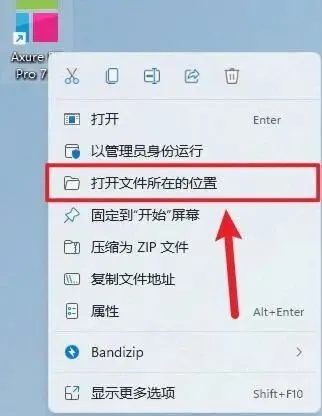
启动软件→下一步在它的上面右击电脑桌面【Axure RP7.0】选择【打开文件所在位置】,反正能装。
STEP 11 粘贴文件|在空白处粘贴文件。
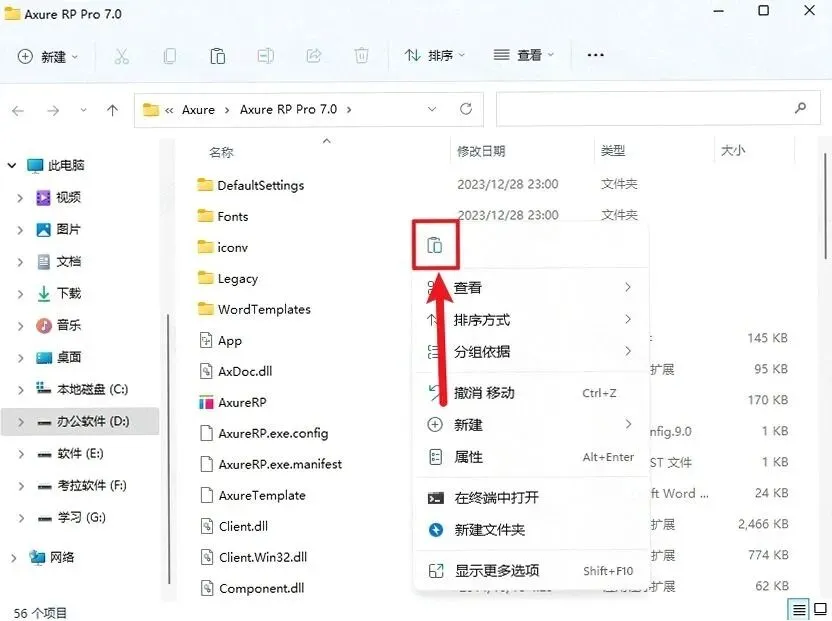
粘贴文件| 在空白处右击选择【粘贴】。
STEP 12 打开 Axure RP7
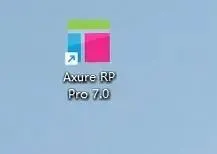
打开Axure RP7.0|这里,连续双击电脑桌面【Axure RP7.0】图标启动软件。
STEP 13 输入 输入授权码|轻
输入 输入授权码|点击【输入授权码】。
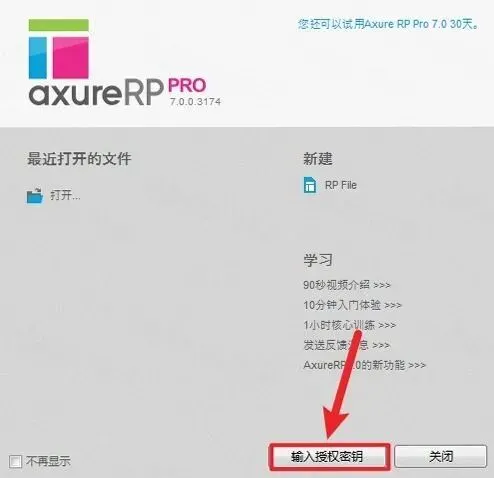
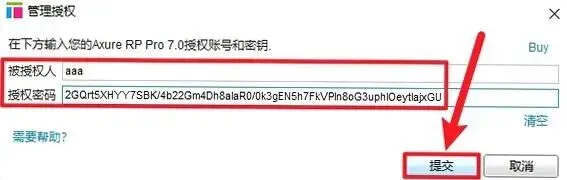
STEP 14 输入被授权的人为【aaa】*
输入被授权人【aaa】|之后再输入被授权人【aaa】,输入授权密码【2GQrt5XHYY7SBK/4b22Gm4Dh8alaR0/0k3gEN5h7FkVPIn8oG3uphlOeytIajxGU】,左键点击【提交】。
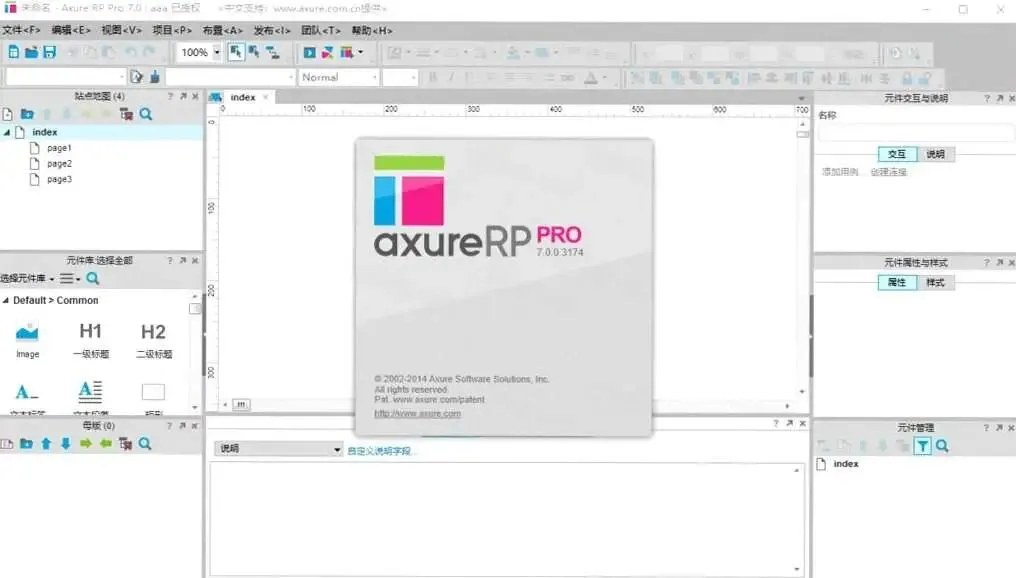
STEP 15 安装完成之后|安装完成之后。
安装完成之后|安装完成之后。
免责声明:本文所涉及到的软件和图文资料均来源于互联网,版权归原作者所有及原软件公司所有,仅供学习交流和技术研究之用,请于下载之后24小时内自行删除,不得用作商业用途;如果本文内容侵犯到您的权益,请联系我方,我们会在第一时间进行处理。