ARTICLE · 1124243
别再满世界找安装包了,这个站把主流 3D/CAD 都收齐了
后台高频三连问:"AutoCAD 和 SolidWorks 到底有什么区别?" "Creo 和 UG 哪个更难学?" "安装包到底去哪儿下才靠谱?"这篇把 四款主力软件的定位、版本怎么选、去哪儿下 一次性讲透。不管你是机械设计、建筑设计还是三维表现,照着选就行。建议先收藏,换电脑、装软件的时候直接翻出来用。
一、先给结论:你是哪类人,就用哪款软件
选软件最怕一件事——看别人用什么就装什么。结果装完发现,自己是画施工图的,却装了个做模具编程的。先花 30 秒对号入座:
⚠️ 最容易踩的坑:不要拿 AutoCAD 当三维主力。它确实有三维功能,但那是"能画"和"好用"的两回事。做产品设计请直接上 SolidWorks 或 Creo,事倍功半,别在 AutoCAD 里硬撸三维。
二、为什么推荐「多多软件站」
做设计这些年,找安装包最痛苦的不是找不到,而是找到了不敢点——满屏的"高速下载器"、跳三次弹窗、下下来是个 .exe 的垃圾捆绑包。
多多软件站(https://www.ddooo.com/),请在电脑端打开,在网站搜索框内输入需下载的软件即可到达下载页面,是个做了很多年的老牌软件下载站,在 3D/CAD 这类大型专业软件上,有几个实打实的优势:
1. 有专门的 3D/CAD 分类,不用大海捞针
站内直接有「3D/CAD 工具」分类,AutoCAD、SolidWorks、Creo、UG、3ds Max、Rhino、CATIA、中望、CAXA 全在里面。不用在各路网盘的分享链接里翻。
2. 每个软件都有「版本大全」专题 —— 这是最值钱的地方
这是它区别于一般下载站的核心。主流软件都做了按年份/版本整理的专题页:
SolidWorks 版本大全 —— 从 2008 到 2026,共 19 个年份版本,注意还带 SP 补丁号 PTC Creo 版本大全 —— 从 Creo 1.0 到 Creo 13,共 13 个大版本 Unigraphics NX 版本大全 —— NX 各版本共 17 款 Autodesk 厂商专区 —— AutoCAD、Revit、Inventor、3ds Max、Maya 等按厂商归类
💡 为什么"版本全"这么重要? 因为专业软件的第一原则是跟上下游保持一致,不是追新。你公司还在用 SolidWorks 2021,你装个 2026,做出来的文件同事根本打不开。版本大全让你能精确锁定那个"能对上"的版本。
3. 关键信息标得清楚,下载前就能判断
每个资源页都会标出:版本号 / 安装包大小 / 更新时间 / 适用平台(Win10 还是 Win11、32 位还是 64 位)/ 是否含安装教程。
举个例子:SolidWorks 2026 中文版标的是 16.88G、SP4.1、Full Premium x64、Win10/Win11 ——硬盘够不够、系统对不对,看完就有数,不用下了 17 个 G 才发现装不了。
4. 中文版 + 安装教程,对新手友好
大型 3D/CAD 软件的安装本来就是一道坎(许可证、环境变量、路径不能有中文……)。站内很多资源附了安装教程,中文界面,对第一次装的人省掉大量搜索时间。
5. 国产替代也能一次找齐
除了国外商业软件,站里也有中望 CAD / 中望 3D、CAXA 3D 实体设计、浩辰 CAD / 浩辰 3D、天河 THCAD等国产软件。单位有正版化要求、或者预算有限的,可以先拿这些做评估。
6. 免费资源多,自学成本低
大量的免费版 / 试用版 / 开源工具(比如 Blender LTS 版、MeshLab、Moi3D)也能在站里找到,学生党和转行自学者入门阶段基本不用花一分钱。
三、四款主力软件,逐个讲透
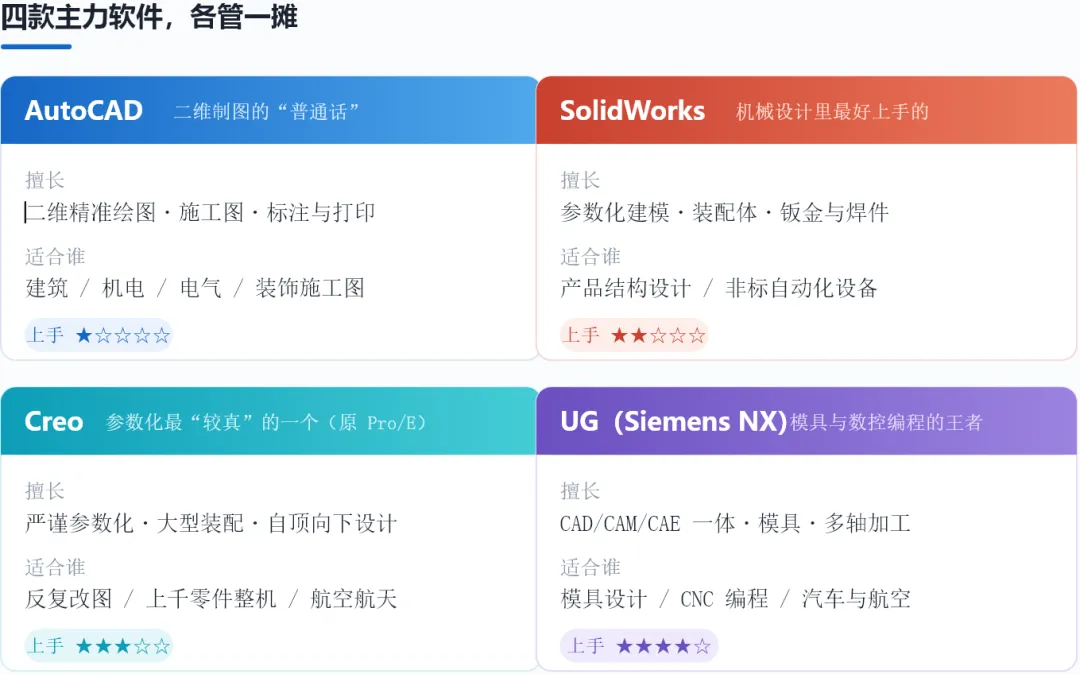
① AutoCAD —— 二维制图的"普通话"
一句话定位:只要你画的是二维图纸,AutoCAD 就是绕不开的那一个。
它擅长什么精确的二维绘图与标注、图纸集管理、图层与图块体系、批量打印。建筑、结构、机电、给排水、电气、装饰……几乎每个工程行业都有基于 AutoCAD 的绘图规范。
它不擅长什么参数化三维建模。虽然它也有三维工作空间,但不建议拿来做产品设计。
版本和分支怎么选
版本建议:追新就上 2026 / 2027;机器老或者公司版本旧,选 2018~2022 更稳更省资源。
硬件门槛:最低,8 GB 内存 + 任意独显即可流畅。这也是它在老机器上依然能跑的原因。
上手难度:★☆☆☆☆ —— 命令行的思路要适应一下,但逻辑直白,两周能出图。
② SolidWorks —— 机械设计里最好上手的那一个
一句话定位:如果你想做机械产品设计又不想被软件折磨,从 SolidWorks 开始。
它擅长什么
参数化特征建模 —— 草图 → 特征 → 装配,逻辑清晰,改尺寸模型自动跟着变 装配体设计 —— 拖拽式配合、干涉检查、爆炸视图,做非标设备特别顺手 工程图 —— 三维转二维一键投影,明细表(BOM)自动生成 钣金 / 焊件 / 管路 —— 有专门的成套工具,机箱机柜类设计效率极高 Simulation —— 内置静力学、热分析、流体分析,设计阶段就能验证
为什么它在国内机械行业装机量最大教程最多、标准件库最全(Toolbox、各类外挂零件库)、上下游文件交换最方便。新人入职,同事最可能给你的就是 SW 文件。
版本怎么选站里 2026(SP4.1)是最新,但主流在役的还是 2021~2024。核心原则跟前面一样:跟你的上下游对齐。另外注意 SP 补丁号,SP5.0 一般比 SP0 稳定得多。
硬件提醒:安装包 15~17 GB,必须装在 SSD,内存建议 16 GB 起步。做大型装配体上 32 GB。
上手难度:★★☆☆☆ —— 界面直观,是四款里"学得最不痛苦"的一个。
③ Creo —— 参数化最"较真"的那一个(原 Pro/ENGINEER)
一句话定位:当你的模型要反复改、要几千个零件一起装配、改动不能崩的时候,用 Creo。
它擅长什么
严谨的参数化 —— 父子关系、参照管理做得最扎实,改图不容易"牵一发动全身"地崩掉 大型装配 —— 动辄上千零件的整机,Creo 的轻量化表示和装配性能明显更强 Top-Down 自顶向下设计 —— 骨架模型、布局、发布几何,适合团队协作的复杂产品 MBD 基于模型定义 —— 把尺寸公差直接标在 3D 模型上,逐步替代二维图纸 创成式设计 / 实时仿真 —— 内置 Ansys 解算器,边建模边验证
Creo 和 SolidWorks 到底差在哪
版本怎么选Creo 13 是最新(内置 AI 助手、间隙检查提速 3~11 倍、干涉检查提速 2~5 倍);国内在役最多的仍是 Creo 8 / 9;追求稳定选 11 / 12。
⚠️ Creo 的硬性规则**高版本能打开低版本文件,反过来不行。**你用 Creo 13 存的零件,Creo 8 打不开。要互传文件时,另存为 .stp / .igs 中性格式,或指定低版本保存。
上手难度:★★★☆☆ —— 概念比 SW 多,建议先吃透"特征顺序"和"参照管理"两件事。
④ UG(Siemens NX)—— 模具和数控编程的王者
一句话定位:如果你的终点是把零件加工出来,UG 是最完整的那一条链路。
它擅长什么
CAD / CAM / CAE 真正一体 —— 设计完直接编程出刀路,不用倒数据 模具设计 —— MoldWizard 注塑模向导,从分型、模架到冷却水路,模具行业的默认方案 数控编程 —— 车铣复合、多轴加工、刀轨仿真,车间里认这个 同步建模 —— 直接推拉改别人的模型,不用管历史树,改外来图档特别快 复杂曲面 —— 汽车覆盖件、叶轮、叶片这类高要求曲面
适合谁模具设计师、CNC 编程工程师、汽车零部件与航空航天从业者。
版本怎么选NX 2406 / 2312 / 2306 是较新的系列;NX 12.0 在国内车间仍然大量在役,很多老机床和老刀路文件都基于它。
🔧 装 UG 前必须知道的两件事① 安装前先卸载或停掉旧版本的许可证服务(SPLM),否则新旧许可证冲突,装完打不开;② 安装路径绝对不能有中文和空格,用户名是中文的话也要处理,这是 UG 报错的头号原因。
上手难度:★★★★☆ —— 模块最多,建议按"建模 → 工程图 → 加工"的顺序分阶段学,别一上来全点开。
四、附带一提:建模之外的渲染与表现工具
如果你做的是效果图、动画、或者需要给客户看"成品长什么样",这几类在站里也都能找到:
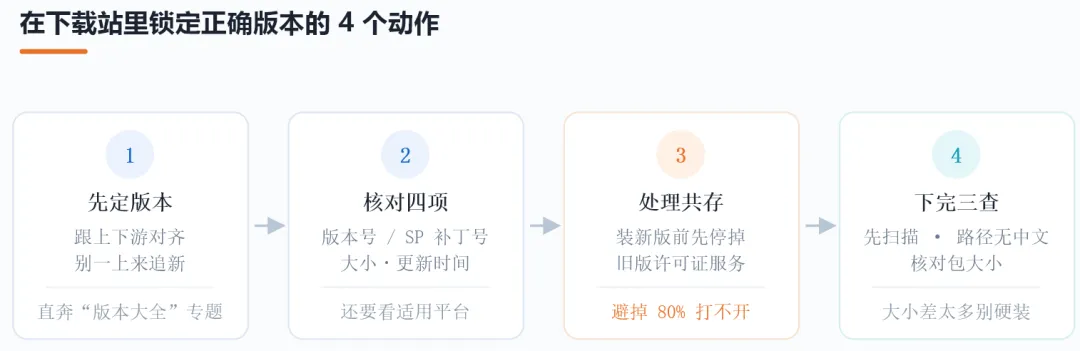
五、在多多软件站找资源,照这 4 步走
第 1 步:先定版本,再动手下先问清公司/老师/同事用的哪个版本,然后直奔专题页找对应版本号。别先看最新版。
第 2 步:核对四项信息版本号 + SP 补丁号 → 安装包大小(看硬盘够不够)→ 更新时间(越新补丁越全)→ 适用平台(Win10/Win11、64 位)。
第 3 步:处理好多版本共存专业 CAD 的许可证服务会互相打架。装新版前先把旧版许可证服务停掉或卸载,装完再启用,能避掉 80% 的"装完打不开"。
第 4 步:下载后三件事① 先杀毒扫描一遍;② 解压路径不要有中文、空格、括号;③ 核对页面标注的大小,大小差太多说明下载不完整,别硬装。
六、硬件配置建议(对照自查)
七、两句提醒(重要,别跳过)
① 关于用途:站内的学习、试用、开源类资源,用来练手和评估完全没问题;但如果用于企业生产、商业交付,请务必通过厂商或授权代理商购买正版授权,或使用官方教育版。这既是对自己项目的负责,也避免交付文件带水印或授权风险。
② 关于安全:下载任何大型安装包后先扫描再运行;遇到要求你"关闭杀毒后运行注册机"的教程,直接关掉页面——注册机本身就是最常见的风险源。
写在最后
工具只是工具,真正拉开差距的是建模思路:同一个零件,特征怎么拆、顺序怎么排,决定了后面改图是 5 分钟还是通宵。
先选对软件,再沉下心把一个用透,比装十个软件有用得多。
你现在用的是哪一款?卡在哪一步了?评论区留言。觉着有用的话,点个在看,转给正在找安装包、或者正纠结选哪个软件的朋友 👇
本文基于多多软件站(ddooo.com)3D/CAD 分类与主流 3D/CAD 软件公开信息整理。软件版本与页面信息会持续更新,以下载页实际标注为准。