ARTICLE · 1124306
Axure PR9软件模型设计安装教程(附安装包)
[软件名称]:Axure RP 9.0
[下载地址]:https://docs.qq.com/doc/DSXVNdE9ydVVFS1VG
检查一下磁盘剩余的空间。安装完这些软件之后再加上缓存、素材库等,占用空间会比安装包大很多倍,如果默认安装在系统盘上的话,建议将其迁移到空间较大的分区中去。
系统要求:Windows 10 64位系统以上;内存为8GB起,安装目录所在的分区要留出足够的空间。
软件本身并不难,难的是没有人告诉你要点击哪里。
解压之后大约有1.8G左右的空间,安装完毕后占据了差不多那么多的空间,我的这台i5-10400,内存为8GB,在双击之后能够打开大约需要31分钟的时间,整个过程中没有进行重启操作,也没有对注册表进行任何改动,在更低版本的操作系统上也可以正常安装。就是打开慢点。
动手之前:
中文路径很容易出现问题。
首先需要确认是否有管理员权限。
在解压的时候不要移动,有些包解压到一半就会卡住。
直接给出结论,Axure RP9.0 安装起来并不难。但是有几处不能提前说明,否则会拖延很长时间。按照我实际安装的顺序来写。
如果平时的工作需要反复处理图片精修、海报排版、插画绘制、书籍装帧、批量调色、印前处理等工作内容的话,那么Axure RP就值得放入工具清单中了。9.0属于大多数人正在使用的那一档,教程、模板和现成素材都可以很容易地找到,遇到问题也可以很容易地在网上找到答案,第二次就会很熟练。
做平面设计的时候经常会遇到矢量和位图之间的转换问题。Axure RP 和矢量工具的配合方式比较成熟,路径可以互相粘贴、图层可以按需导入,避免了同一个元素在两个软件里各画一遍,就这样。
印前检查和导印是整个过程中的中间环节,文字和样式决定了输入的质量,色彩管理和校样的工作则对输出的结果起着决定性的作用。任何一个环节出现问题,最终交付的产品都需要返工,反正能装就行。
Axure RP 中有很多实用的功能都隐藏在了首选项中,默认情况下都是关闭状态的。例如更高的撤销步数、更高质量的显示效果、更加详细的日志记录等,根据个人需求来开启相应的功能,并且可以享受到更好的使用体验。
当要向非专业人士展示结果的时候,在Axure RP中直接导出为通用格式最为方便:PDF、图片或者常见的三维格式,对方不需要安装相同的软件也可以看到内容,就这样。
这是提高效率最直接有效的一环。
9.0安装包的大小一般都不小,在解压、安装的过程中需要留出足够的时间。在安装之前要查看一下磁盘剩余的空间,特别是如果默认安装在系统的盘上的话,空间不足就会中途失败。
Axure RP 在个人或者小团队的工作流中很常见:一个人从头做到尾,并且没有复杂的分工,对于工具的要求就是“少折腾、能出活”。该定位使它不需要具备复杂的协同功能。
把经常用到的操作流程记录下来,并且形成自己的一套标准步骤。一方面可以交给他人,另一方面也可以让自己每隔一段时间之后再捡回来。
遇到卡顿的地方,休息十来分钟之后再看,一般要比硬撑要好得多。大多数人们所说的操作难题,其实都是因为思路没有整理好,并不是软件的问题,自己看看。
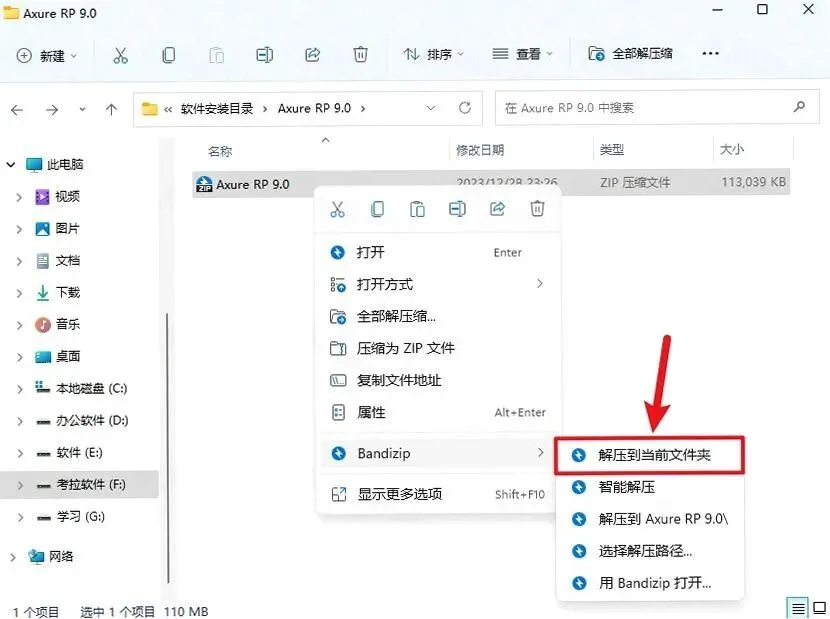
STEP 01 解压安装包
下载完毕之后,右击【Axure RP 9.0】压缩包,然后选择【解压到当前文件夹】】。
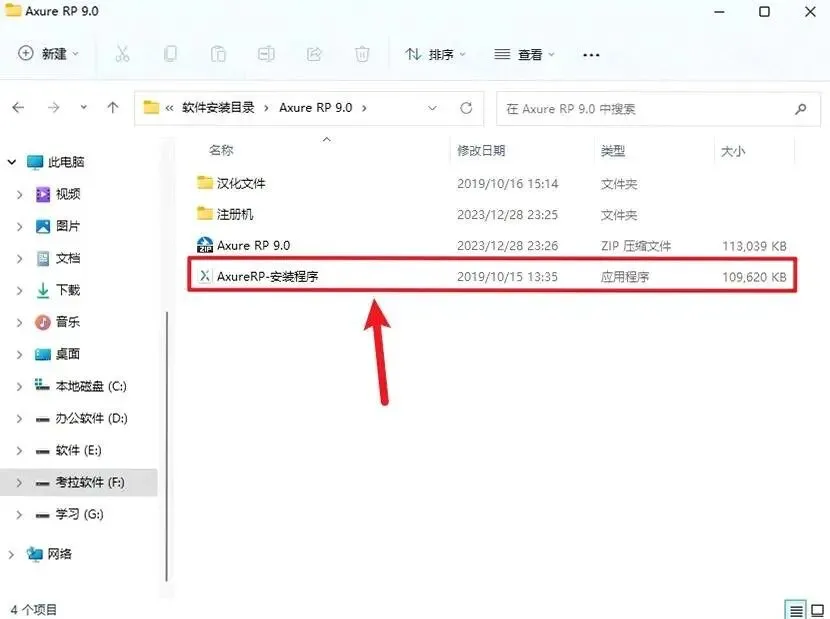
STEP 02 用管理员权限打开Axure RP Pro Tea
打开解压后的文件夹,右键【Axure RP Pro Team Enterprise v9.0.0.3658】选择【以管理员身份运行】。
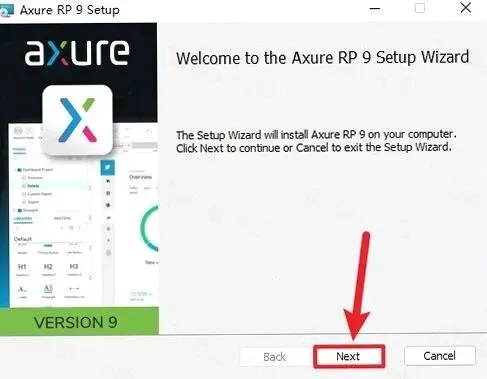
STEP 03 点击 Next
点击【Next】。
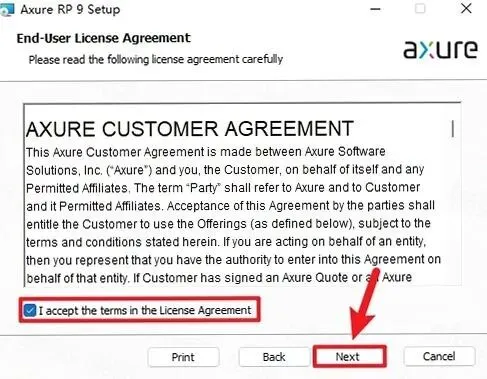
STEP 04 选择I agree
勾选【I accept…点击【Next】。
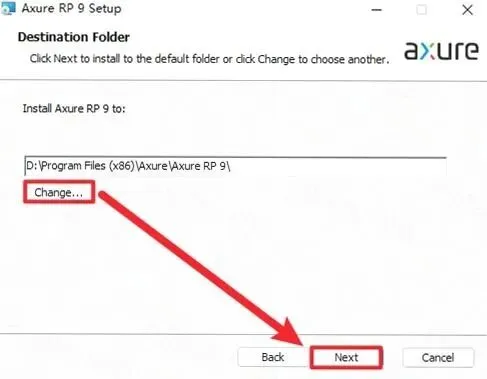
STEP 05 安装位置设置
点击【Change】可以改变安装的位置(建议不要安装到C盘,在D盘或者其他的磁盘下新建一个【Axure RP9】文件夹)。注意:安装路径中不能有中文),点击【Next】。
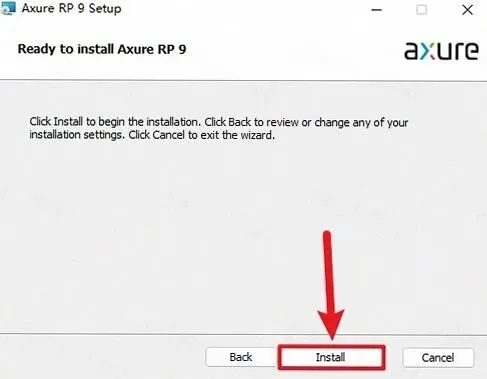
STEP 06 点击 Install
点击【Install】。
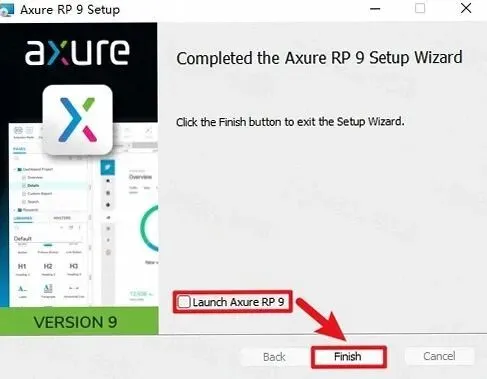
STEP 07 取消勾选 Launch Axure R
取消勾选“Launch Axure RP 9”,然后点击“Finish”。
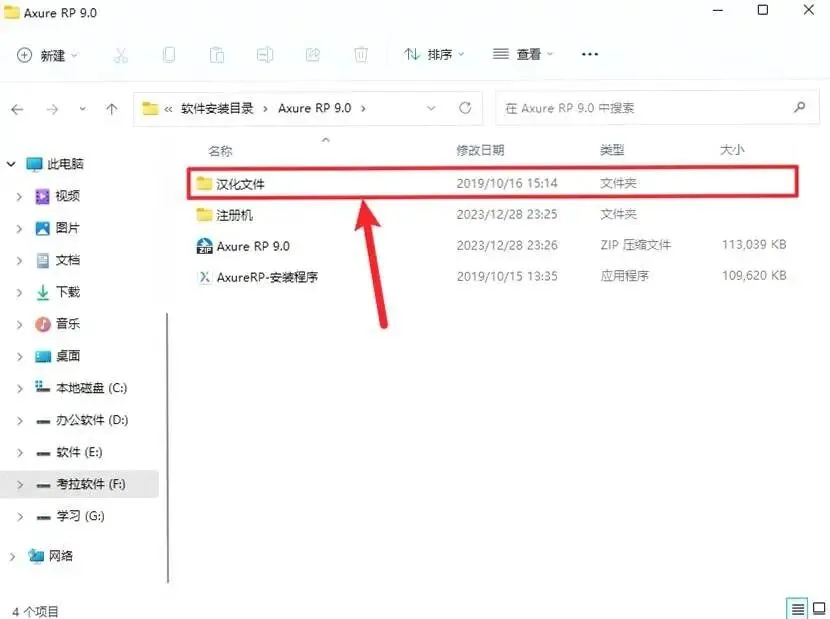
STEP 08 打开汉化文件
打开安装包解压后得到的文件夹,然后双击打开【汉化文件】文件夹。
STEP 09 复制文件
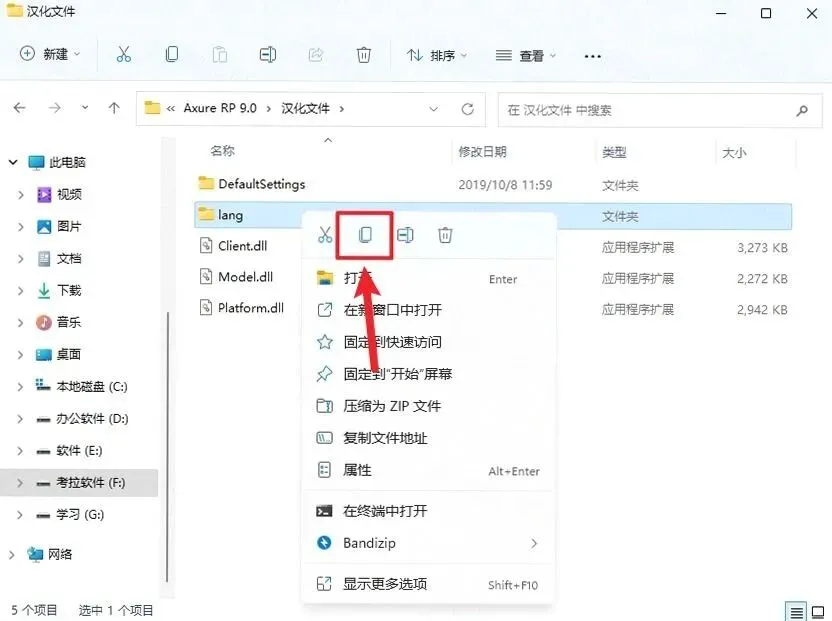
右击【lang】文件夹,然后点击“复制”。
STEP 10 打开Axure RP 9.0的文件位置
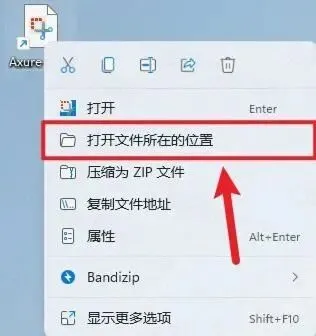
右击桌面上的【Axure RP 9.0】软件,然后点击【打开文件所在的位置】。
STEP 11 粘贴文件
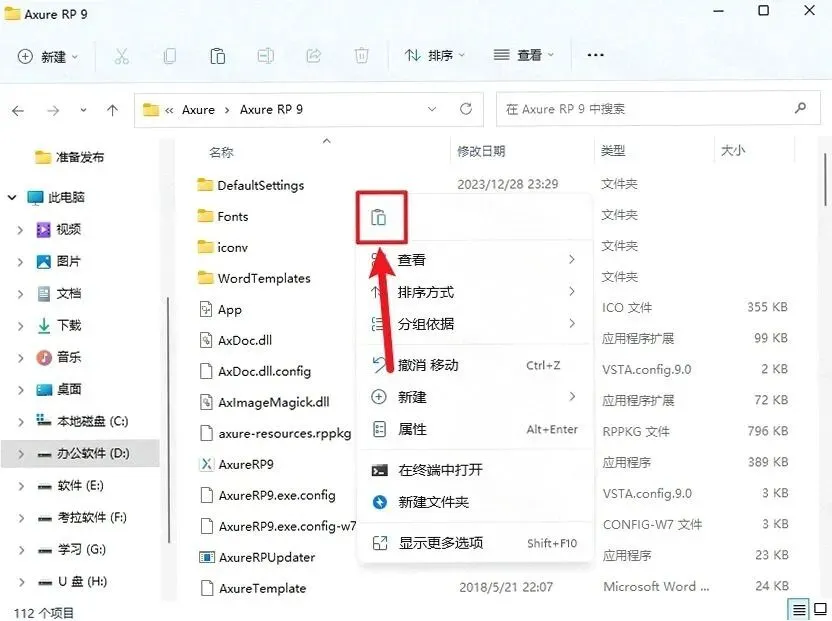
鼠标放在空白处右击,然后点击“粘贴”。
STEP 12 打开 Axure RP 9.0
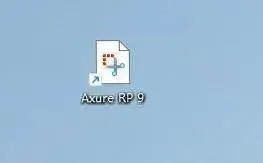
双击桌面上的【Axure RP 9.0】”图标来打开软件。
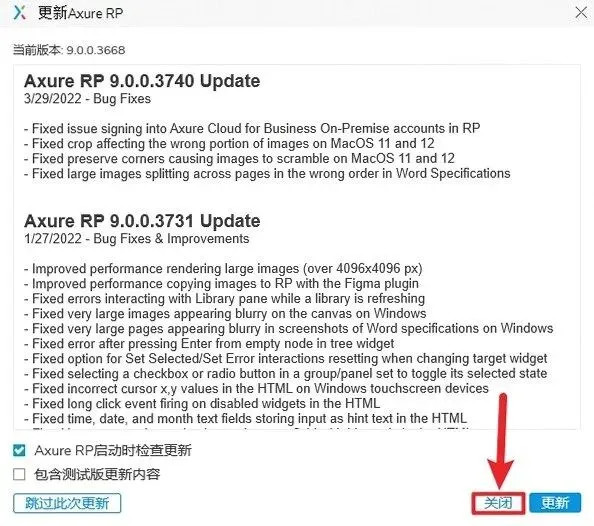
STEP 13 点击 关闭
点击【关闭】。
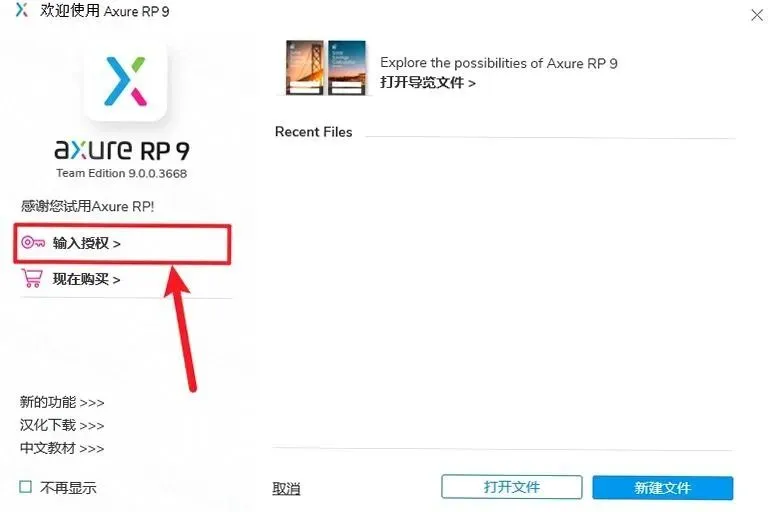
STEP 14 点击 输入授权码
点击【输入授权码】。
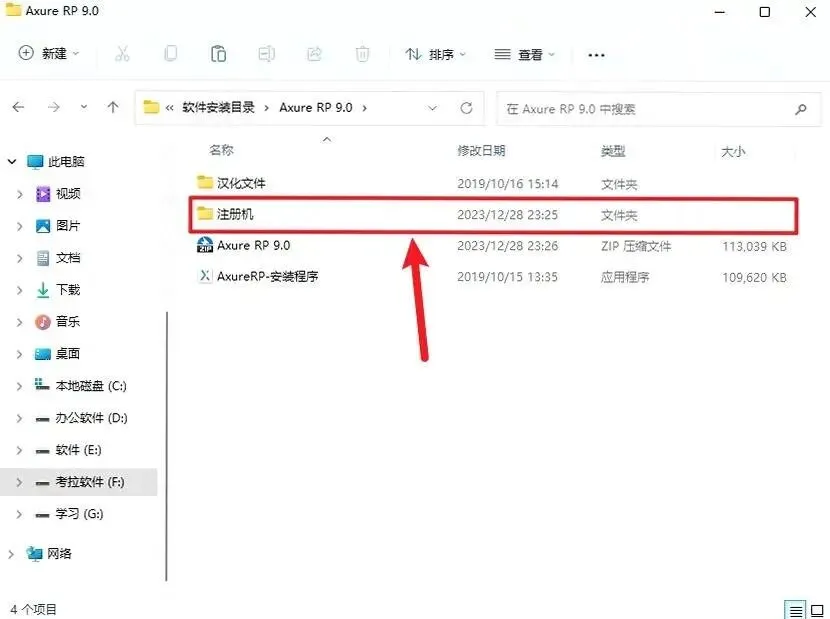
STEP 15 打开 注册机
打开安装包解压后得到的文件夹,然后双击打开【注册机】文件夹。
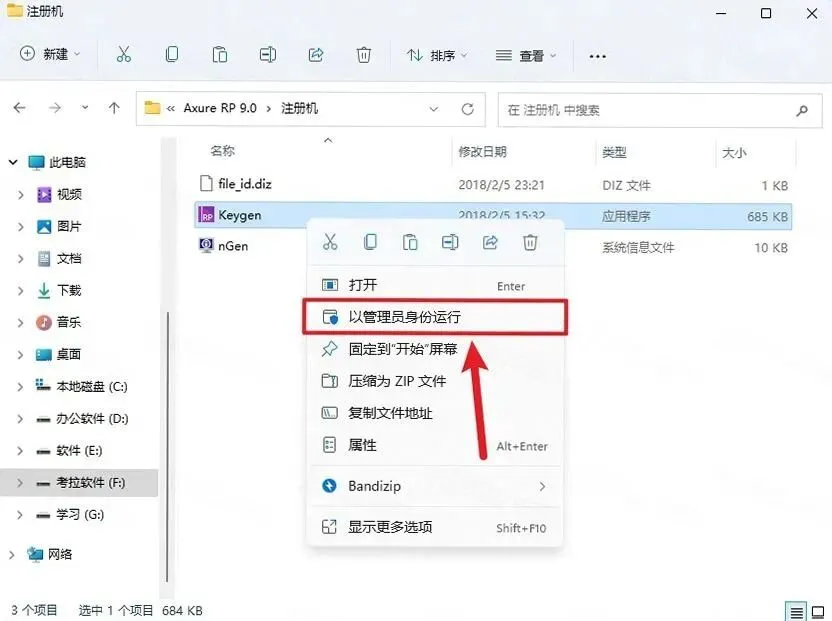
STEP 16 用管理员权限运行Keygen
右击【Keygen】注册机,然后点击“以管理员身份运行”。
STEP 17 点击 Generate
在【Licensee】里输入“aaa”,然后点击【Generate】。
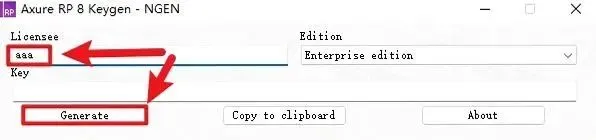
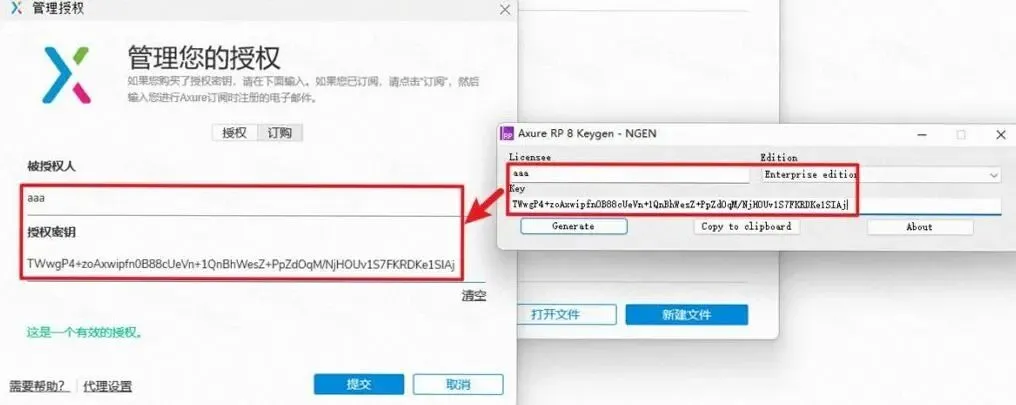
STEP 18 复制文件
把被授权的人和授权的代码复制到软件里面去。
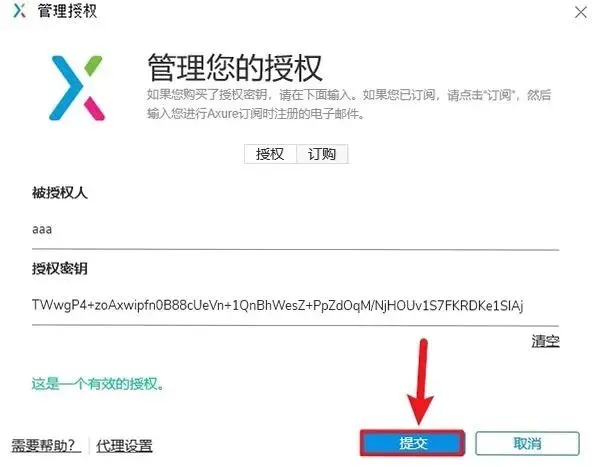
STEP 19 点击 提交
点击【提交】。
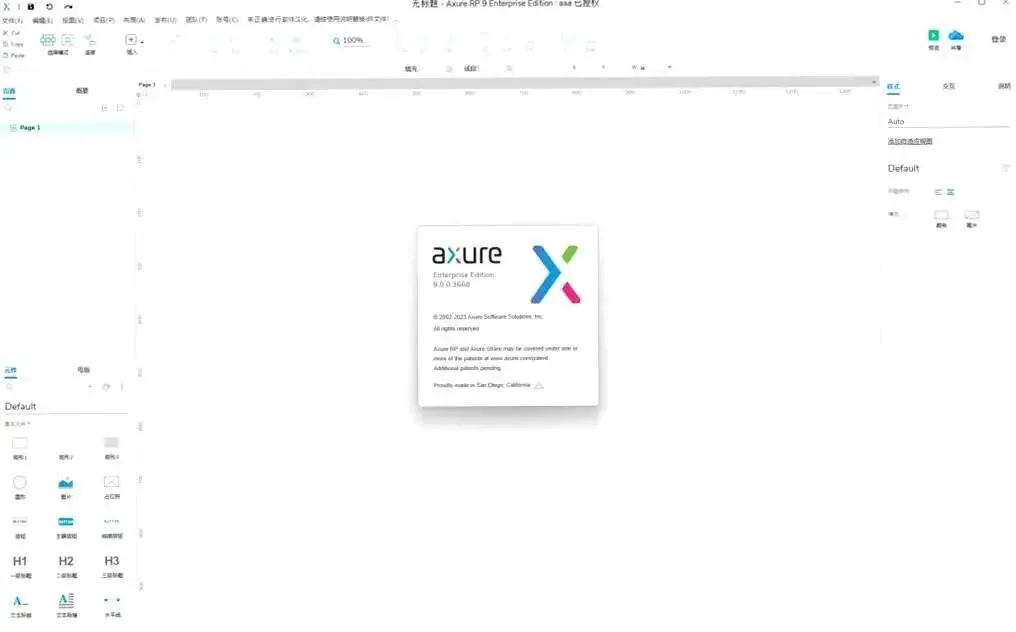
STEP 20 安装完毕
安装完成。
多个版本不要放在同一个目录下。默认路径一般会带版本号,按照默认走的话基本上不会撞到什么。安装完毕之后不要急于删除安装包。说明文件、许可证文件、离线帮助都包含在内。删早了之后补注册找不到。
与 8.0 比较起来,并没有太大的区别。冷启动快几秒。从功能上来看并没有什么明显的差别。如果别人那边都统一使用10,直接升级,不要来回导文件。
先存一个文件试试,关掉再打开能读回来才算环境是干净的。
要换版本的话就按照官方卸载的方法来操作。手动删除文件夹之后还会留下注册表,后面就无法衔接了。
安装包先留着。
免责声明:本文所涉及到的软件和图文资料均来源于互联网,版权归原作者所有及原软件公司所有,仅供学习交流和技术研究之用,请于下载之后24小时内自行删除,不得用作商业用途;如果本文内容侵犯到您的权益,请联系我方,我们会在第一时间进行处理。