ARTICLE · 1124299
Axure RP8.0模型设计软件安装教程安装包下载
[软件名称]:Axure RP 8.0
[下载地址]:https://docs.qq.com/doc/DSXVNdE9ydVVFS1VG
解压后得到的目录中一般会有一个说明文件,先看下是否有其他的要求(例如指定安装顺序),这些要求一般只有一两句,但是遗漏了就会出错,差不多。
系统要求:Windows 8.1/10/11 64位;建议内存8GB起步,固态硬盘的效果会更好一些。
遇到卡顿的地方不要着急重装,回头看看前面哪一步没有做好。
解压之后大约有1.8G左右的空间,安装完毕后占据了差不多那么多的空间,我的这台i7-11700,内存为16GB,在双击之后能够打开大约需要31分钟的时间,杀毒软件关闭之后就没有问题了,其他的没有什么问题,这样的配置并不富裕,但是足够用了,差不多就是这些。
动手之前:
在解压的时候不要移动,有些包解压到一半就会卡住。
中文路径很容易出现问题。
首先需要确认是否有管理员权限。
这篇就是我自己装的记录。不同于官方文档那样的写法。
很多人电脑里都有几个没有怎么用的软件,Axure RP一般不会出现在这个名单上。它可以直面图像精修、海报排版、插画绘制、书籍装帧、批量调色、印前处理等真实的需要,8.0的表现也是可以承受日常强度的。
抠图是无法避免的一个步骤。Axure RP 8.0 中对于边缘的处理更加细腻了,发丝和半透明区域也可以被抠得很干净,省去了很多手工修图的工作。
使用时间长了就会发现,Axure RP真正难的是文字和段落样式这样的基本操作,并不是滤镜、智能对象以及导出和印前检查等细节设置。这些地方的文档很少,大部分都是通过实际的操作来积累起来的。
安装包的大小可以反映出该版本功能的大小。8.0属于内容比较完整的节目,常用的模块全部包含其中,不需要再添加一些额外的组件,第二次就会很熟练了。
在使用Axure RP来做重复性的工作的时候,最有价值的是把流程做成半自动的。一次配置,长期受益,比每次手工操作都要划算。
如果工作内容比较固定的话,可以为Axure RP创建一个自己的模板。把每次都一样的部分固定下来,然后只管变化的部分。
选择版本还要根据使用目的来定。做日常任务的话,8.0已经足够了;只有涉及到非常新的文件格式或者硬件特性的时候,才会涉及到更高版本的问题。大多数人并不需要因为没有用到的功能而进行升级。
Axure RP 的配置很值得花时间去调整一下。快捷键、面板布局、常用设置等按照自己习惯来配置好之后每天都可以少点击几下鼠标,第二次就熟练了。
Axure RP 默认的输出参数并不一定适用于所有的场景,在交付之前可以对分辨率、格式以及压缩率进行检查,要比事后重新制作要省时。
素材来源五花八门,格式转换必不可少。Axure RP 支持多种相机原始格式和矢量格式,在 8.0 版本中读取后色饱和度比较准确。
这个版本我已经安装到主力机上了,一直都很稳定。
Axure RP 8.0这套安装流程一共是14步,做完之后就可以用了,属于平面设计。文中所提到的界面和截图是一一对应的,安装包可以通过关键词RP或者6300来获取,就这样。
Axure RP 8.0属于图像处理和排版方向,正文把14步安装过程完整地写了一遍,涉及到平面设计的部分也顺便说明了一下、关键词RP、6300任一都可以拿到安装包,其他的就用不到了再翻。
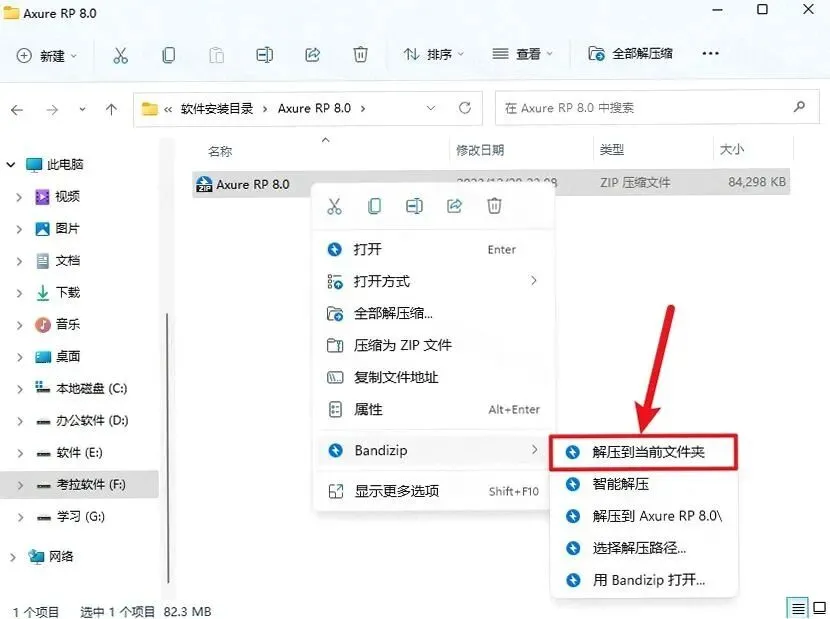
STEP 01 解压安装包|这里,把
解压安装包|在这里,把安装包下载好之后,鼠标右键点击【Axure RP 8.0】压缩文件,并选择【解压到当前文件夹】】。
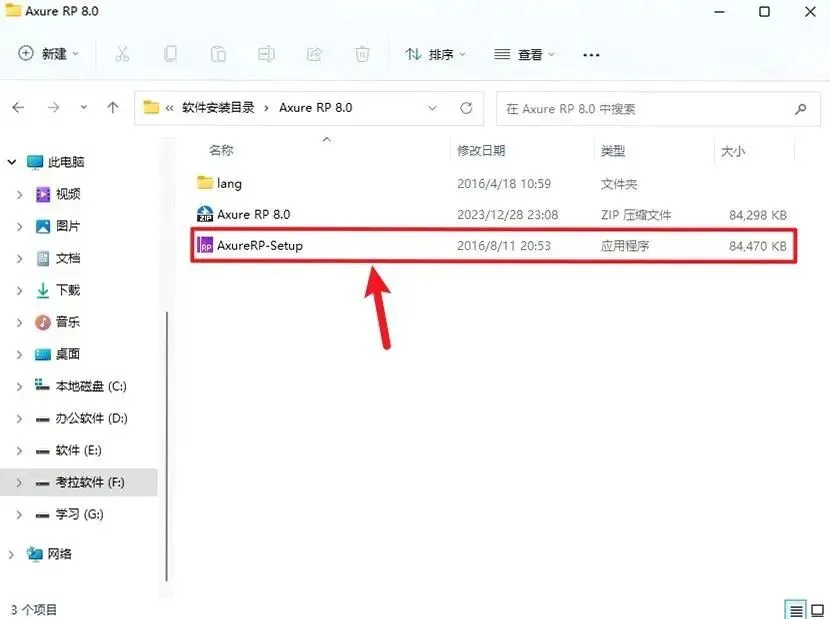
STEP 02 用管理员权限运行Axu
以管理员身份运行AxureRP-Setup之后再打开解压后文件夹,右击【AxureRP-Setup】选择【以管理员身份运行】。
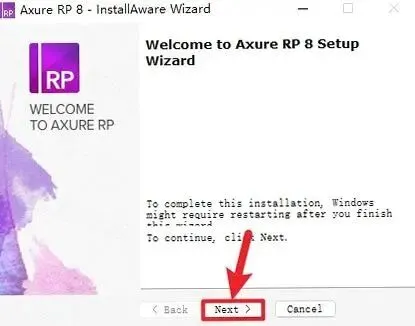
STEP 03 点击【Next】|下
点击【Next】|第一部分,选择【Next】。
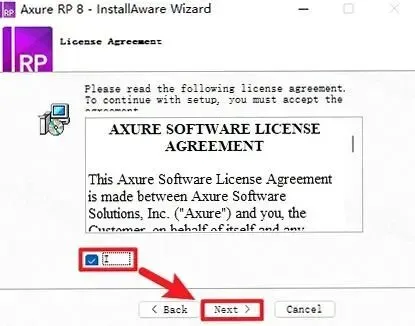
STEP 04 打勾【I Agree】*
打勾【I Agree】|这一步打勾【I Agree】,点击【Next】。
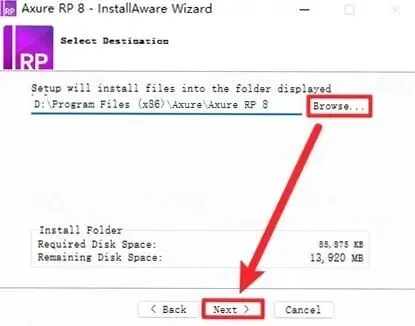
STEP 05 设置安装位置之后
设置安装位置之后选择【Browse】可以修改安装目录(建议不要安装在C盘,在D盘或者其它磁盘下新建一个【Axure RP8】文件目录)。注意:安装目录里不能有中文),选择后点击【Next】,踩过的坑。
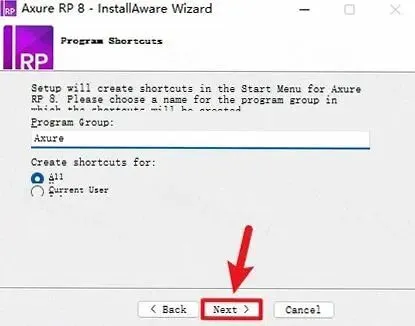
STEP 06 点击【Next】|单
点击【Next】,点击【Next】。
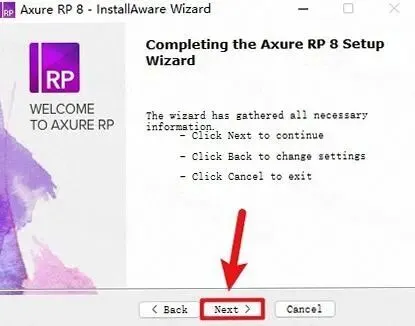
STEP 07 点击【Next】|
按下【Next】键之后再按一次【Next】键。
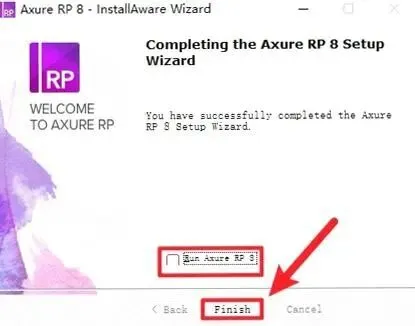
STEP 08 把勾去掉【Run Axu
去掉勾【Run Axure R】,去掉勾【Run Axure RP 8】,点击【Finish】。
STEP 09 复制文件|这一步进入了
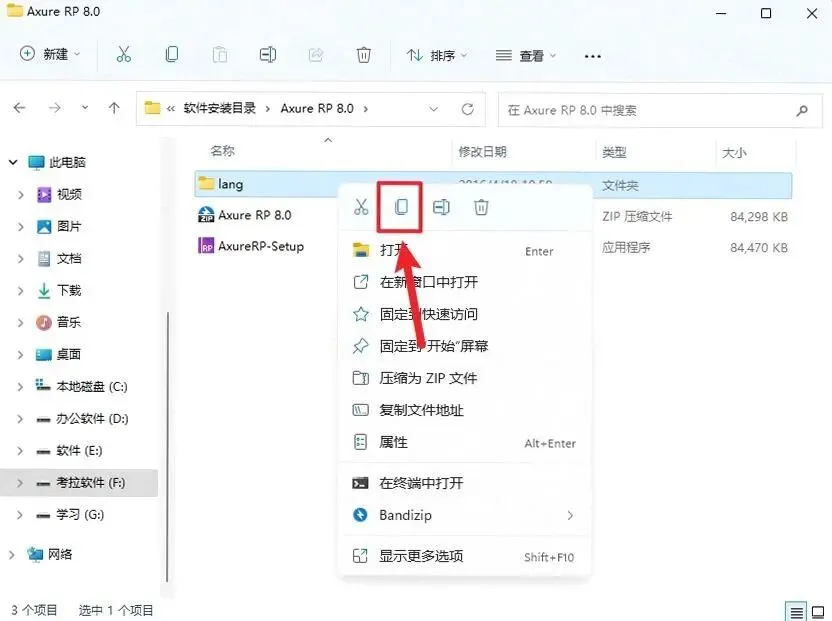
复制文件|此时,进入到安装文件解压之后的目录中,然后用鼠标右键点击【lang】选项,并且选择【复制】。
STEP 10 启动软件|往后鼠标
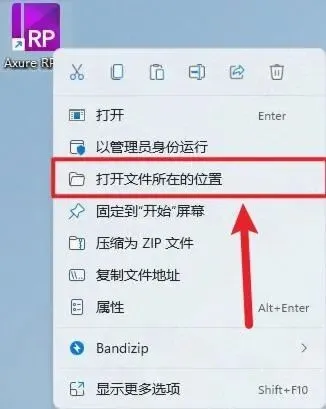
启动软件之后,用鼠标右键点击系统桌面【Axure RP8.0】再勾选【打开文件所在位置】。
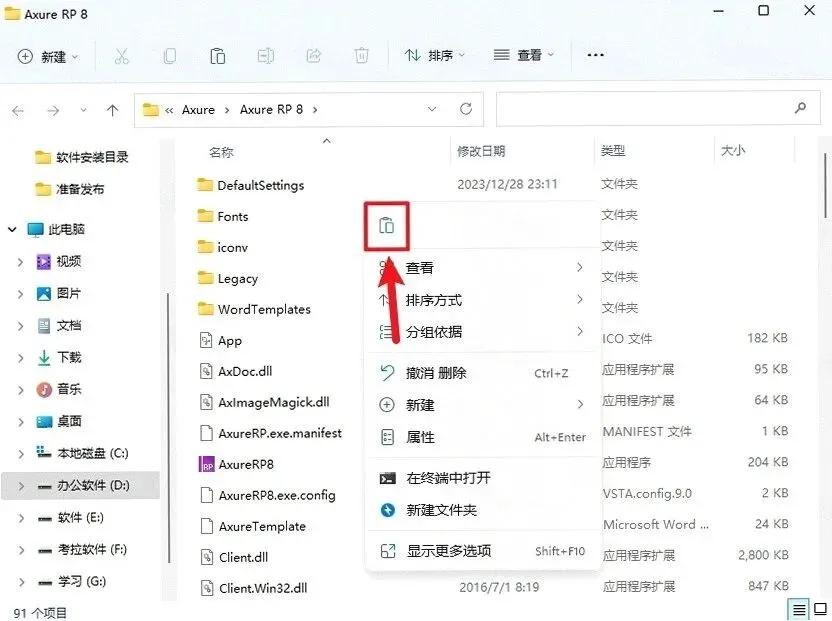
STEP 11 粘贴文件|接着在空白处粘贴文件,并且要保证文件的格式正确。
粘贴文件之后,在空白处用鼠标右键点击并选择【粘贴】。
STEP 12 打开 Axure RP8
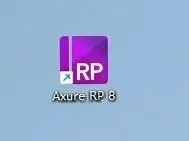
打开Axure RP8,然后连续两次点击系统的桌面【Axure RP8】图标来启动软件。
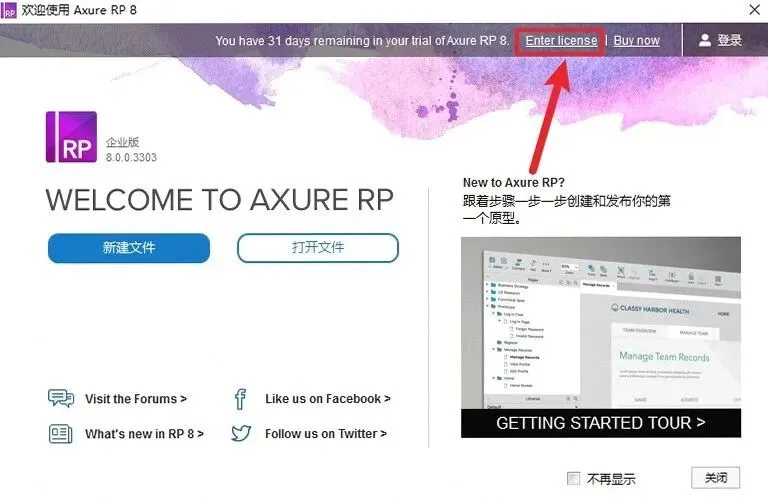
STEP 13 选择【Enter license】
点击【Enter license|再选择【Enter license】:填写被授权人【axureuser】,输入授权密码【8wFfIX7a8hHq6yAy6T8zCz5R0NBKeVxo9IKu+kgKh79FL6IyPD6lK7G6+tqEV4LG】,然后点击【提交】。
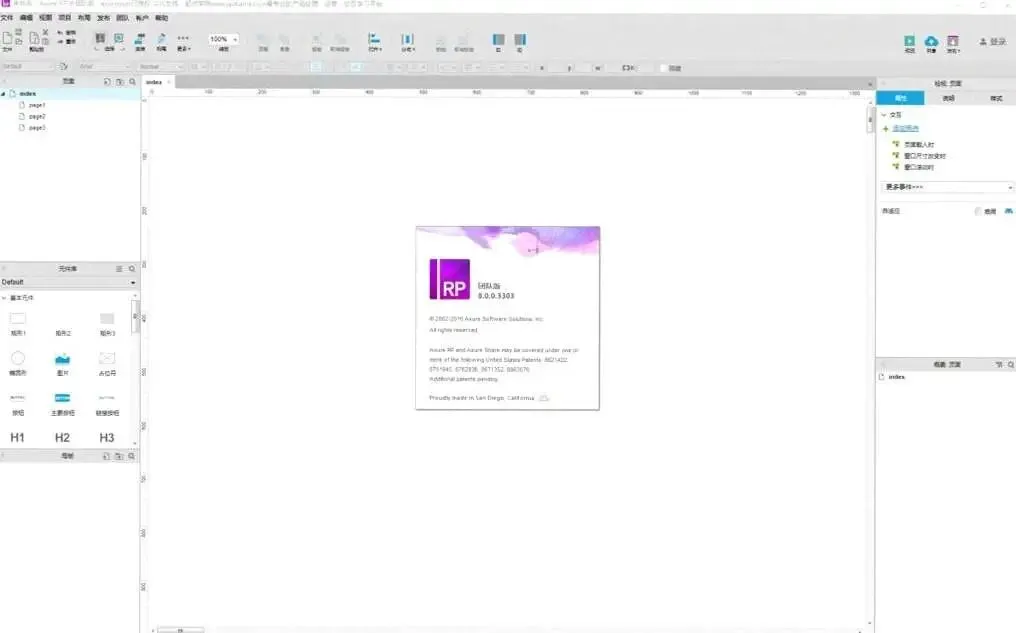
STEP 14 安装成功之后,再进行安装
安装成功之后,再安装成功。
免责声明:文中所用到的软件和素材都是从公开网络上整理而来,并不意味着我赞同或者推荐这些软件或素材。请在下载之后的24小时内自行删除,不能用于商业目的;如果涉及到侵权的问题,请及时联系我们,我们会在第一时间进行处理。