ARTICLE · 1127758
低调使用!10MB 小软件,硬盘健康度一眼看懂!

电脑用久了会卡,会慢,但真正让人后背发凉的是另一种情况:文件突然打不开了、系统提示某个设备停止响应、开机时那声“咔”。
这些坏掉的盘不是突然坏的。硬盘和固态硬盘自己就在一直在记录健康数据——通电多久、温度多高、哪几个扇区开始出错。只是这些数据一直躺在盘里,Windows 从来不主动告诉你。
CrystalDiskInfo 就是把这些数据翻出来、翻译成人话的那个小软件
它不修复、不加速、也不能救回已经丢的数据,它的价值是在盘彻底罢工之前,先给你一段抢数据的窗口期。
顺便一提,2026 年 5 月更新的 9.9.0 版本,还给它加了一项别的检测工具都没做的活:直接标出假冒的三星 SSD。
先看懂左上角那盏灯
STATUS LIGHT
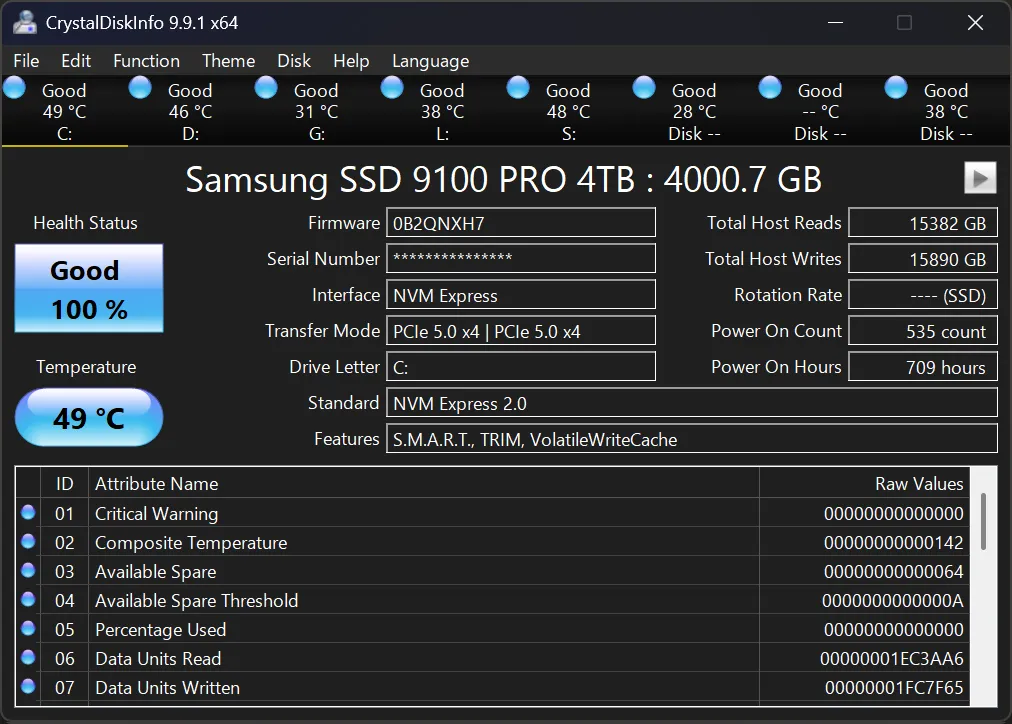
打开 CrystalDiskInfo,它会自动扫描电脑上所有能识别的硬盘、固态硬盘、光驱和 NVMe。
界面左上角那个方框就是全文最重要的东西,只有三种状态:
良好
各项指标都在正常范围
注意
有指标越过警戒线
异常
严重或即将失效
打开软件,先看这一个框
看到良好(蓝色),说明各项指标都在正常范围,这是你想看到的结果;卡在注意(黄色),说明至少有一项指标越过了警戒线——盘还在工作,但已经在提醒你了:该备份赶紧备份,该换就规划换;到了异常(红色),就是严重或即将失效,立刻备份,尽快更换,别拖。
再往下是这块盘的基础信息:当前温度、通电次数、通电时间、接口类型、传输模式、容量、固件版本。
其中「通电时间」是判断盘龄最有用的一个数字。同一块盘,如果通电时间还不到一年就出现「注意」,比一块跑了五万小时的老盘出现「注意」值得紧张得多。二手盘和翻新的检测,第一件事就是看这个。
下方那张表格,才是真正要盯的
SMART READING
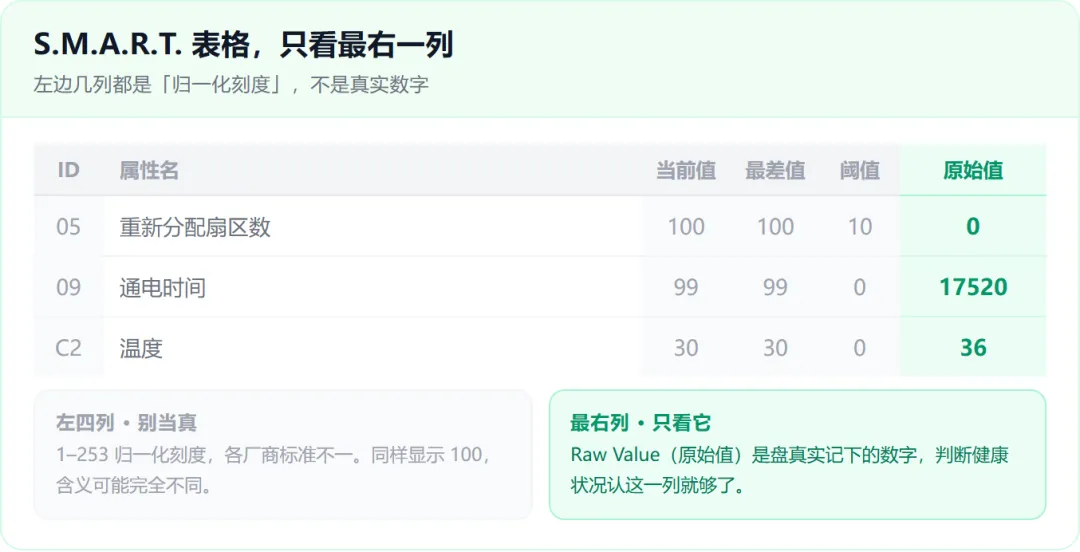
再下面是这块盘的全部 S.M.A.R.T. 属性——硬盘自己记录的健康日志。
S.M.A.R.T. 这几个字母的全称是 Self-Monitoring, Analysis and Reporting Technology,近二十年出厂的硬盘和固态硬盘都带这套系统。它持续记录读取错误率、温度、通电次数通电时长、坏扇区被替换到备用区的数量等等几十项指标。
这个表格的列看着有点吓人:「当前值」和「最差值」用的是归一化刻度,不同厂商之间标准不一致,raw 值 100 在有的属性里代表完美,在有的属性里毫无意义。
所以对普通人来说,只需要看最右边那列「原始值」(Raw Value),那里是真实数字。
几个真正值得记住名字的:
重新分配扇区数(Reallocated Sectors Count)
盘上某个扇区出错时,硬盘会悄悄把它换到备用区,并在这个数上记一笔。原始值为 0 是理想状态。机械硬盘上只要大于 0 就值得留意。固态硬盘上这个指标逻辑不一样,小数值没那么可怕,但如果它在持续快速增长,一定要处理。
无法校正的扇区数(Uncorrectable Sector Count)
比上一个严重。这是盘发现了错误、但没能通过重新映射修好。机械硬盘上只要不为 0,就该立刻备份。
通电时间(Power On Hours) / 通电次数(Power On Count)
盘实际用掉了多少小时、开关过多少次机。判断盘龄、识别翻新盘最直接的两个数。
固态硬盘的剩余寿命 / NVMe 相关指标
现在的版本还会直接显示 SSD 的剩余寿命百分比、NVMe 的温度传感器数据。9.7.1 修过一个 bug:部分 SATA 固态硬盘的剩余寿命会错误地显示成 0%,看到这个版本之前的旧结论要打个折扣。
⚠️ 这一节只讲了怎么读,没法替你判断每个盘的具体状况。原始值和报警阈值要结合具体型号看,S.M.A.R.T. 没有统一标准答案。
9.9.0 新增的:把假三星直接标出来
FAKE SSD DETECTION
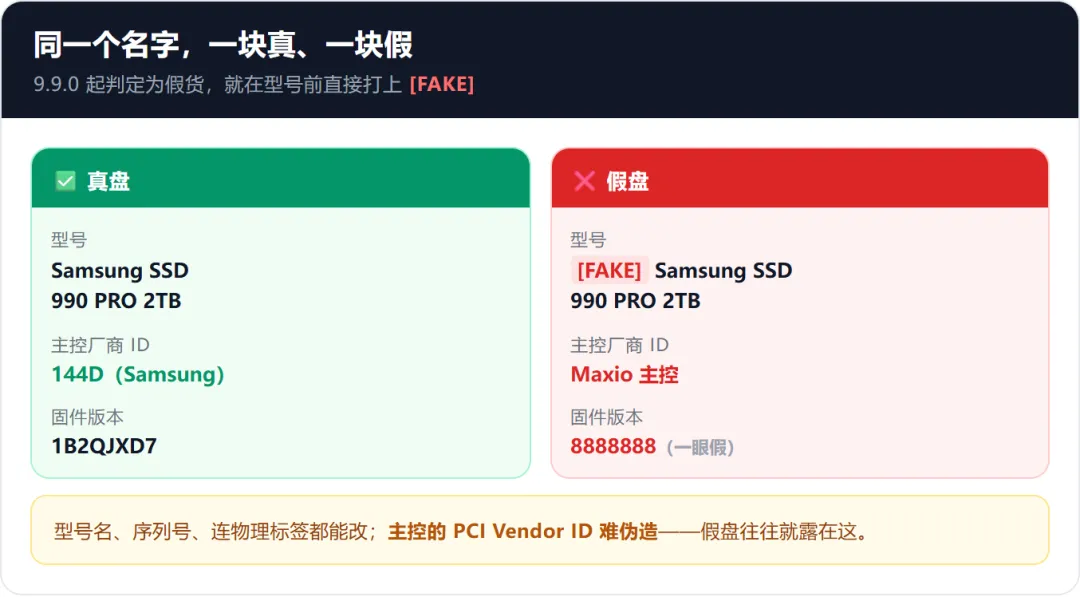
这是它最近最值得说的一次更新。
AI 算力需求让高端 SSD 越来越贵,也把假货市场养起来了。市面上大量仿冒的三星 990 PRO,包装几乎一样、标签印刷精美、连 Windows 里显示的名字都是 “Samsung SSD 990 PRO”,基础跑分还能跑出 7.2GB/s 的顺序读取——但实际写入和日常使用中会频繁报错失效。有些山寨盘接上系统后读写速度会被直接锁在 20MB/s 左右。
2026 年 5 月 18 日,9.9.0 加入了 [FAKE] 标签支持。当它判定一块盘是假货时,会在型号前面直接打上 [FAKE] 前缀,一眼就能看到。
开发者 hiyohiyo 和 ITG Marketing 做过一次实测:工具很快标出了一块 990 PRO 克隆盘——它的 PCI Vendor ID 属于 Maxio 的主控,而不是三星;固件版本显示为 8888888,一眼假。物理标签和系统里显示的名字容易改,主控的 PCI Vendor ID 要难伪造得多。
这里有三件事要讲清楚:
只针对三星
这个功能只针对假冒的三星 SSD,它不是全品牌通用的验伪扫描器。
还不完善
它还不完善,需要定期更新软件。开发者自己说了,后续还要继续改进。
不能替代官方验伪
它不能替代官方验伪。买三星盘,Samsung Magician 依然是更精确的验货工具,CrystalDiskInfo 的价值在于不依赖厂商、开机顺手就能看一眼。
真遇到假盘了,开发者也欢迎你把扫描结果导出成文本发给他,帮着把这个功能做得更准。
几个日常用得上的功能
DAILY FEATURES
常驻托盘 + 温度报警
最小化到通知区域后台运行,可以设温度阈值,超过就报警。声音报警、邮件报警都支持(邮件功能需要 .NET Framework 4.8 或更高版本)。
曲线图(Graph)
把温度、剩余寿命、通电次数这些指标画成曲线随时间看。这个功能的价值在看变化趋势,而不是看某一个瞬间的数字——重分配扇区数这个月涨了多少,比它现在是多少更要紧。
文本复制与导出
可以把全部信息复制成文本,导出成图片或存成文件。你想拿这堆数据发给别人问、或者贴进提问帖里,都能直接用。
盘符排序 / 隐藏 RAID 卷
多盘机器上可以按盘符排序列出,也可以把不需要的 RAID 卷隐藏掉。
深色模式
9.5.0 加了 Dark Mode Menu,界面配色可以跟着系统走。
怎么下载,四个版本怎么选
DOWNLOAD & EDITIONS
网址 · https://crystalmark.info/en/download/
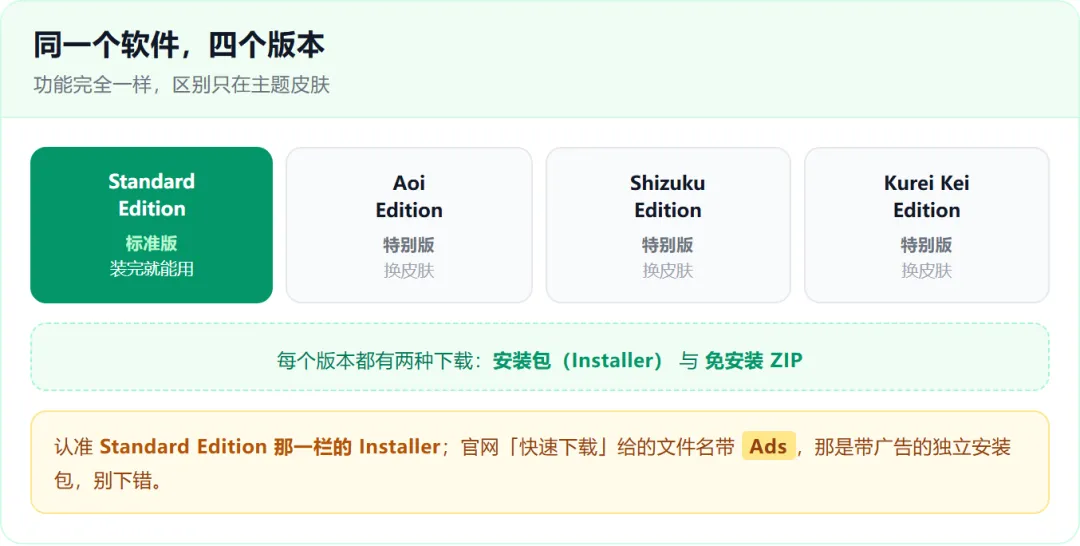
到官网你会看到一件事,可能让人第一次有点懵:同一个软件有四个版本。
Standard Edition
标准版,装完就能用。
Aoi / Shizuku / Kurei Kei Edition
换了主题和皮肤的特别版,功能上没区别,界面更花哨一点。
每个版本都有安装包和免安装 ZIP 两种。选 ZIP 免安装版,解压出来直接跑 DiskInfo.exe,适合放在 U 盘里随身带,也适合在别人的电脑上查盘。
下载前记得看清文件名。官网还有一个“快速下载”入口,给出的文件名带 Ads 字样,是带广告的独立安装包,和标准版不是同一个文件。想装普通版,就认准 Standard Edition 那一栏里的 Installer。
⚠️ 新版刚发布时,Windows 的 SmartScreen 可能会拦一下——因为作者调整了数字签名归属,签名在少数机器上还没同步过来,属于正常情况,从官网下载即可。
必须说清楚的几个限制
LIMITATIONS
它只有 Windows 版
macOS 和 Linux 用户没有原生版本,别指望装一个 Wine 就能跑。
不是所有盘都能读到 SMART
官方明确写的是“部分 USB 外接设备”和部分 Intel / AMD RAID 环境。部分杂牌硬盘盒、USB 硬盘读不出来是常态,不是坏了。
NVMe 支持需要 Windows 10 / Server 2016 以上
系统要求是 XP 到 Windows 11、Server 2003 到 2025,x86 / x64 / ARM64 都行,但安装版不支持 XP 和 Server 2003,也不支持 Server Core。
它是体检仪,不是救命丹
不能修复坏道、不能恢复文件、也不能延长盘的寿命。它只负责告诉你“现在什么状况”。
一次「良好」不等于这块盘健康
盘已经超期服役、或者经历过异常断电,即使显示良好也应考虑更换。SMART 反映的是当前状态,不是剩余寿命保证。
最后
FINAL WORDS
CrystalDiskInfo 已经 20 多年了,到今天还在跟着一代代新的主控、新的接口、新的假货更新。它免费、开源、装完就能用,界面上就几个数字,但那几个数字往往是你在丢数据之前唯一能拿到的预警。
它什么时候最该打开?
网购的 SSD 到货,第一件事装上它看一眼
打算收二手盘 / 二手笔记本之前
电脑开始莫名其妙卡顿、卡死、弹出设备错误的时候
定期存个盘当例行体检
如果它告诉你「注意」或者「异常」,先备份数据,再考虑换盘。顺序别反了。
至于 Mac 和 Linux 用户,硬盘健康度可以靠 smartctl 这类命令行工具看,只是没有现成的图形界面——但那是另一个话题了。
关注公众号