ARTICLE · 1131542
WorkBuddy 从安装到精通保姆级教程实操项目
WorkBuddy 从安装到精通保姆级教程实操项目一、什么是WorkBuddy 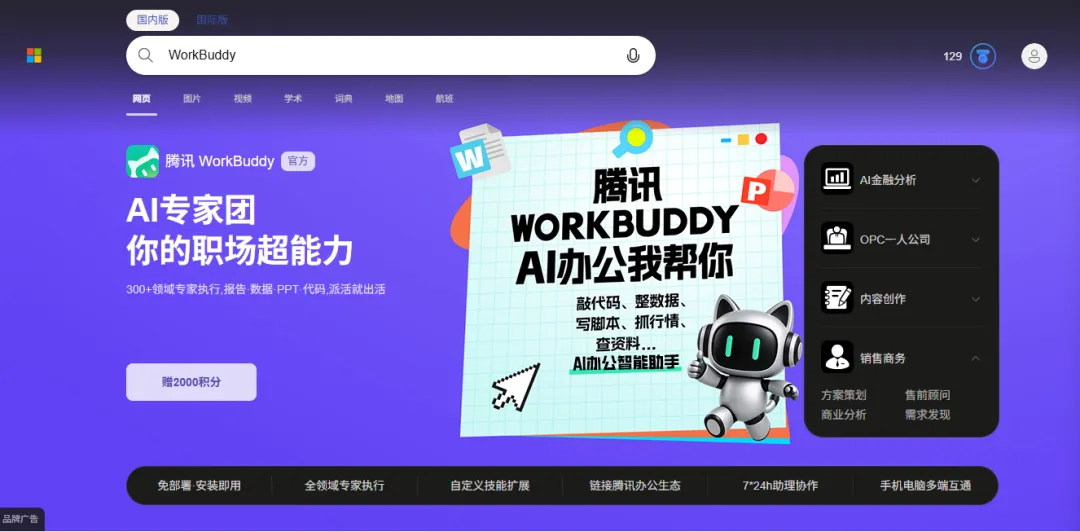
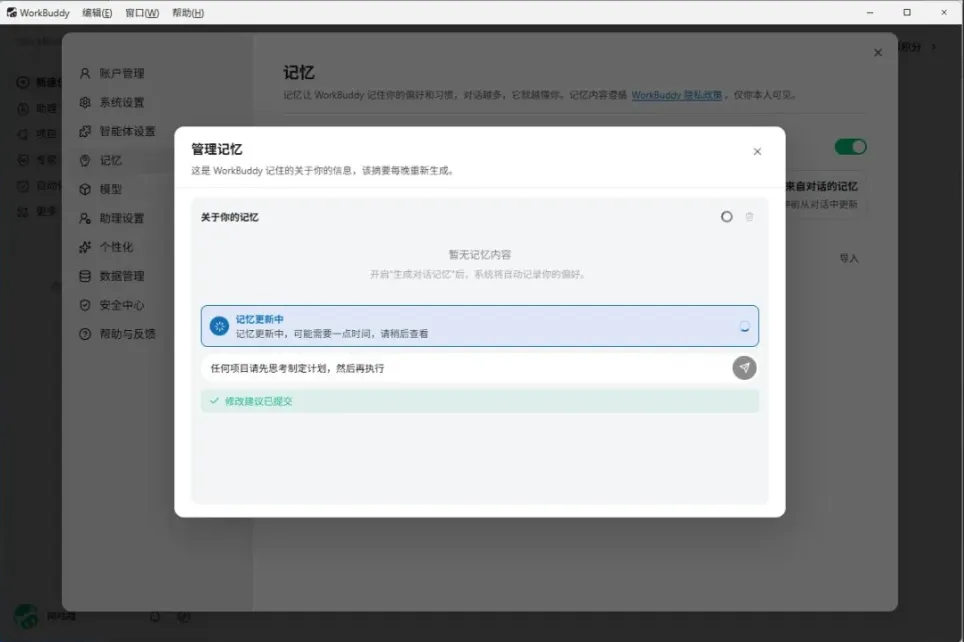
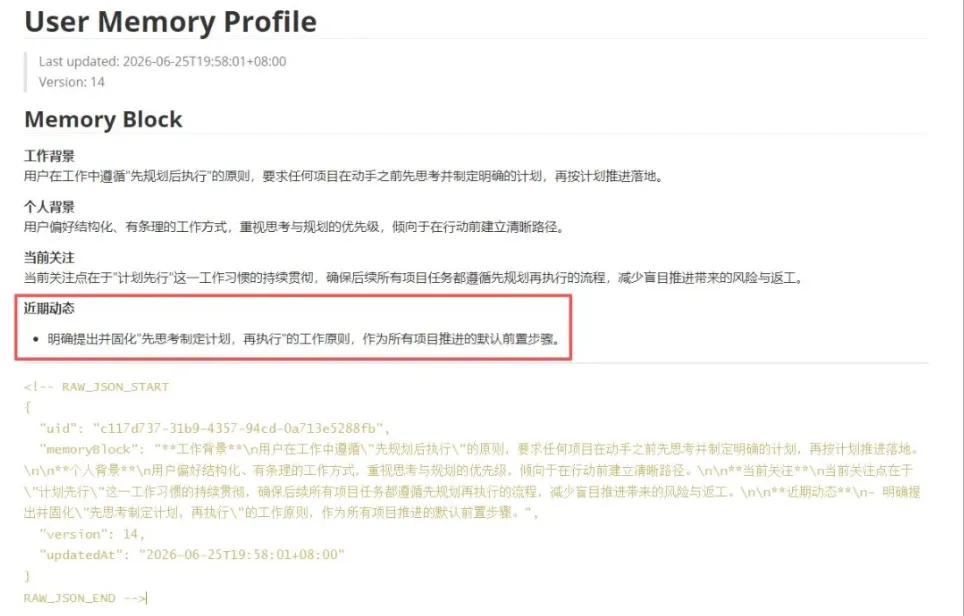
3.定期维护 记忆文件存放路径:工作区 /.workbuddy/memory/MEMORY.md 每周花 2 分钟清理失效内容,建议记忆条目保持在 20 条以内。记忆条目过多会增加 Token 消耗,干扰模型判断。
1.核心能力解任务、规划步骤、完整执行并交付成品。
不只是对话助手,更能操控电脑本地文件,支持文件读取、编辑、批量处理。输入一句自然语言指令,AI 自动拆解并完成任务。
2.适用场景
可满足日常办公、代码编写、设计制作等使用需求,支持多任务并行执行;上手无技术门槛,下载安装后即可启用。
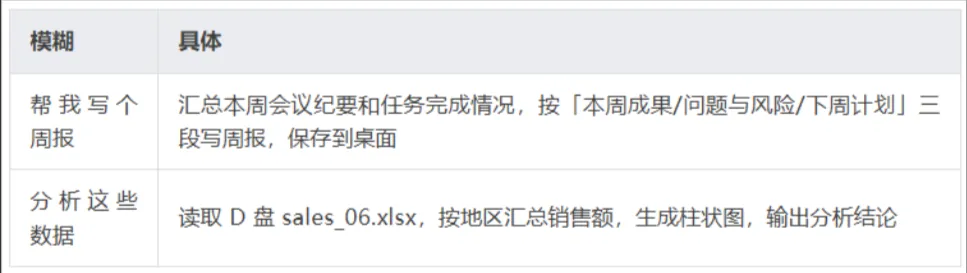
4.实操示例(指令越具体,输出效果越好)
1.帮我把桌面上Q2销售数据整理成表格
2.把这份PDF的核心内容总结成500字
3.搜索过去一周AI领域的重要新闻,列出5条
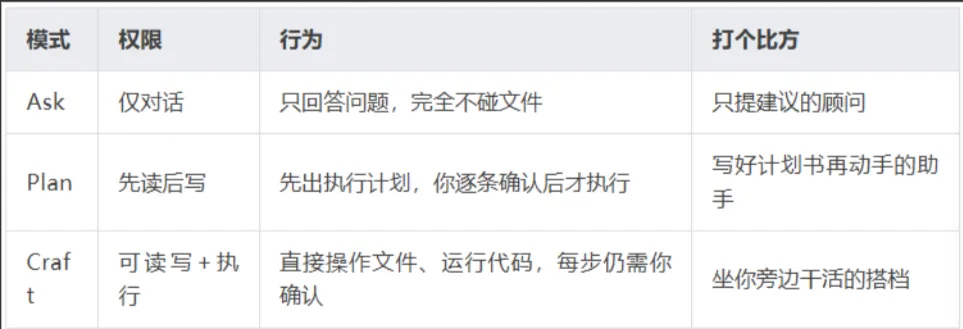
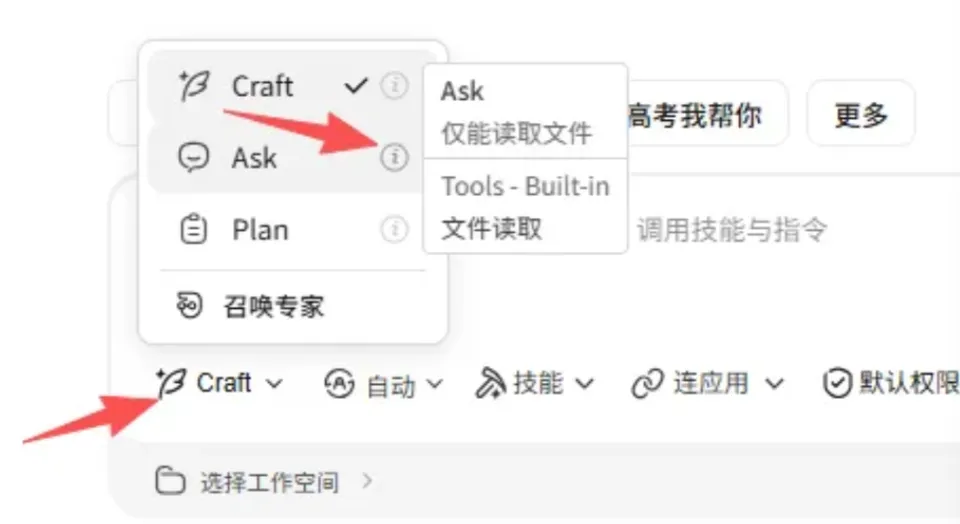
四、权限模式:分级管控AI文件操作权限
内置三级权限,同一份文件处理任务,不同模式操作逻辑差异明显。以「合并 5 个 Excel 并生成图表」为例:
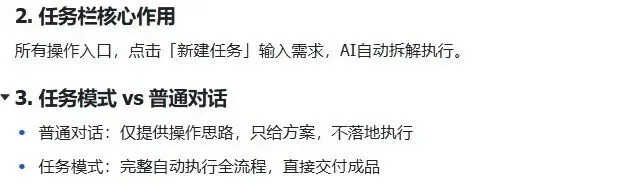
✅ Ask 模式:输出思路与方案,代码自行编写,用于咨询、方案讨论。
✅ Plan 模式:AI 生成完整步骤,用户确认后执行,操作可见、随时终止,日常场景首选。
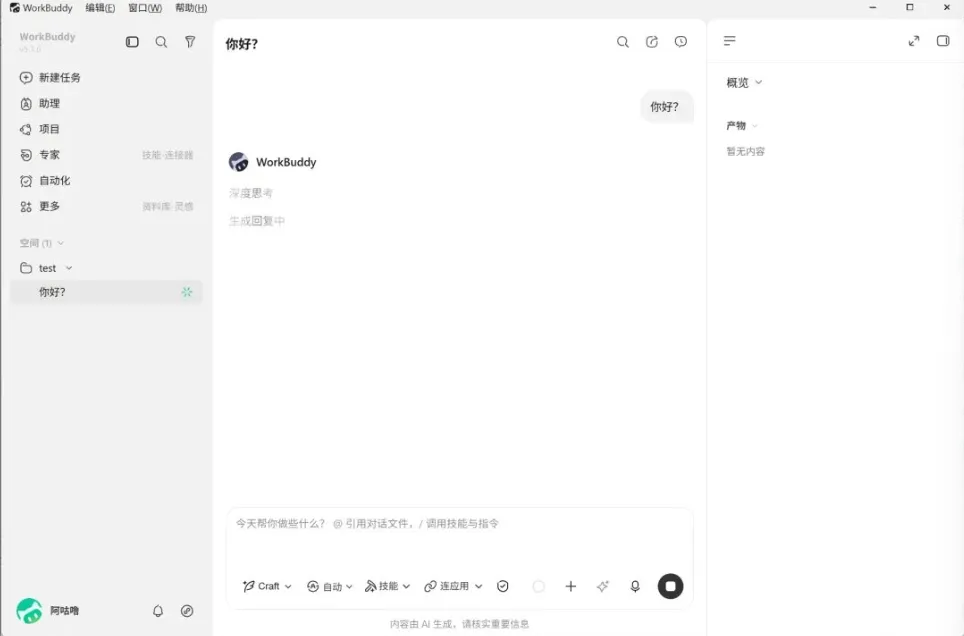
✅ Craft 模式:全自动完成全流程,仅关键节点确认,高效处理批量文件与代码编写。
使用习惯参考:通用任务选 Plan;方案沟通选 Ask;批量处理、写代码选 Craft。
设计逻辑参考 :Claude Code 分层思路,逐级开放文件权限,逐步建立信任,避免一次性授予全部文件操作权限。
五、记忆功能:AI 适配你的使用习惯
权限控制 AI 能做什么,记忆功能让 AI 熟悉你的工作偏好。
痛点:新建对话时 AI 没有历史记忆,项目信息、技术栈、输出风格都要重复交代,这是大家感知 AI 不够智能的主要痛点。
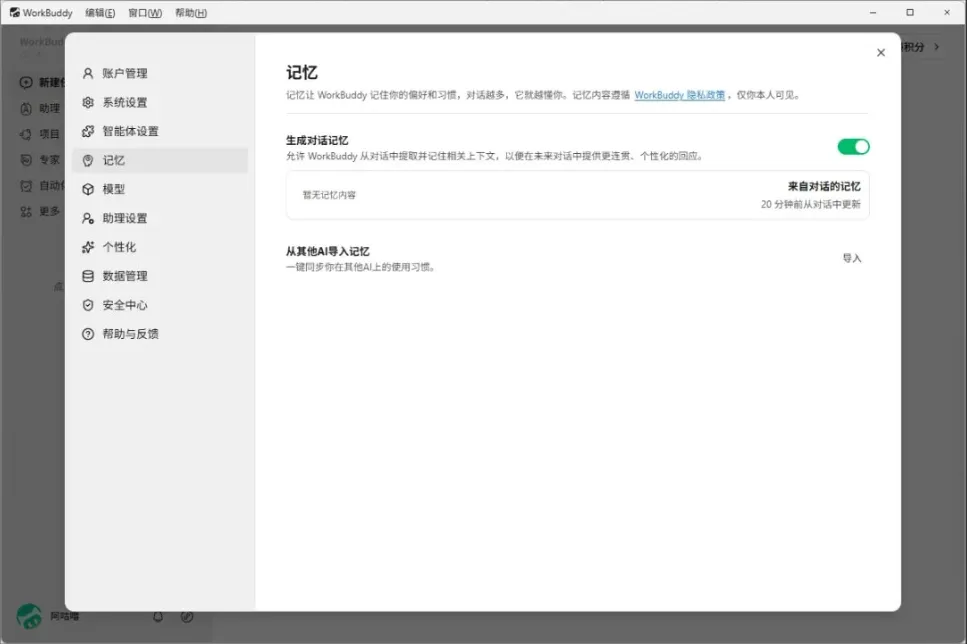
记忆配置实操三步
- 开启功能
:点击头像进入设置,开启「生成对话记忆」。AI 会自动抓取对话里的关键信息,保存到记忆文件。 - 自定义记忆规则(直接在对话下发指令即可)
启动任意项目前,先梳理思路、制定方案,再开始执行 回答精简,拒绝冗余话术 内容真实,不编造信息、不使用过期数据
当前局限
所有项目共享同一套记忆,不支持项目独立隔离;多项目同时开展时,不同项目的偏好与要求容易互相混淆。
六、助理:手机远程遥控电脑执行任务
功能定位远程控制工具。就算不在电脑旁,也能随时下发任务;手机发送指令,电脑端 WorkBuddy 自动执行,完成后把结果回传到手机。