ARTICLE · 1134789
ArcGIS Pro的插件(加载项)卸载不干净?彻底清理方案

喜欢就关注我们吧!
把我们的号打上星标吧
很多小伙伴在 ArcGIS Pro 中安装第三方加载项(.esriAddInX)后,再想去删除卸载或者更新插件时,在加载项管理器点了「删除加载项」,重启软件后,工具栏按钮依旧存在、打开工程弹窗报错,插件仿佛 “删不掉”。
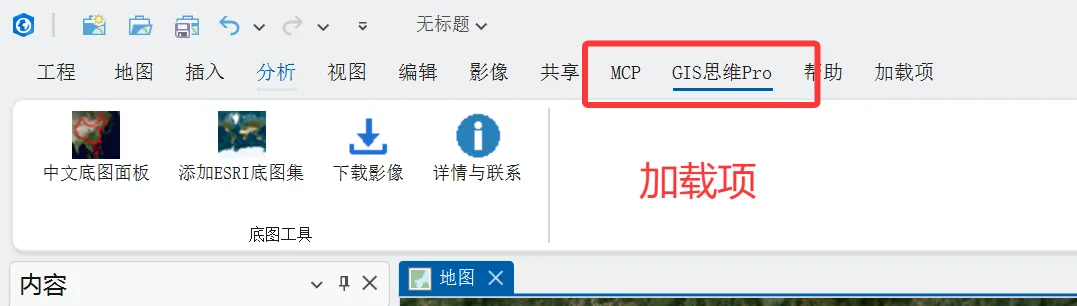
ArcGIS Pro 加载项分为源文件 + 程序集缓存两部分。软件内删除仅标记移除,DLL 缓存会残留在本地,这就是插件删不干净的元凶。
本文整理一套完整清理流程,从软件内操作→手动删除源文件→清理缓存,一次性彻底清空所有本地加载项。
一、ArcGIS Pro 加载项管理器移除加载项
先在软件内执行卸载操作,这是标准流程。
打开 ArcGIS Pro → 首页点击【设置】 在左侧菜单找到 加载项管理器(Add-In Manager) 切换到【我的加载项】标签页,选中需要移除的加载项,点击右下角删除此加载项
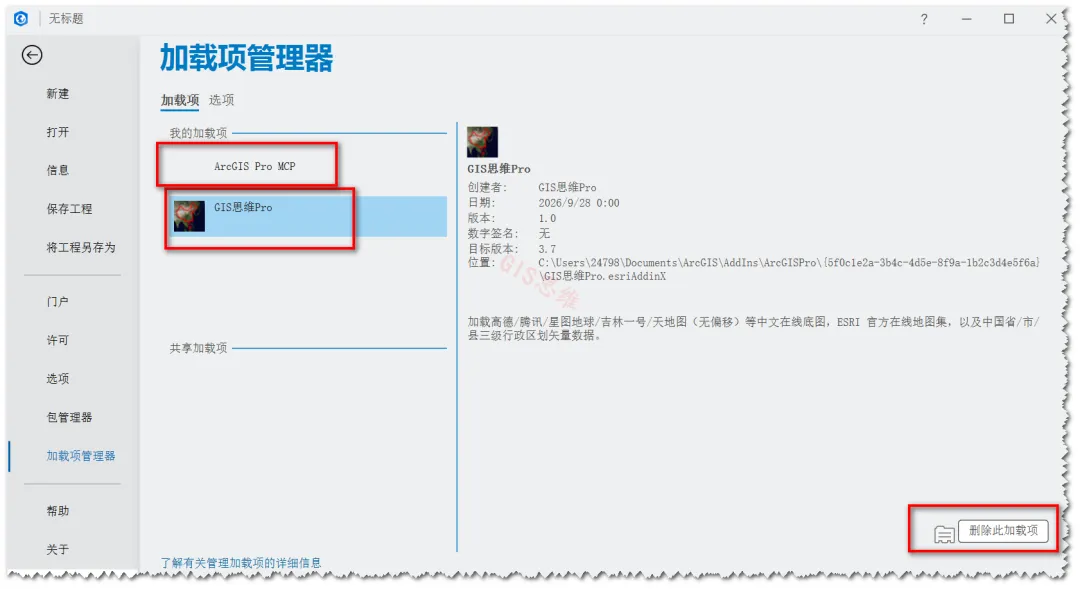
点击删除仅做标记,当前打开的 Pro 会话内插件仍然生效,必须关闭软件才会生效。操作完成后,关闭 ArcGIS Pro,确认任务管理器结束所有 ArcGIS 相关进程。
第二步:删除加载项源文件
首先在文件资源管理器,勾选【查看 → 隐藏的项目】,否则看不到部分文件夹。打开路径:
C:\Users\你的用户名\Documents\ArcGIS\AddIns\ArcGISPro每个人的用户名不同,例如我的路径是:C:\Users\24798\Documents\ArcGIS\AddIns\ArcGISPRO
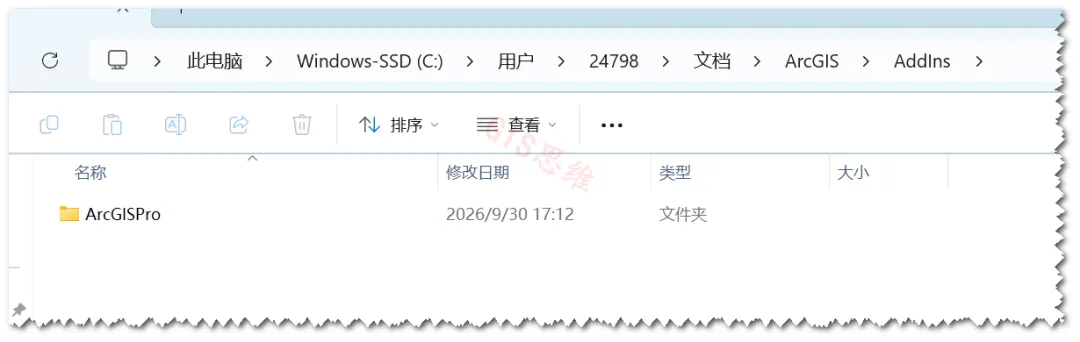
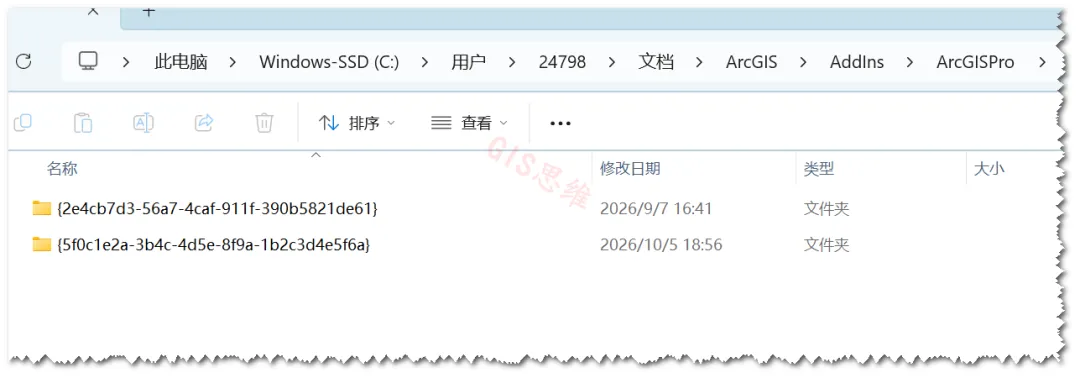
此目录存放你双击`.esriAddInX`安装的全部加载项源文件,每个 GUID 命名文件夹对应一个插件。
进入文件夹,根据插件名称 / 创建时间,删除对应的 GUID 文件夹即可。
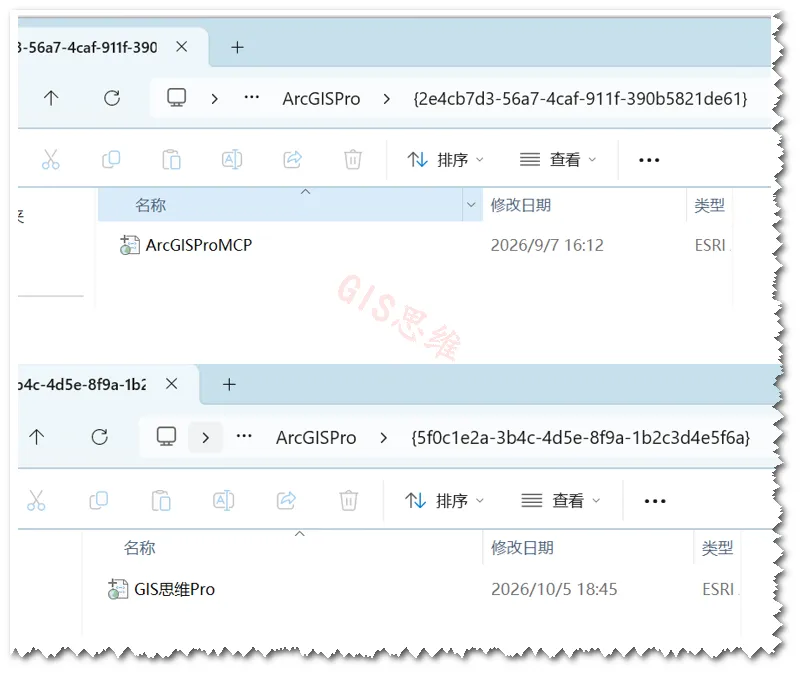
第三步:清理 AssemblyCache 程序集缓存
AssemblyCache 程序集缓存路径:
C:\Users\你的用户名\AppData\Local\ESRI\ArcGISPro\AssemblyCache你可以直接将“你的用户名”几个字换成你自己用户名,比如我的用户名为24798那我的对应路径即为:C:\Users\24798\AppData\Local\ESRI\ArcGISPro\AssemblyCache
ArcGISPro 会把插件 DLL 预编译缓存到此目录,即使源文件删掉,缓存依旧存在,工具栏按钮、报错不会消失。关闭 ArcGIS Pro,删除AssemblyCache文件夹内对应的插件对应的 GUID 文件夹全部内容。
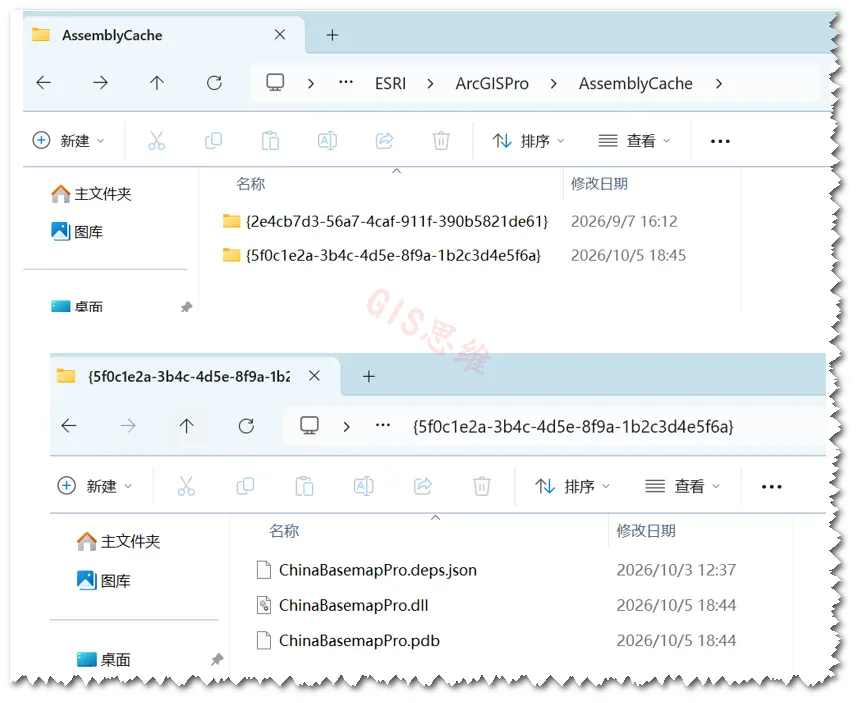
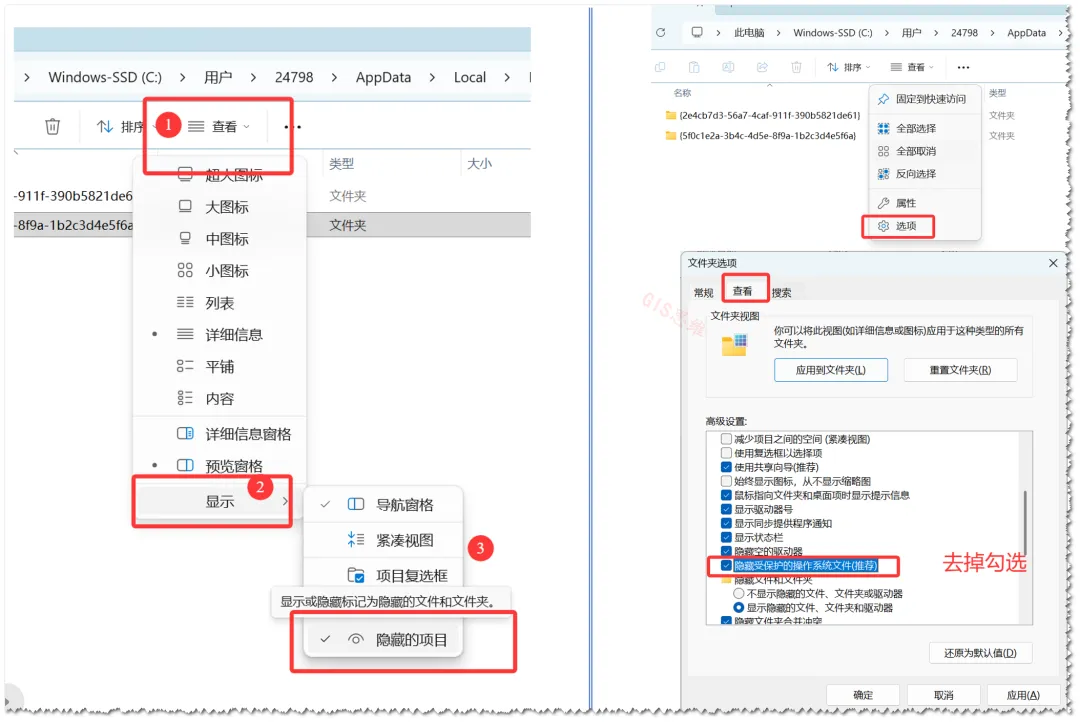
AssemblyCache属于深度隐藏文件夹,如果你不是直接换成路径路径而是通过文件夹逐级进去需要勾选「查看隐藏项目」还看不到时,文件夹选项里取消勾选「隐藏受保护的操作系统文件」才能显示。
四、总结
通过上述的3个步骤基本可以清理完成,先在ArcGIS Pro加载项管理器删除插件并关闭软件,删除文档目录下的 AddIn 源文件,再清理新版路径下的 AssemblyCache 程序集缓存。
一起愉快使用!GIS思维Pro插件请阅读:
ArcGIS Pro 一键「下载影像」,GIS思维Pro 上新
ArcGIS Pro 用户请收下:这个免费插件,帮你一键加载中文底图和省市区县边界、世界地图集
关注「GIS思维」公众号,后续更新、新功能、使用技巧都会在这里第一时间发布;