ARTICLE · 1137126
Qt入门之Qt软件安装指南(Windows 10 + Qt 6.3.1 + Qt Creator 8.0.0)
一、前言
Qt 是一款功能强大的跨平台应用程序开发框架,广泛应用于桌面软件、移动应用和嵌入式系统开发。对于初学者而言,掌握正确的安装步骤是进入 Qt 开发世界的第一步。本文将详细介绍如何在 Windows 10 操作系统上安装 Qt 6.3.1 版本及其集成开发环境 Qt Creator 8.0.0。
二、下载 Qt 安装包
2.1 访问官方网站
打开浏览器,访问 Qt 官方网站:
https://www.qt.io/download
在该页面中,你可以找到适用于不同操作系统的 Qt 下载选项。
2.2 选择开源版本
在下载页面中,选择 "Open Source" 版本。该版本免费,适合个人学习和非商业项目使用。
2.3 选择安装方式
在下载页面中,你会看到多个版本的 Qt,包括:
源码包:适合需要自行编译的高级用户; 在线安装器:体积小,但安装过程中需要持续联网下载; 离线安装包:包含所有必要组件,安装过程相对简单。
鉴于初学者对安装流程尚不熟悉,推荐使用离线安装器,它可以避免网络波动导致的安装失败,且安装过程更加直观。
三、运行安装向导
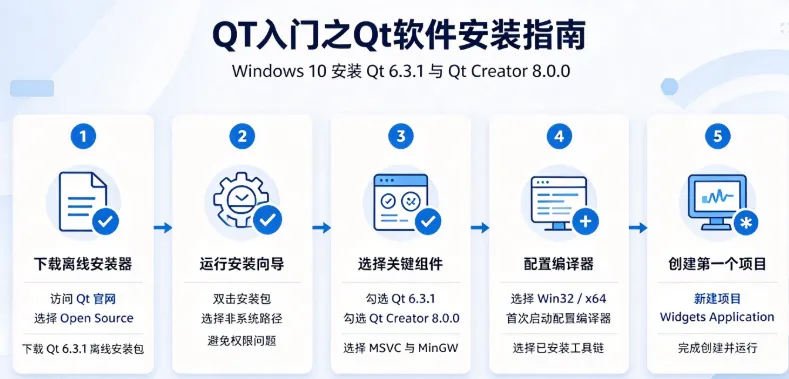
下载完成后,双击安装包,启动 Qt 安装向导。在向导中,你会看到几个关键的安装选项,下面逐一说明。
3.1 安装路径
选择一个合适的目录来存放 Qt 安装文件。建议避免使用默认的 Program Files 目录,以防权限问题导致后续编译或调试出现异常。例如,可以选择:
D:\Qt
3.2 组件选择
这是安装过程中最重要的部分。请确保勾选以下内容:
Qt:Qt 框架核心; Qt Creator:集成开发环境; 选择 6.3.1 版本; 安装所有支持的编译器,如 MSVC 和 MinGW,以备后用; 选择你想开发的应用程序平台,比如 Win32 或 x64。
3.3 Qt 版本管理
如果你计划同时开发多个 Qt 项目,可能需要安装多个 Qt 版本。Qt 安装器允许你管理这些版本,以便在不同项目间灵活切换。
3.4 模块选择
在 "Qt" 选项中,你可以选择需要的模块。对于初学者,基本模块通常足够;但如果你已经明确将要使用特定的库(如 QOpenGLWidgets 或 QtQuick),可以在此预先安装,避免后续重复安装。
3.5 附加组件
这里包含了一些额外的工具,例如:
Git:用于版本控制; Python 插件:用于脚本编程。
可根据个人需求选择安装。
四、开始安装
确认设置无误后,点击 **"开始安装"**。安装过程可能需要几分钟到十几分钟,具体时间取决于你的网络速度和电脑性能。
五、首次启动 Qt Creator
安装完成后,打开 Qt Creator 8.0.0。首次启动时,可能会提示配置编译器和设备。按照向导指示,选择在安装过程中已安装的编译器和目标平台。一旦设置完毕,你就可以开始创建你的第一个 Qt 项目了。
六、创建第一个 Qt 项目
在 Qt Creator 中,选择 **"新建项目"**; 选择 "Qt Widgets Application" 模板,这将为你提供一个基本的 GUI 应用框架; 填写项目名、组织名,选择项目位置,然后点击 **"下一步"**; 在接下来的界面中,选择刚刚安装的 Qt 版本和编译器; 点击 **"完成"**,项目就创建好了。
七、结语
至此,你已经成功地在 Windows 10 上安装了 Qt 6.3.1 和 Qt Creator 8.0.0,可以开始你的 Qt 编程之旅了。记得不断实践、查阅官方文档,探索更多 Qt 的功能和特性,你会发现它是一个强大而灵活的开发工具。
祝你在 Qt 编程的世界里一帆风顺!