ARTICLE · 1138192
AI直接操控C4D的版本 安装包 + 设置教程
AI直接操控C4D的版本 安装包 + 设置教程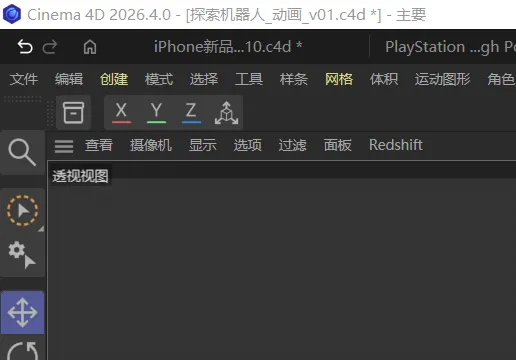
C4D 官方都已经紧紧拥抱 AI 了,魔顿也不会停在原地。 原来的C4D 资源网站依然会持续更新,除此之外,我们也围绕 AI 设计推出了两套不同定位的产品: 包含溶图、精修、移除、放大、抠图等高频功能。 一年内不限次数使用,不扣积分,适合长期大量跑图。 积分12 个月有效。 支持一键详情页、一键精修、一键迁移、一键复刻、AI 生图等功能,并可调用 Image 2.5、🍌、即梦 5.0 Pro 等模型。 本地工作流和在线画布并不是二选一,而是各有所长、互相补充。 咔作工作流解决高频、本地、低成本的修图溶图需求; 咔作画布解决更灵活、更全面的 AI 设计需求。 从修图、溶图,到生图、详情页、迁移、复刻,我们希望把更多重复、繁琐的设计工作,变成简单的一键操作。 魔顿C4D官网:www.modown.cn 咔作AI工作流:www.kawork.cn 咔作AI画布:www.kaworkai.com
Cinema 4D 2026.4 已经正式加入 MCP 功能。
简单理解:
以前你问 AI“这个怎么做”,它只能告诉你步骤。现在 AI 可以直接连接 C4D,并帮你执行操作。
比如创建对象、改参数、调材质、灯光、相机、整理场景、渲染等。
C4D 2026.4 MCP 怎么开启?
首先需要安装 Cinema 4D 2026.4。
安装完成后进入:
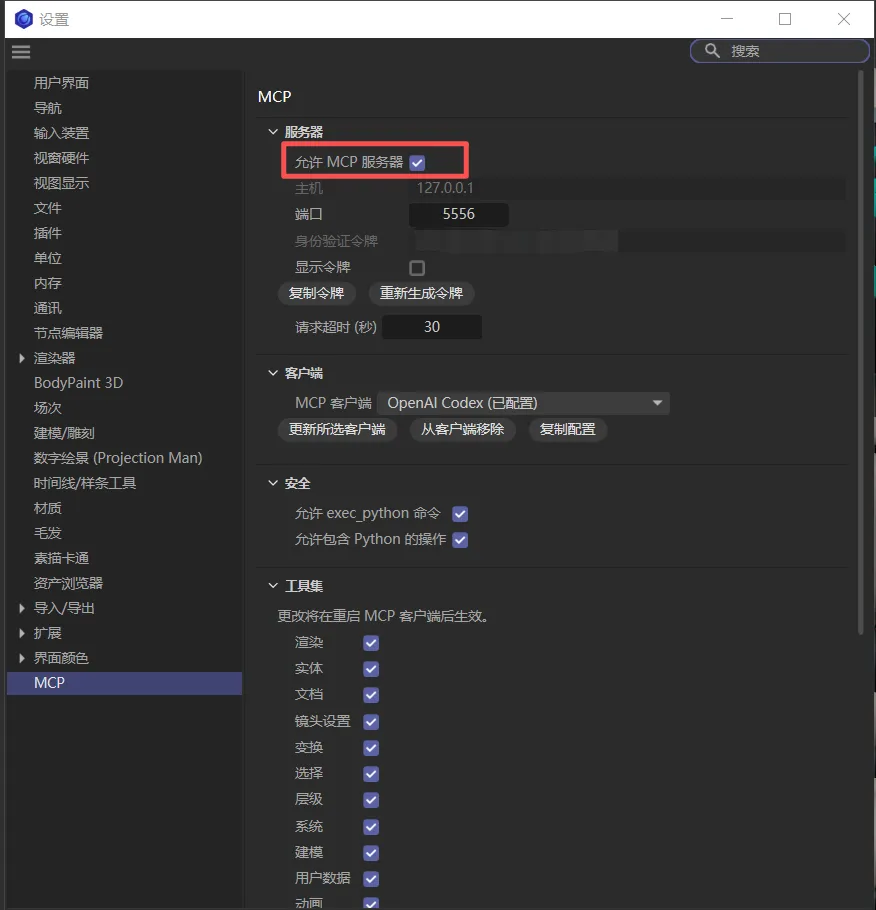
编辑 → 设置 → MCP
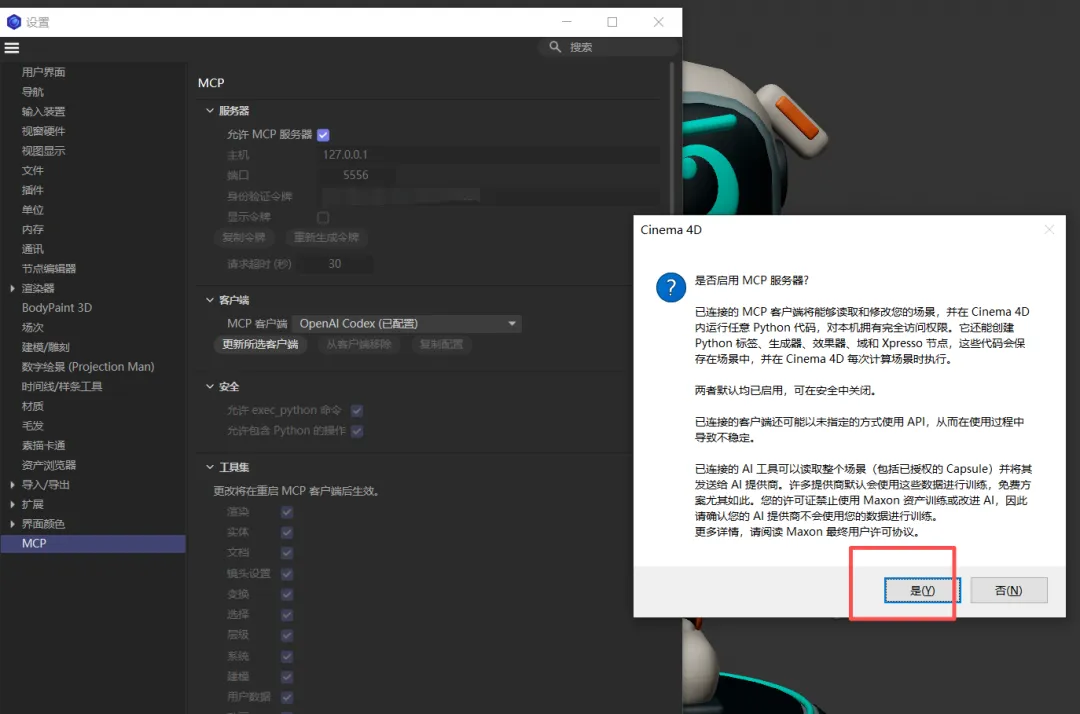
然后勾选:
允许 MCP 服务器
接入 OpenAI Codex
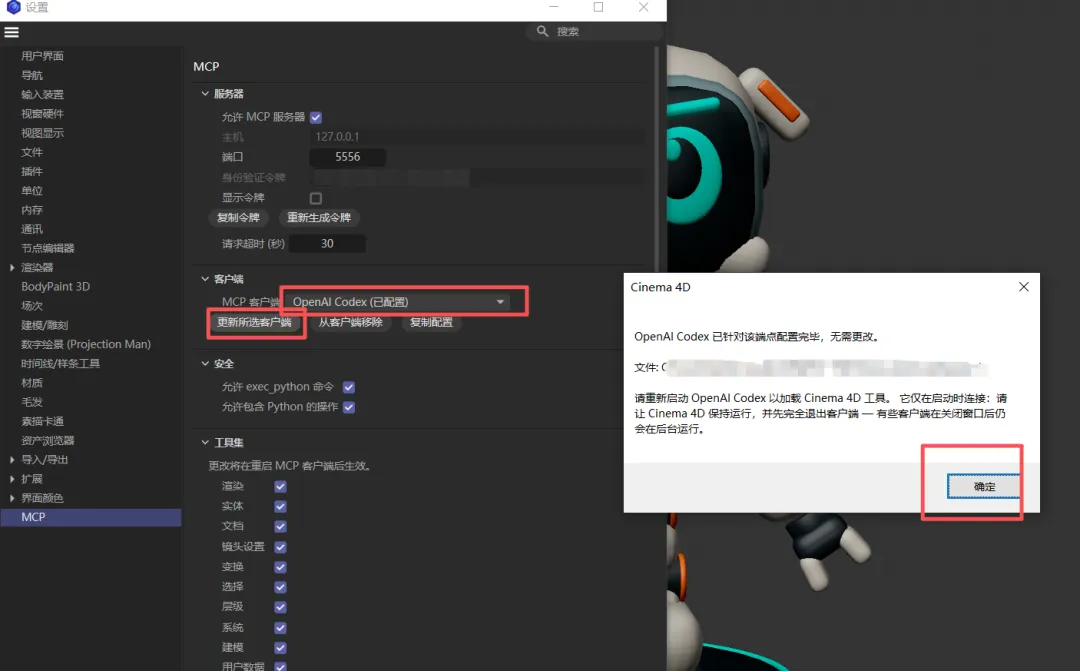
在 MCP 设置里选择:
OpenAI Codex
然后点击配置,按照提示完成写入。
完成后重新启动 Codex,同时保持 C4D 已经打开。
然后可以输入:
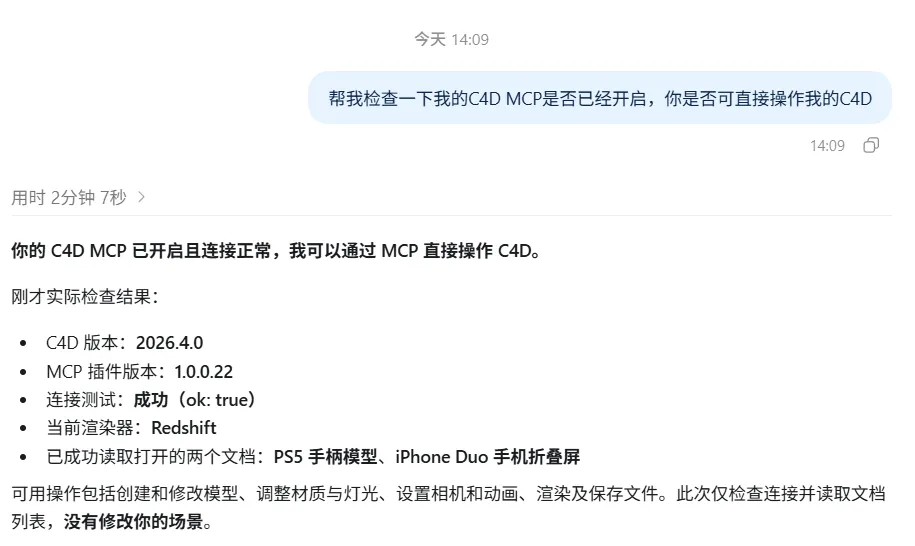
帮我检查一下 C4D MCP 是否已经连接。
如果连接正常,就可以继续测试:
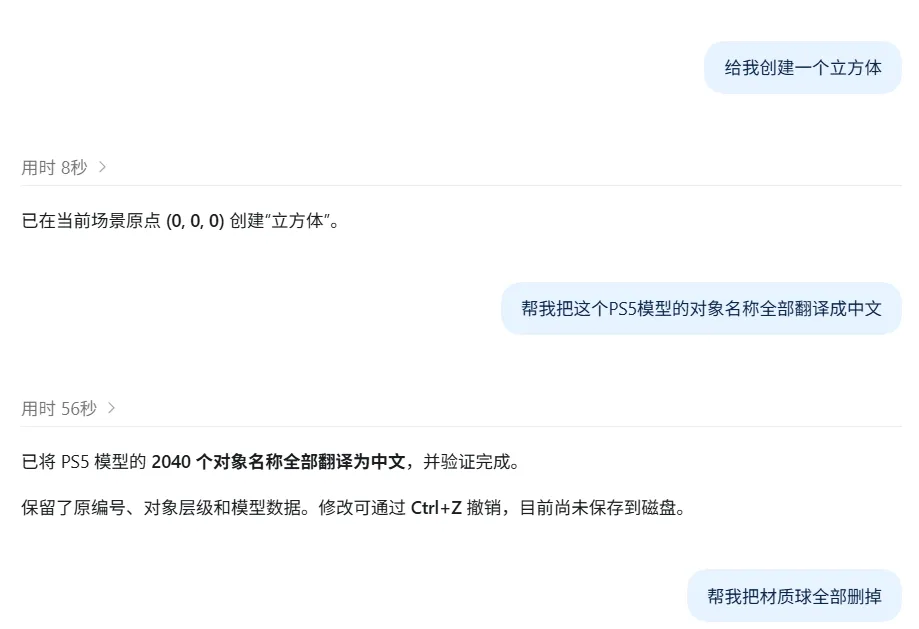
给我创建一个立方体。
如果 C4D 里直接出现对象,就说明已经接入成功。
到这里安装配置就完毕了。