ARTICLE · 1140936
右键就能用 AI,告别上传下载!WorkBuddy 独立文件浏览器上线
一句话总结:从今天起,你电脑里的文件可以自己"喊"AI 干活了——右键选 WorkBuddy 打开,左边是文件,右边是 AI,改完确认保存,直接写回原文件。
一、先说结论
2026 年 10 月 8 日,WorkBuddy 正式上线「独立文件浏览器」。它解决的是一个特别具体、也特别磨人的问题:
以前是你把文件送到 AI 面前,现在是 AI 走到文件面前。
三件事发生了变化:
1.打开方式变了——在本地文件上点右键,选择"用 WorkBuddy 打开",就能在一个独立窗口里查看和处理 Word、Excel、PPT、PDF、Markdown、HTML、图片等多种文件,不需要先启动应用、再上传文件。
2.对话方式变了——窗口右侧就是 AI 对话区。你打开的是哪份文件,对话就自动围绕哪份文件展开,不用再复制内容、不用再重新交代背景。
3.交付方式变了——对于支持编辑的文件,AI 改完之后你确认并手动保存,结果直接覆盖回本地原文件。省掉了"复制结果 → 重新下载 → 替换原文件"这一整套动作。
如果你每天都在和文档打交道,下面三个部分建议逐条看完;如果你只是想快速上手,直接跳到第二部分。
二、老流程到底卡在哪
先复盘一下,过去用 AI 处理一份本地文件,通常要走这么一条路:
1. 先打开 WorkBuddy;
2. 找到那份文件,上传,等 AI 解析;
3. 和 AI 来回几轮,说明"帮我总结一下""这段改短一点""把口径统一成……";
4. 拿到结果,复制出来,再下载一份新文件;
5. 把新文件和原文件对照,手动替换;
6. 桌面上于是多出 方案_修改版.docx、方案_最终版.docx、方案_最终版_真的最终.docx……
这套流程本身没错,但有两个隐形成本:一是文件在多个应用之间来回搬运,二是版本越攒越多,最后谁都说不清哪份是对的。
新版本的思路很直接:把 AI 直接放到文件打开的那一刻,让"搬运"这个动作彻底消失。
三、第一步:右键,用 WorkBuddy 打开
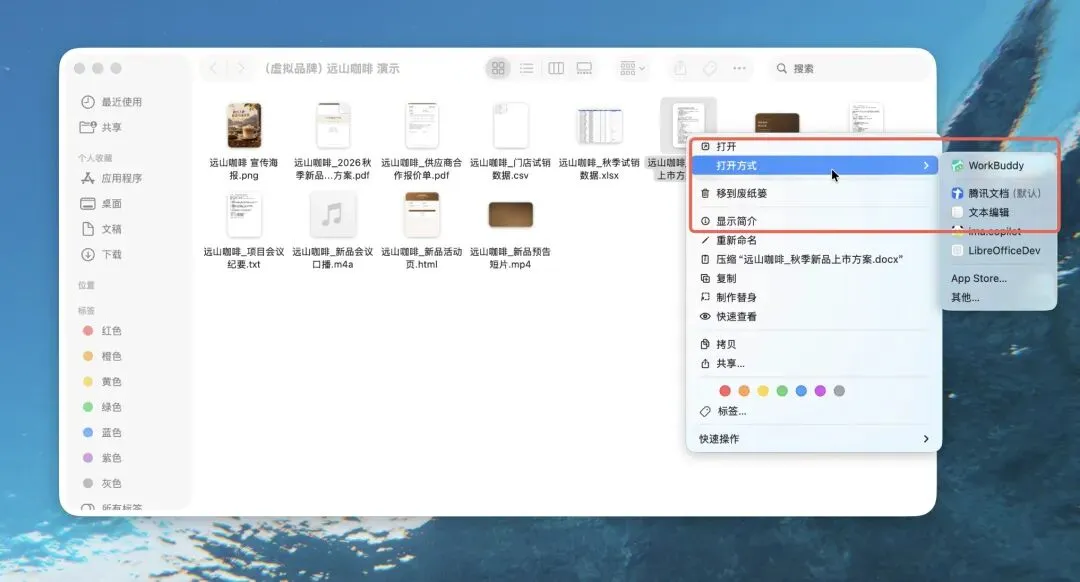
操作只有一步:
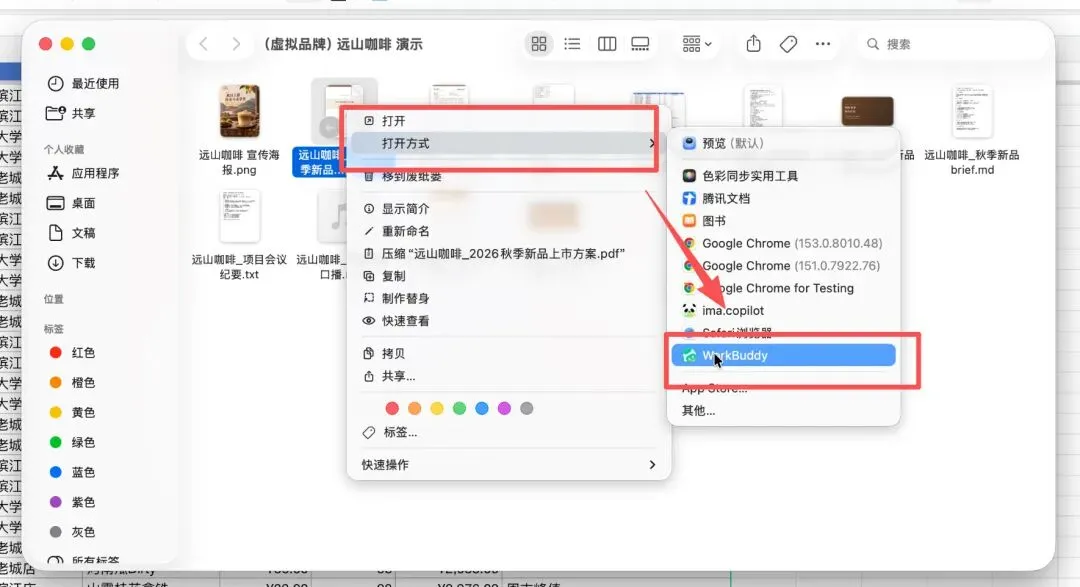
在本地文件上点击右键 → 打开方式 → 选择 WorkBuddy。
文件会出现在 WorkBuddy 的独立文件浏览器里:左侧是文件内容,右侧是 AI 对话区。
它支持的格式覆盖了日常办公的绝大多数场景:
一个小技巧:如果你经常处理同一类文件,可以主动把 WorkBuddy 设置为该类文件的默认打开方式。设置之后,下次双击同类文件,它会直接用 WorkBuddy 打开,AI 也随之就位。
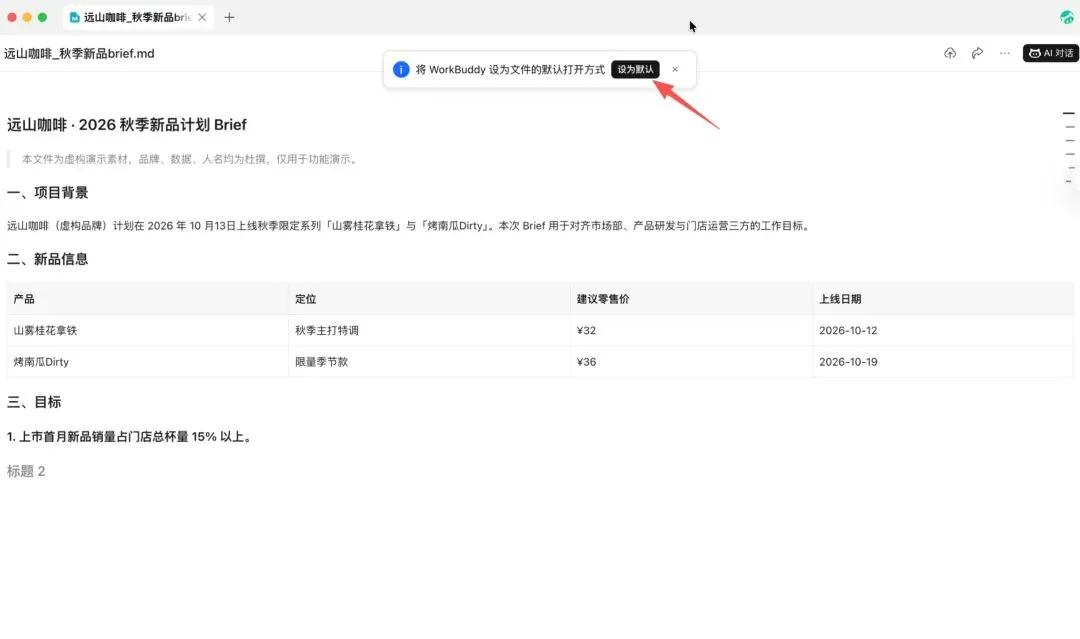
注意 默认打开方式需要你手动设置,WorkBuddy 不会替你做这个决定。
四、第二步:右边直接问,不用再交代背景
这是整个升级里最省事的一环。
用 WorkBuddy 打开文件后,在浏览界面右上角点击【AI 对话】,右侧的助手就被唤醒了。关键区别在于:
• 不用重新打开 AI 应用;
• 不用上传文件、不用等解析进度条;
• 不用在提问前面加一长串"这是一份 XX 文档,背景是 XX,帮我……"。
你当前打开的那份文件,已经自动成为这次对话的上下文。 你可以直接说:
• "把这份文档的核心结论提炼成五条。"
• "第二段太啰嗦了,压缩到原来的一半。"
• "全文的称呼统一成'客户',不要混用'甲方'。"
• "这份表格里异常的数据是哪几行?"
有新的要求,接着往下聊就行——从打开文件、理解内容到连续对话,原本散落在多个应用里的步骤,现在收进了同一条工作流。
五、第三步:边聊边改,改完直接存回本地
光能"问"还不够,真正省时间的部分是改。
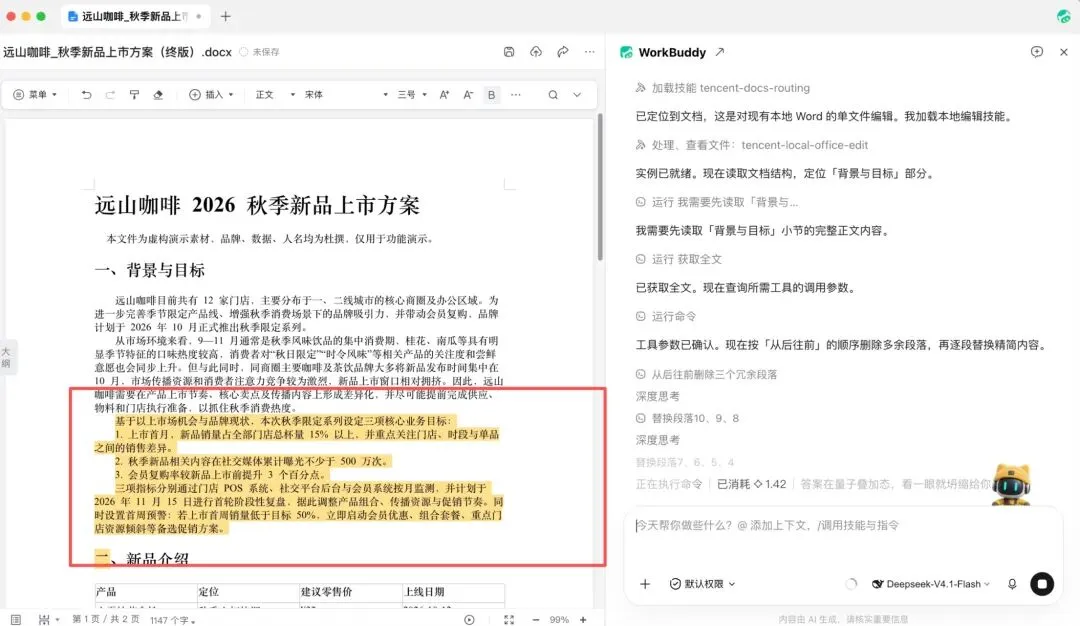
WorkBuddy 此前推出的「人机双写」能力,这次直接延伸到了本地文件:你可以和 AI 在同一份文件里一起写、精准改,而不是隔着聊天窗口来回搬运文字。
对于支持编辑的 Office、Markdown、HTML 文件,AI 可以按照你的要求直接修改本地文件内容。确认无误后手动保存,就写回了本地原文件。
配合不同格式,能做的事情也不一样:
•打开 Word:总结全文、调整段落结构、修改措辞、补写缺失的内容;
•打开 PDF:提炼重点、就某个细节继续追问、整理成结构化笔记;
•打开 Excel:围绕表格里的数据继续分析、提出问题;
•打开 Markdown / HTML:直接在文件里改,也可以让 AI 接着调整。
和过去相比,少了"复制结果 → 重新下载 → 替换原文件"这一整段动作,版本也就不容易越攒越多。
建议 重要文件在动手前先留一份备份。虽然保存前会有确认步骤,但备份永远是最省心的习惯。
六、Markdown 和 HTML 也有了顺手的打开方式
如果你经常用 AI 产出内容,这两类格式最近出现得越来越频繁:
• AI 写的说明文档、需求说明、技术笔记,常见格式是 Markdown;
• AI 生成的网页、报告页、轻应用页面,常见格式是 HTML。
但它们在本地电脑上一直不太好伺候:
• Markdown 双击打开,看到的往往是一堆 #、**、| 符号,得自己在脑子里翻译排版;
• HTML 用浏览器能看效果,可一旦想改,又得去找代码编辑器。
现在可以直接用 WorkBuddy 打开:
•本地 Markdown:先看到排版后的内容,再继续做可视化编辑;
•本地 HTML:先预览页面效果,开启编辑后手动修改,也可以让 AI 继续调整,不需要额外装编辑器。
顺带一提:在微信里收到 Markdown 或 HTML 文件时,也可以先通过 WorkBuddy 小程序预览一下,不用急着传到电脑上。
七、隐私边界:它只读你主动打开的文件
新功能上线时,最容易被问到的是"它会不会翻我的电脑"。这里明确一下:
独立文件浏览器只读取用户主动打开或添加的文件,不会遍历或扫描电脑磁盘。
换句话说,主动权在你手上:你打开哪一份,它就只处理哪一份。
八、常见问题
九、写在最后
回头看 WorkBuddy 这几次更新,其实有一条很清晰的线:
先让 AI 参与文档的写和改,再让内容能够沉淀、管理、分享,现在把 AI 带到了"文件被打开的那一刻"。
过去,我们把文件带进 AI;现在,也可以从文件随时调用 AI。
工具演进的方向,从来不是让人学更多操作,而是让原本要绕的那几步,慢慢消失。这一次消失的,是"上传"和"下载"。
如果你电脑里正好躺着一份改了八百遍还没定稿的文档,不妨现在就右键试一下。
用 AI 干活,用人思考。
这才是现代打工人的提效方式。
👉 关注我 开启你的AI提效之旅
--- END --
大家期待的教你用WorkBuddy,搭建专属Ai家教(视频版)
彻底摸清一个行业只需 2 小时|手把手教你用WorkBuddy + IMA 做行业研究报告(需要看文末实操部分付费1元)