ARTICLE · 1142971
开源鸿蒙PC版系统-老旧电脑丝滑升级
开源鸿蒙PC版系统-老旧电脑丝滑升级 你知道吗?鸿蒙pc版国产pc系统迎来历史性突破,深开鸿正式开放了开鸿os5.0的x86版本。说白了开源鸿pc版免费装啊,近十年的老旧电脑只要4G内存,不用审核,不用激活码,不分品牌直接装直接玩,为啥这么牛? 因为鸿蒙之父王总早在2022年就加入了深开鸿目标,就一个让开源鸿蒙遍地开花。这回连英特尔的老设备都被安排的明明白白,更狠的是镜像官网直接下永久免费,没有功能阉割,没有隐形收费。wps、微信、丁丁、浏览器、影像等等工具全都能跑啊。 说句扎心的学生党再也不用被卡顿耽误学习了。老年人上网再也不怕广告弹窗满天飞了。你要问我安装难不难,懂iso镜像分分钟上手,不懂的就看说明官网总站就有基本说明,这就说明这套系统真的该普及了。开鸿os这次的pc版真不是炫技,是真正把科技红利送到每个人手里,老旧电脑原地复活上车,那么这样的国产系统你愿不愿试一试呢?
要问电脑怎么安装鸿蒙系统呢?三步详细操作,教你如何安装咱们的国产鸿蒙系统,首先准备好一个8G以上的空白u盘。接着咱们开始第一步下载鸿蒙系统。首先我们去官网下载这个开鸿X86系统桌面版后面我会把官网下载链接送上。接着将鸿蒙系统镜像包保存到本地后解压。然后可以看到这个系统对硬件配置要求简介资料要求很低啦, 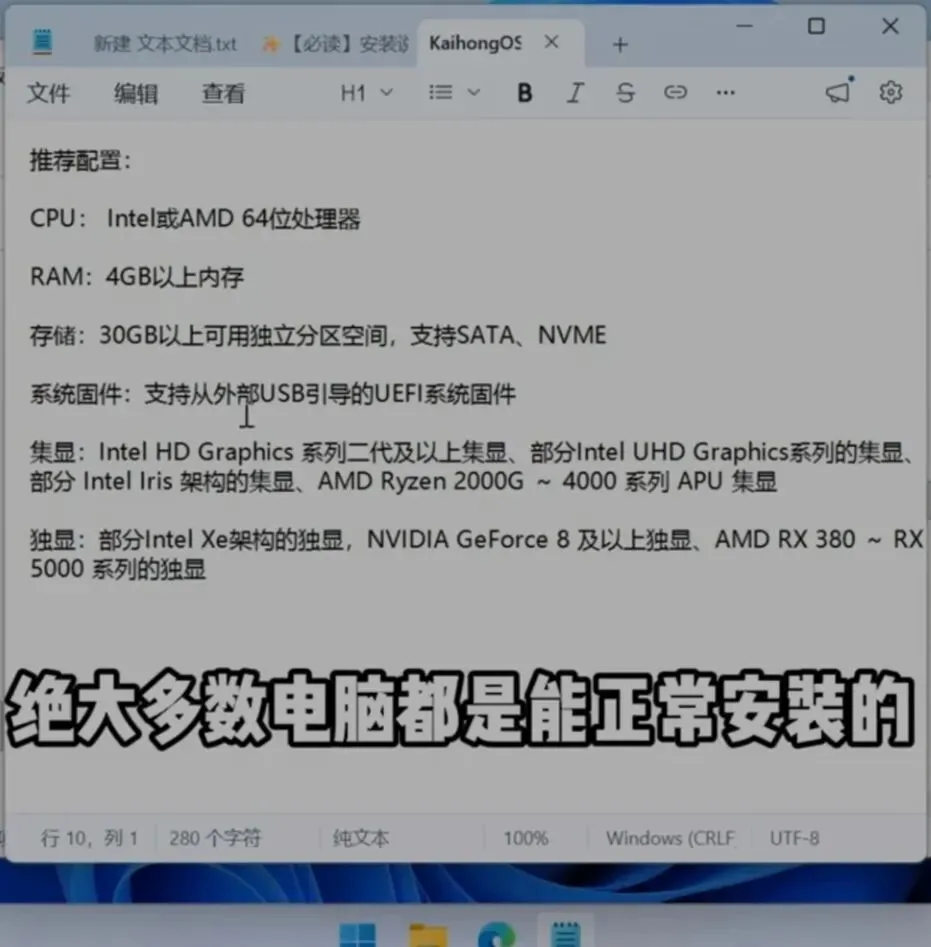
绝大多数电脑都是能正常安装的。再就是第二步制作鸿蒙系统u盘,首先确保u盘正常连接,接着使用解压后的里面这个rufus.exe的u盘烧录工具, 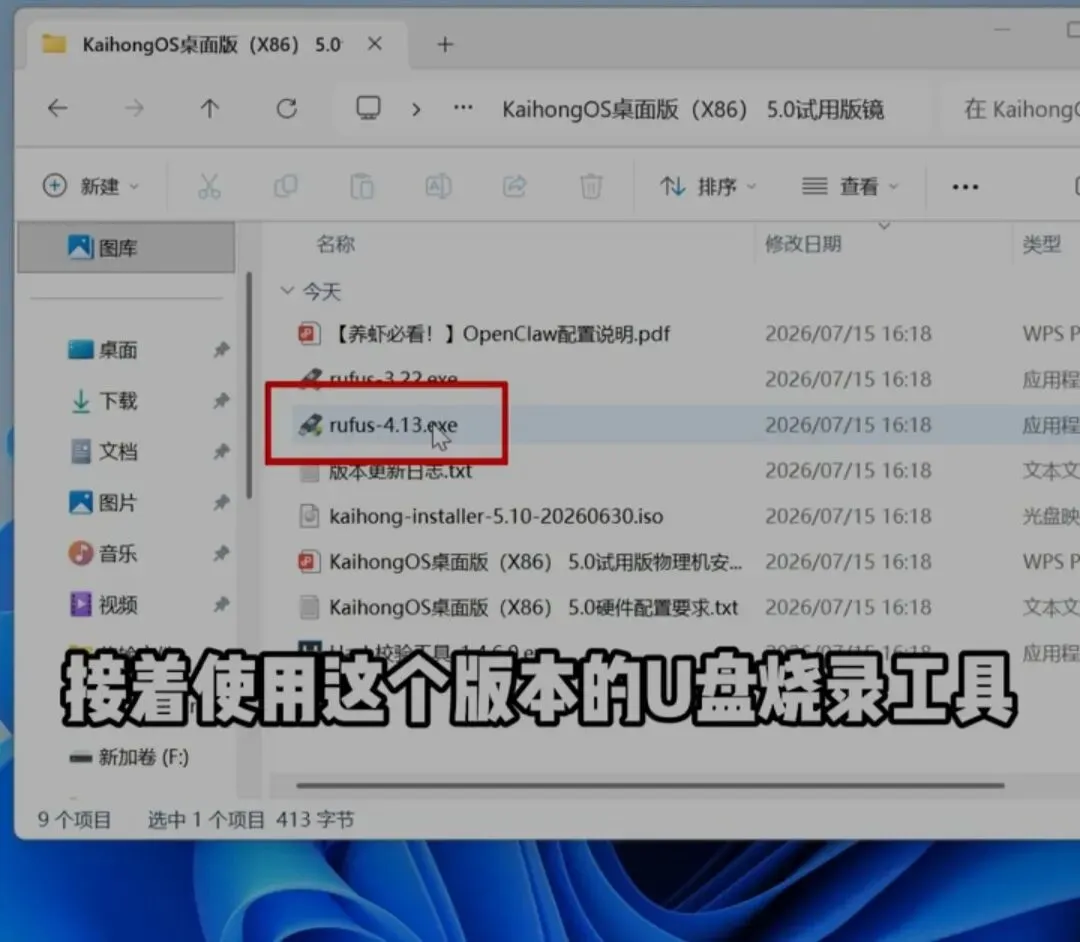
引导类型选择刚解压后的镜像.ios文件, 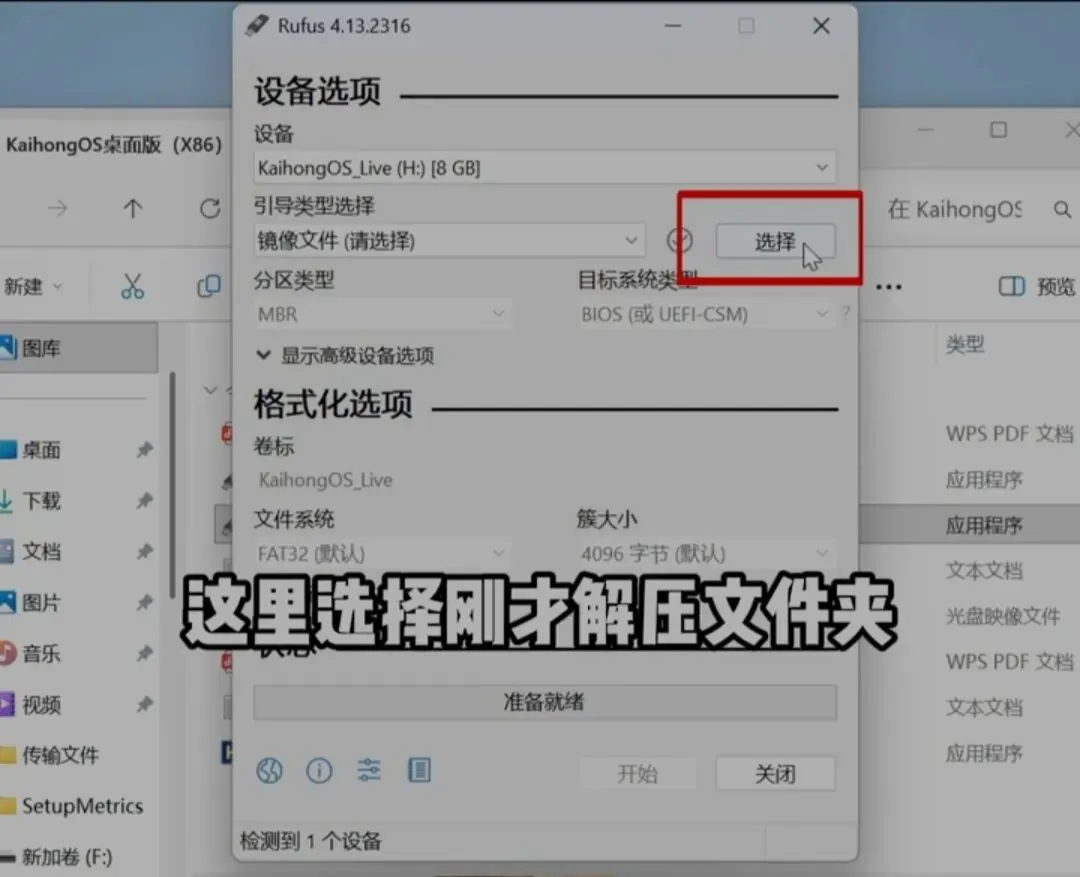
分区类型选择GPT, 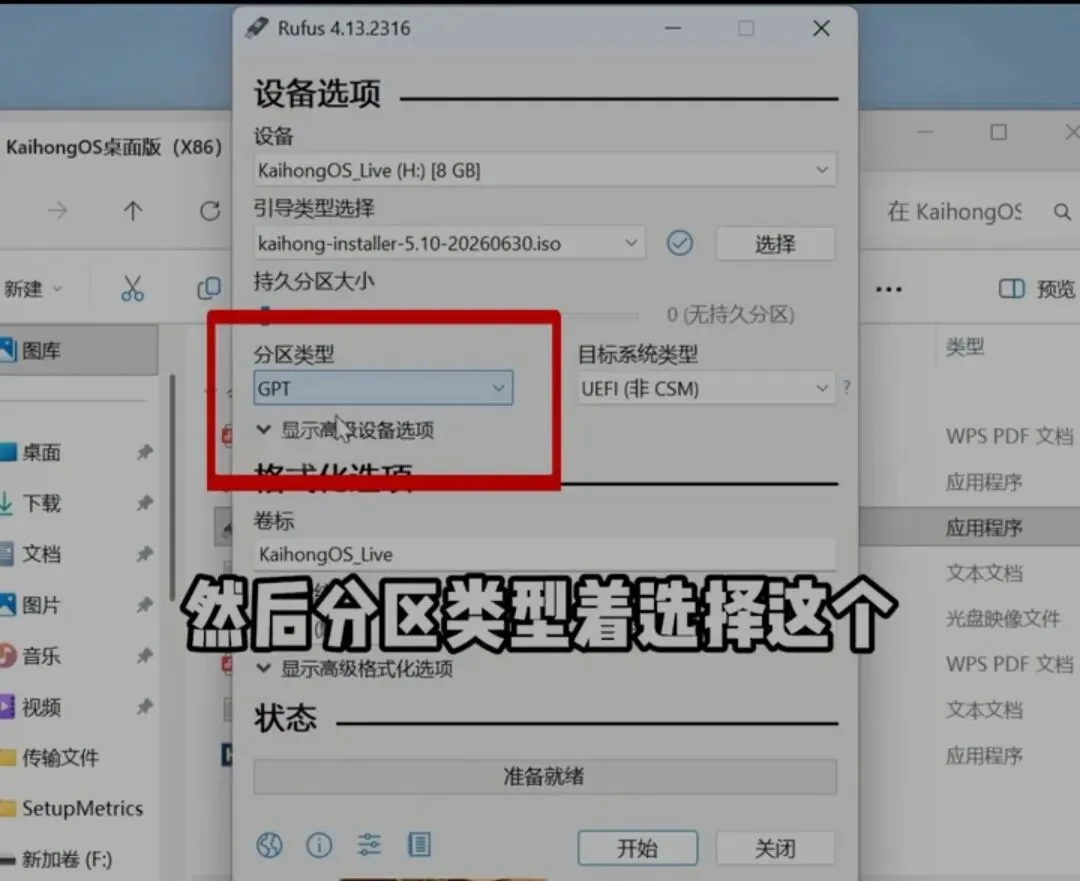
接着点击直接开始,然后一直确定就行了。等待系统u盘的制作制作。完成后我们看下u盘情况, 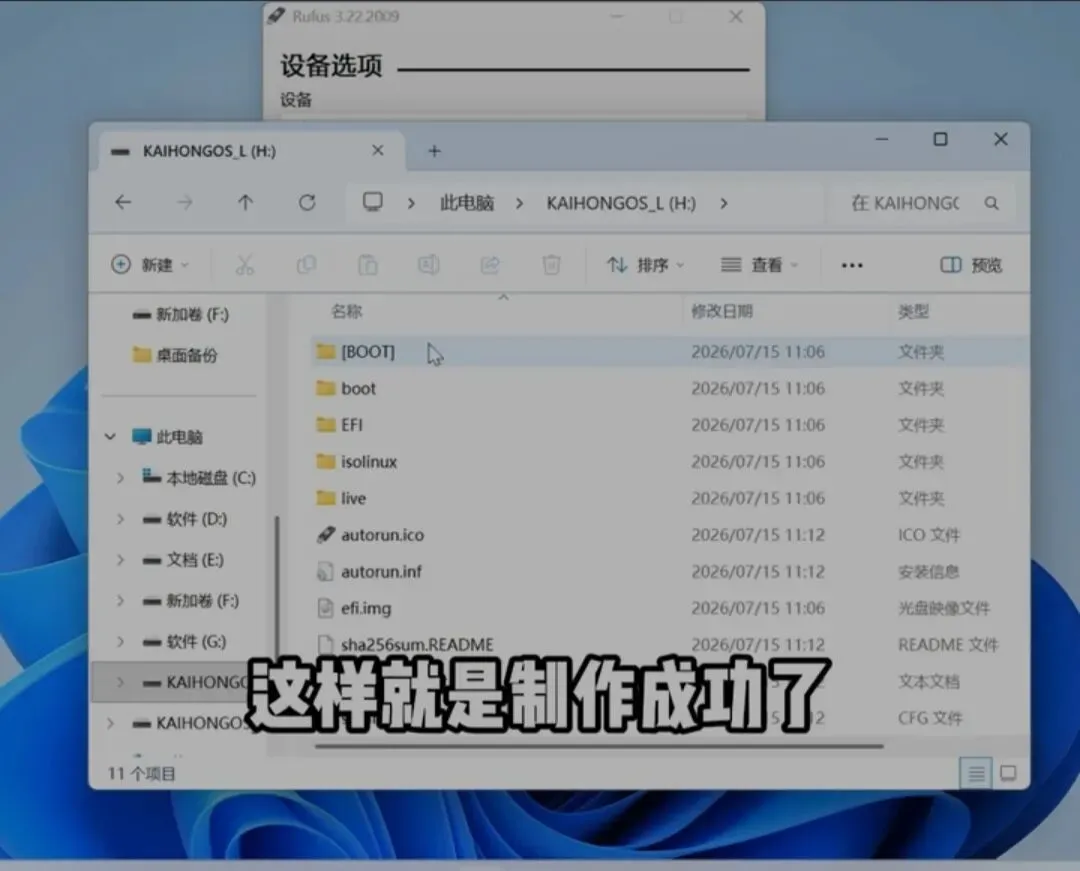
上图这样就是制作成功了。然后我们开始第三步安装系统,首先将电脑重启,接着不停地按键盘dle键或F8可以参考下图中的快捷键, 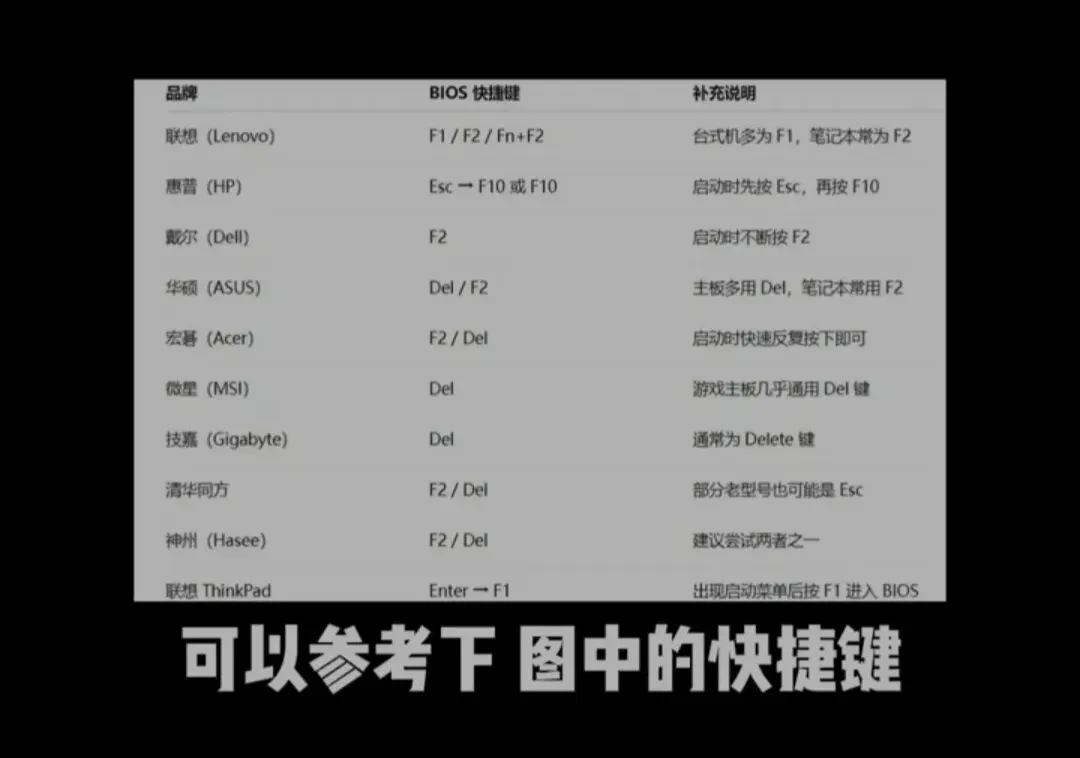
直到进入启动项,选择对应u盘进入以后,什么都不用操作,等待系统自动执行就好了, 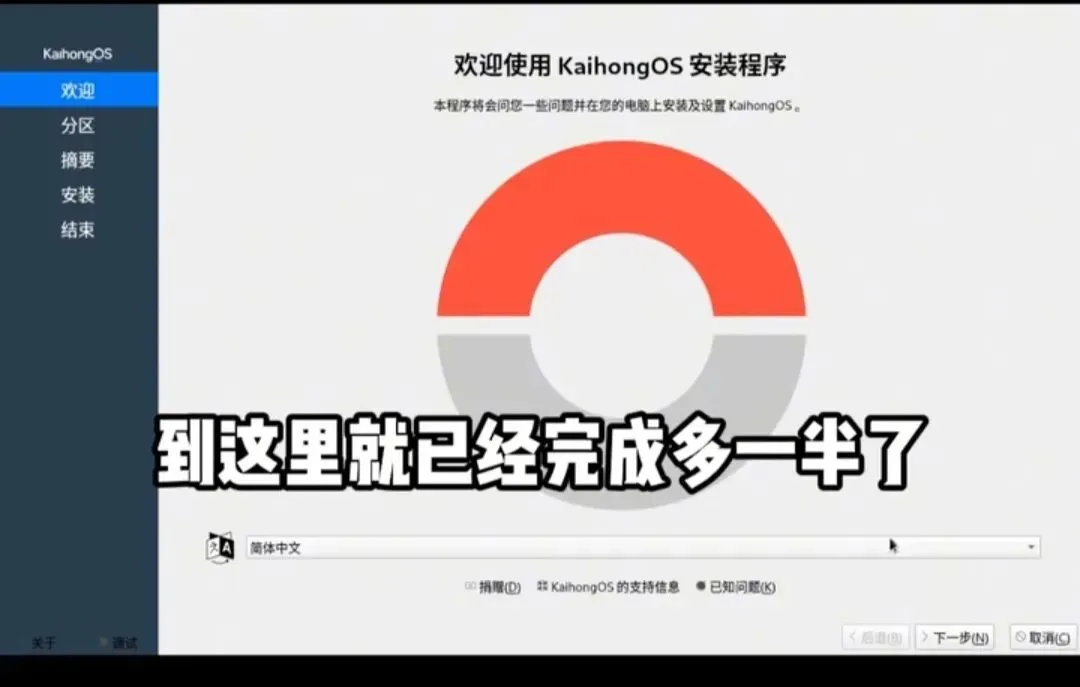
到上图这里就已经完成多半了,直接下一步,接着存储位置选择系统安装位置。 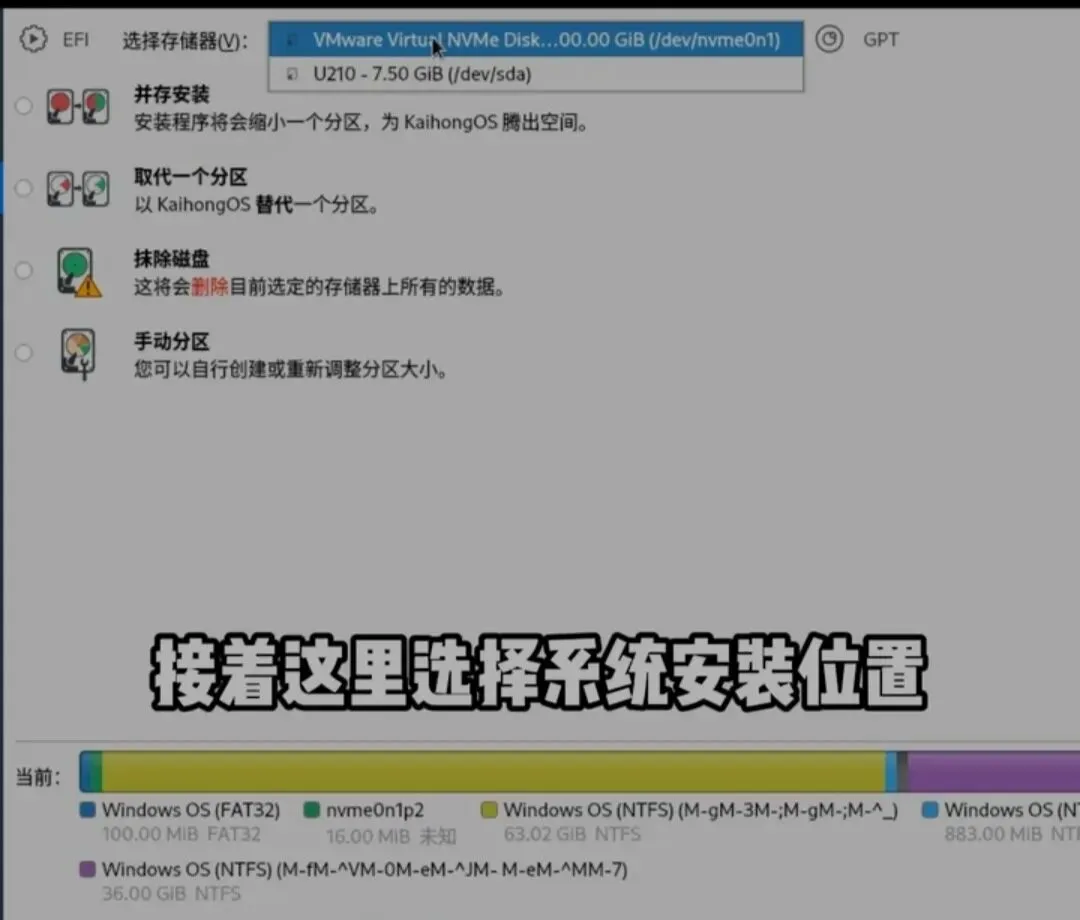
如果你想安装多个系统,让windows和鸿蒙并存的话,就选择这个并存安装选项。 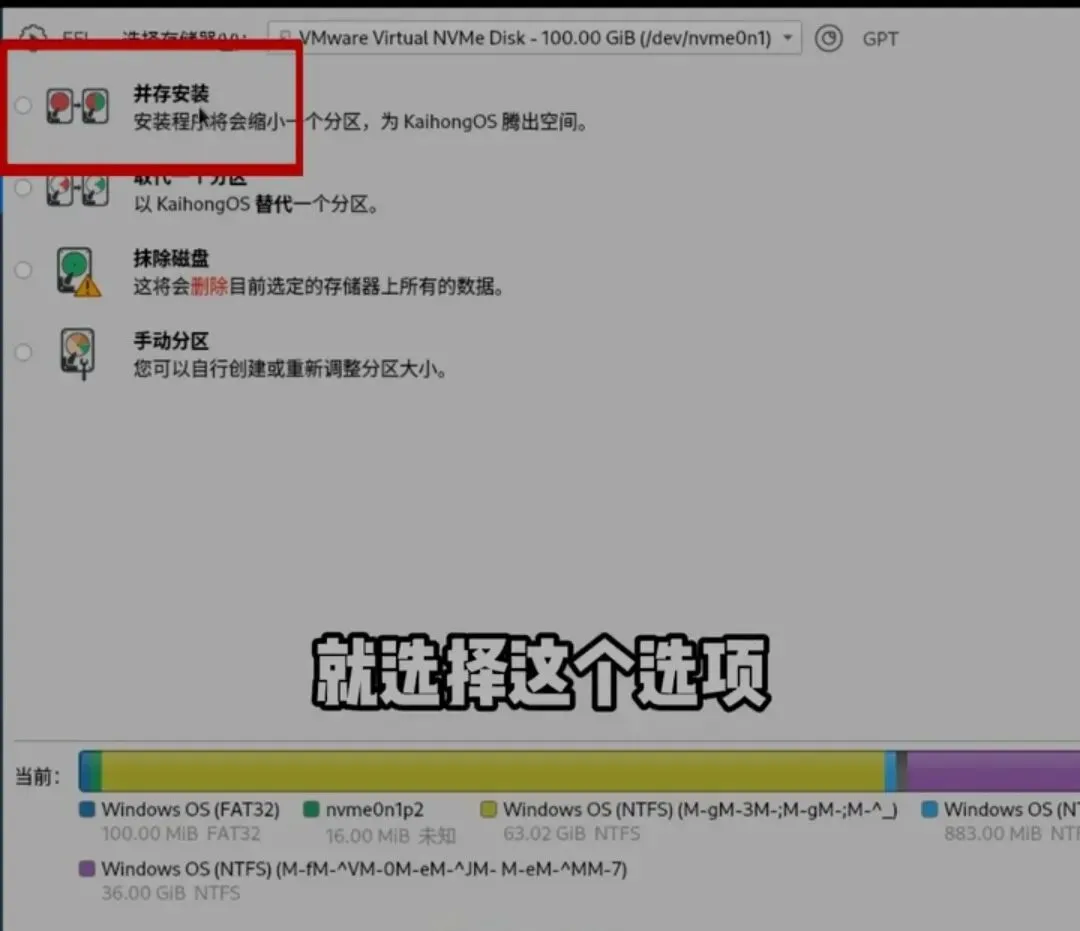
如果你只想保留鸿蒙系统,尽量就选择插除数据安装, 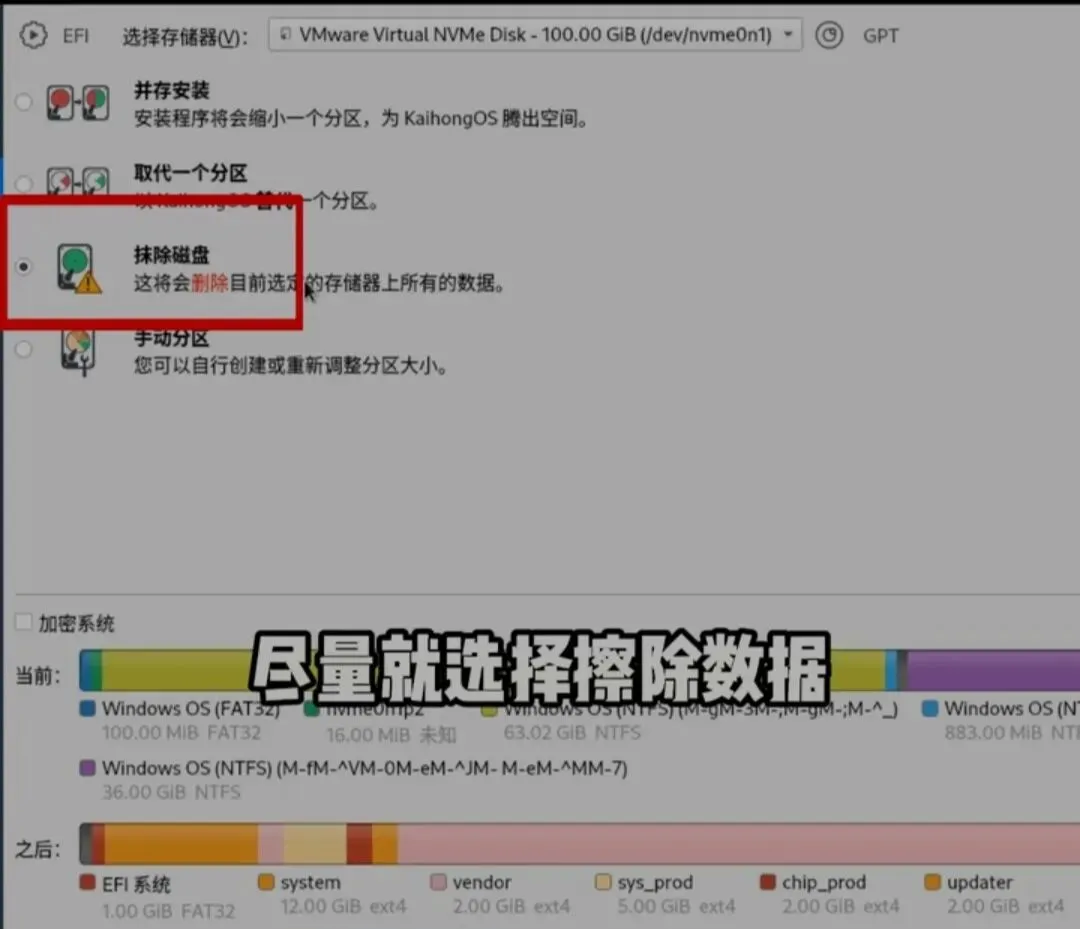
但记得一定要提前备份好重要数据,因为擦除就把原系统删除了,然后下一步接着全都确定,最后选择安装按钮后, 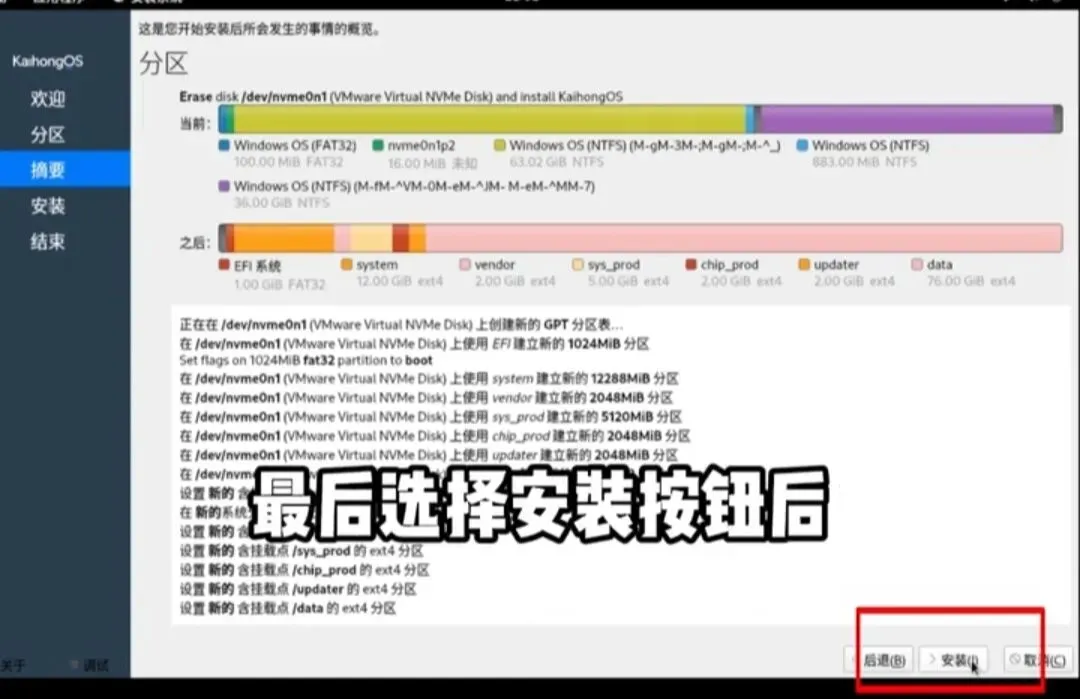
等待系统安装就行了。安装好后再点完成按钮会自动重启, 
然后按提示一步步设置就行了。这时你去试一下系统整体操控还是相当丝滑的,怎么样?说说你安装后使用感受吧!
注意:不要到处乱找,找准官网下载
官方下载链接:
鸿蒙开源鸿桌面版5.0系统https://h5developer.kaihong.com/pages/x86/obtain
要问电脑怎么安装鸿蒙系统呢?三步详细操作,教你如何安装咱们的国产鸿蒙系统,首先准备好一个8G以上的空白u盘。接着咱们开始第一步下载鸿蒙系统。首先我们去官网下载这个开鸿X86系统桌面版后面我会把官网下载链接送上。接着将鸿蒙系统镜像包保存到本地后解压。然后可以看到这个系统对硬件配置要求简介资料要求很低啦,
鸿蒙开源鸿桌面版5.0系统https://h5developer.kaihong.com/pages/x86/obtain