ARTICLE · 1146687
WorkBuddy 从安装到精通保姆级教程,含实操项目合集
先去官网找下载页,看你是 Windows 还是 Mac,下对应的安装包,装完打开登录就能用。
那种需要拿捏分寸的活儿,也别交给它。比如催供应商回款的邮件,它写出来就挺生硬,该软的地方软不下来,该硬的地方又硬不起来。真正适合它的,是规则明确、你自己心里有标准的重复活,这种交给它,又快又稳。
第一步,先弄一个工作区
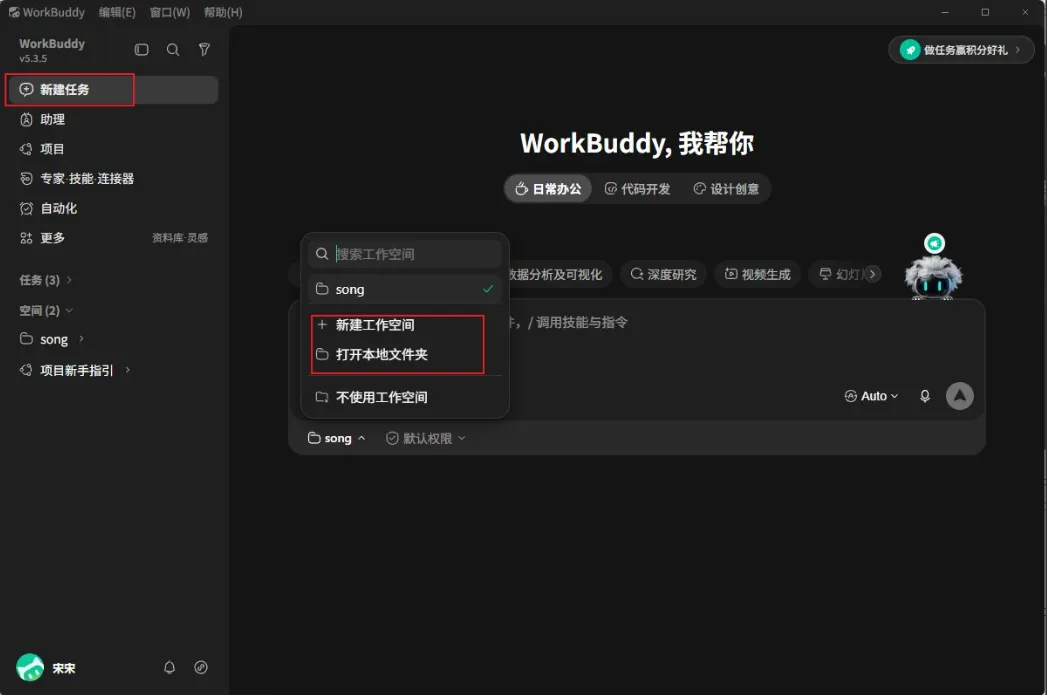
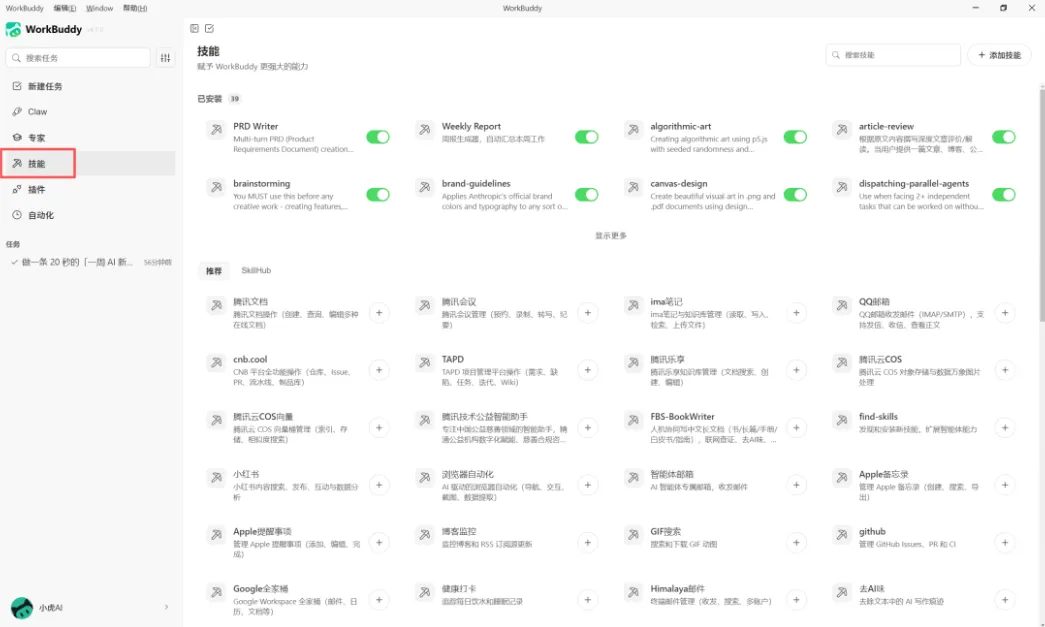
在电脑上新建一个文件夹,比如 D:\试一下,把要处理的文件复制一份丢进去。注意是复制,别把原件搬过去。然后回到 WorkBuddy,点左上角的新建任务,输入框底下有个“选择工作空间”,点开选“打开本地文件夹”,指到刚才那个目录。这样它就知道去哪儿翻材料、东西往哪儿存了。
第二步,权限先别动,保持默认就行
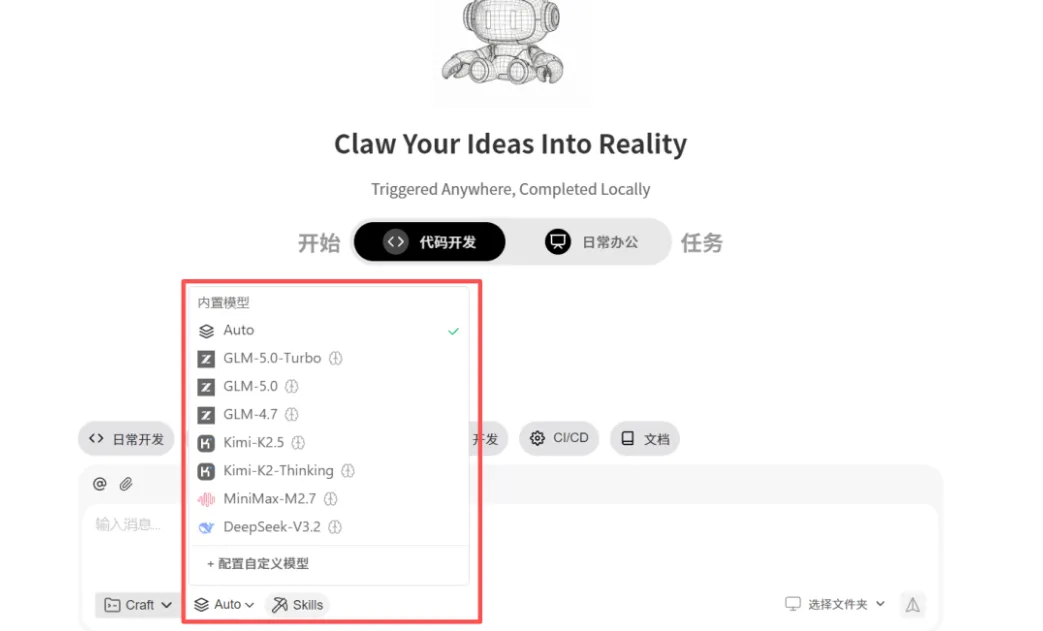
工作空间旁边就是默认权限,别去改它。默认状态下,它要删你的文件、要跑命令,都会先弹一句问你,虽然有点啰嗦,但安全啊。输入框右下角那个 Auto 是选模型的,也先别管,它会根据任务难易自己挑。
第三步,别挤牙膏,一次把要求讲全
你就直接跟它说:D:\试一下 这个文件夹里的 Word 文档,全给我转成 PDF,名字按“日期-文件名”来改,原来的文件别删也别动,弄完告诉我一共转了几份。
它跑的时候可能会停下来问你,能不能动某个文件,你看清楚再点同意。最后转好的东西,就在 D:\试一下 里头。
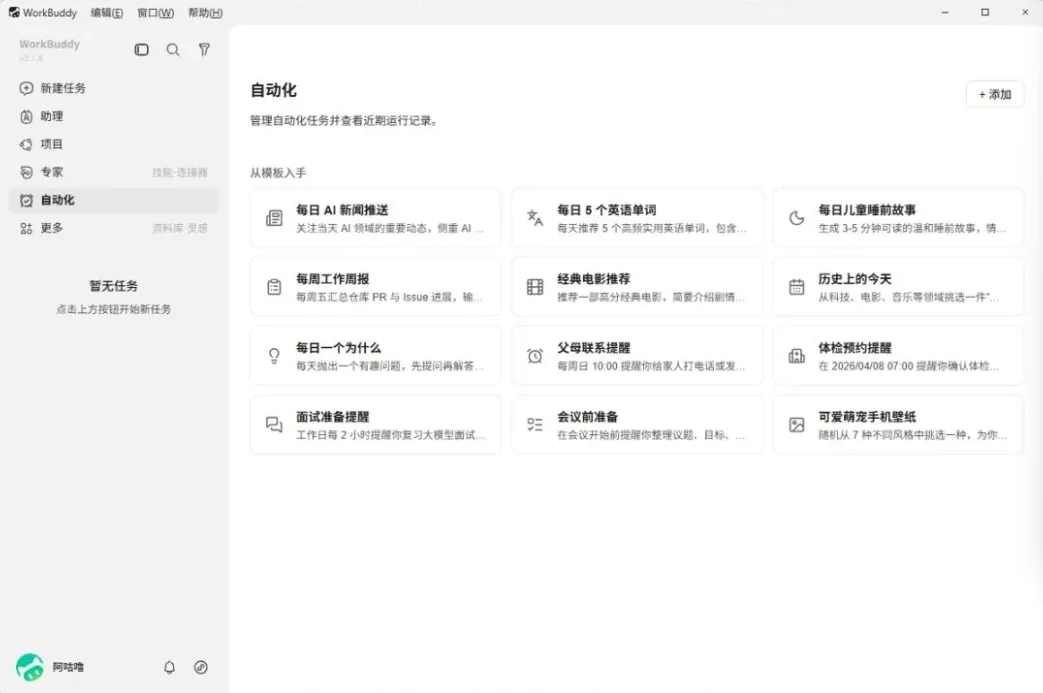
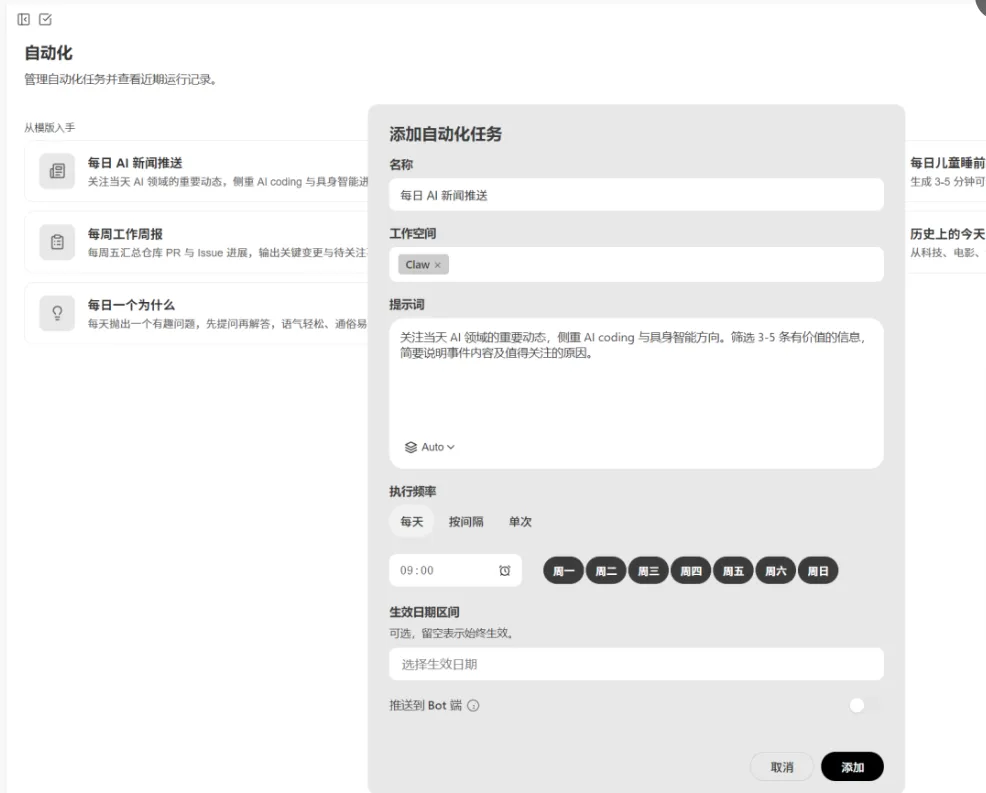
跑通一次你就明白了:这玩意儿跟你带个新人差不多。你说到哪儿,它干到哪儿;可你没交代的地方,它就自己拿主意了。
第2章 默认模式、计划、仅问答,啥时候开哪个
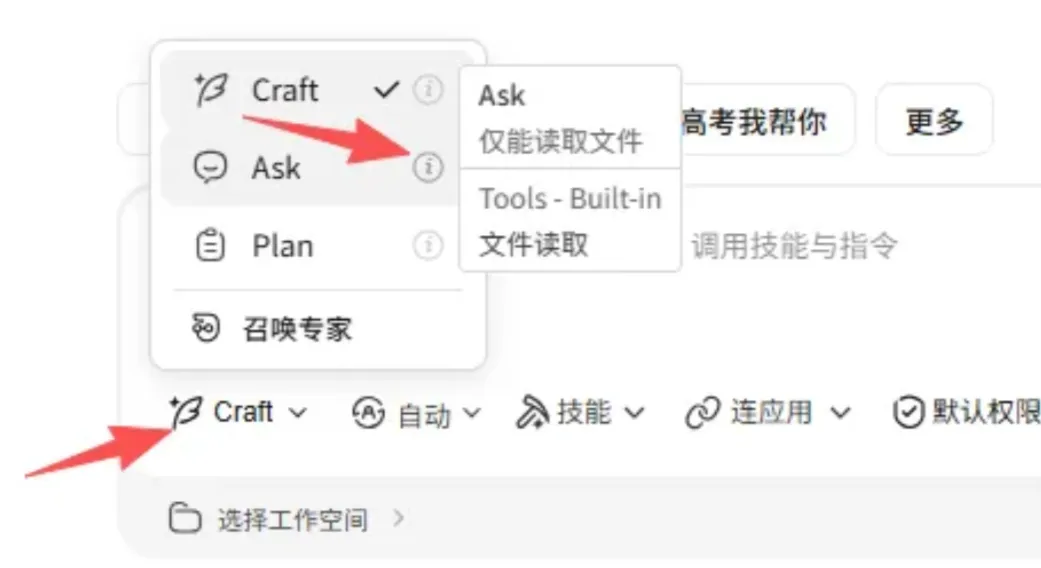
输入框里有个加号菜单,点开找到“模式”,展开会看到一句“当前为默认模式”。底下还有两个开关,一个叫计划 Plan,一个叫仅问答 Ask,默认都是关着的。
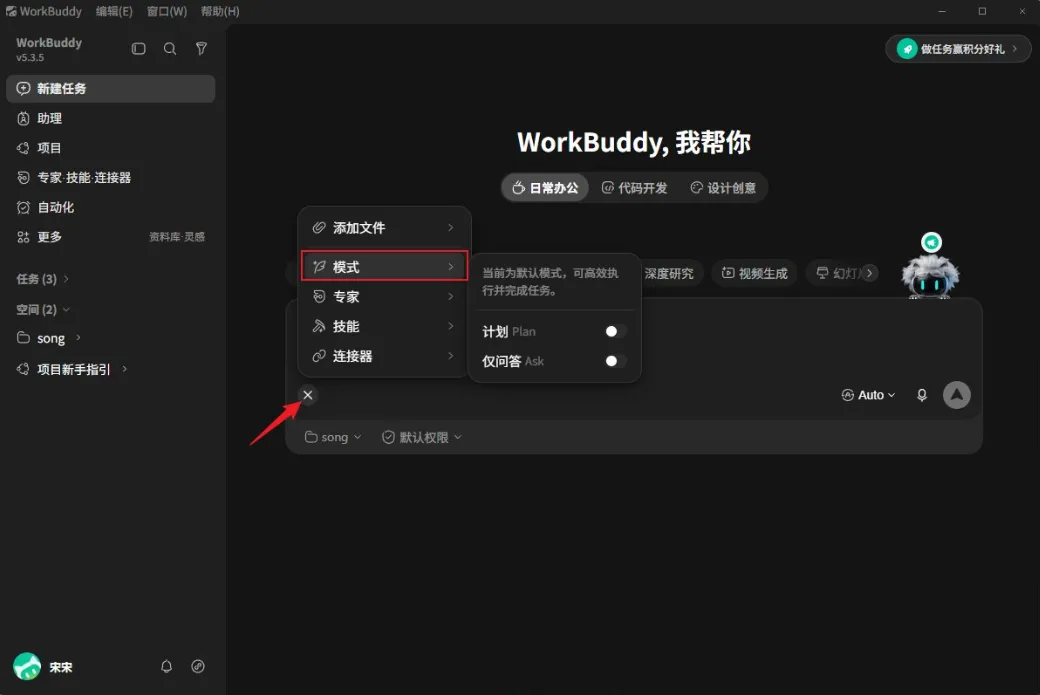
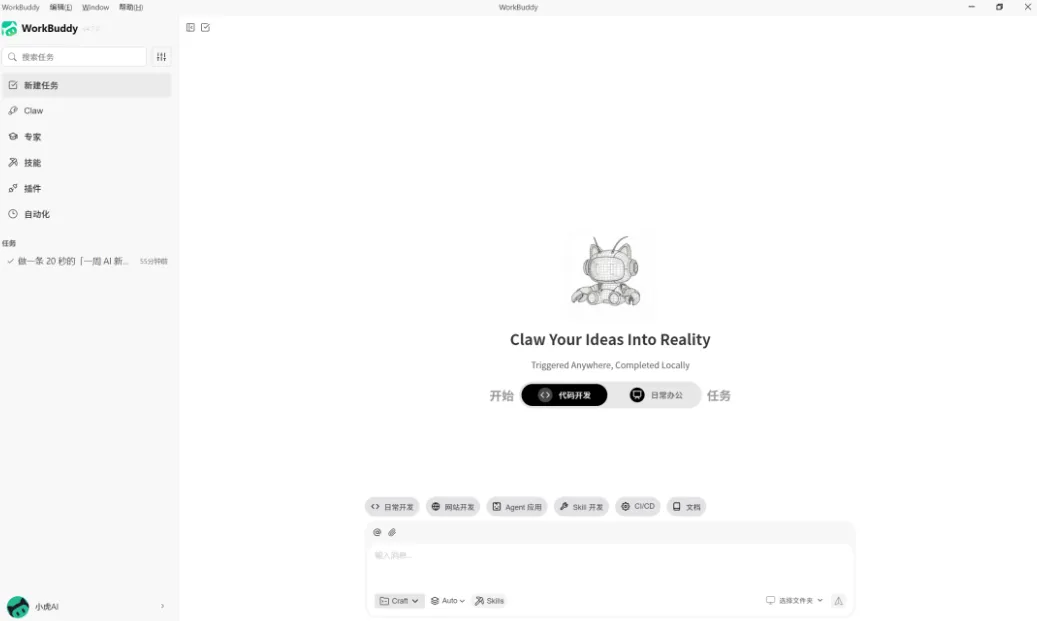
两个都不开,那就是默认模式。它二话不说直接开干:读文件、改文件、生成文档表格 PPT、跑命令,一路干到交货。平时派活就用这个,啥都不用调。
打开计划 Plan,它就先给你出方案。碰到复杂的活,它会先把要走的几步列出来,你点头它再往下走;觉得不对,就让它改。新手记住一条:别闭眼点执行,自己把把关,后面能少返工一大堆。
打开仅问答 Ask,它就只动嘴不动手。一个文件都不碰,写文案、查资料、翻译,只给你文字结果。简单问题用它就行,省积分,也省得它手痒去动你文件。
小总结一下:默认是手脚快,说完就上手;计划是脑子先转,想清楚再动,先给方案等你点头;仅问答是光说不练,只给嘴上的结果。记一句口诀:费脑子的先开计划,动手的直接默认。
权限跟模式是两码事。模式管它怎么干活,权限管它动手前要不要问你。输入框底下那个默认权限,保持默认就行,它要删你文件、跑命令,都会先弹一句提示,安全度高。要是点开“允许完全访问”,它就不问了,自己觉得该删就删,删错了也不管。
第3章 工作空间怎么建、文件怎么放、项目和对话怎么分
空间里别乱堆。这次用得上的放进去,不相干的别塞。你要是把三个版本的报价单一股脑丢进去,又没明确告诉它用哪个,它大概率不会挑最新的。
三个习惯,能避开大部分不可逆的事故:
一件工作对应一个空间。别把不同客户、不同项目、不同选题混在一个文件夹里。它上下文能力再强,也最好别去污染。
正式文件先放副本。尤其是表格、合同、图片库、客户资料。让它先处理副本,看结果对不对,再决定要不要挪到正式目录。就这一个习惯,能避掉一大批改坏了退不回去的事故。
产物分层保存。别只留一个最终版。原材料、过程稿、公开稿、图片、发布记录和复盘,至少都留着。以后你要复用方法、整理案例、训练自己的技能包,全靠这些过程材料。