ARTICLE · 1147831
电脑重装系统避坑:无收费、全自动的安装流程详解
⌨️
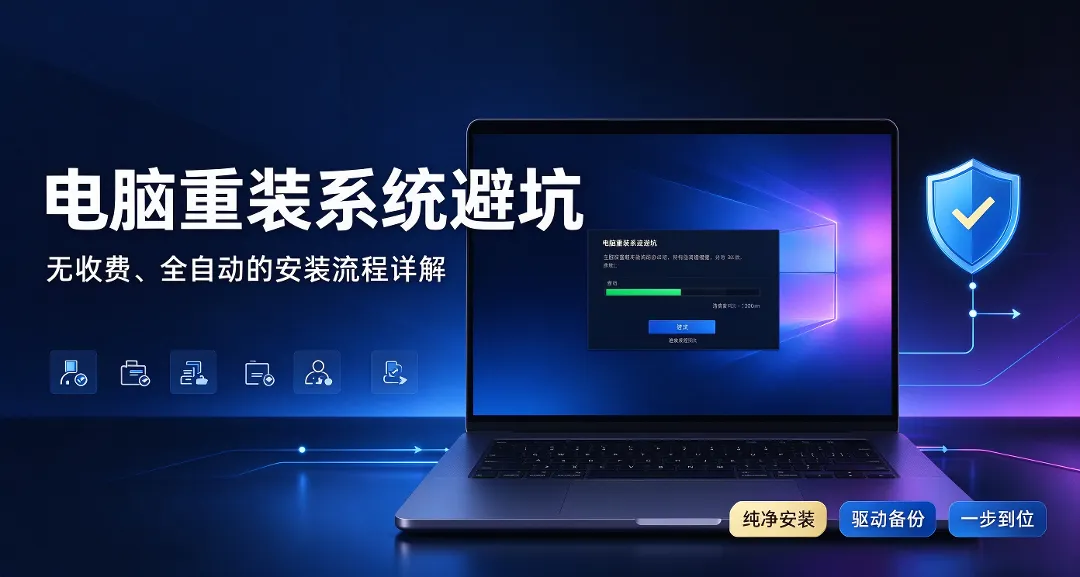
不少人给电脑重装系统时总踩坑,要么装完一堆捆绑软件,要么中途要收费,要么驱动激活折腾半天,其实选对方法,全程省心又省力。
| 特点分类 | 具体内容 |
|---|---|
| 轻量低耗 | C盘仅占用11.6GB空间,开机后台仅21个进程,内存占用约 1.1G,资源占用控制出色。 |
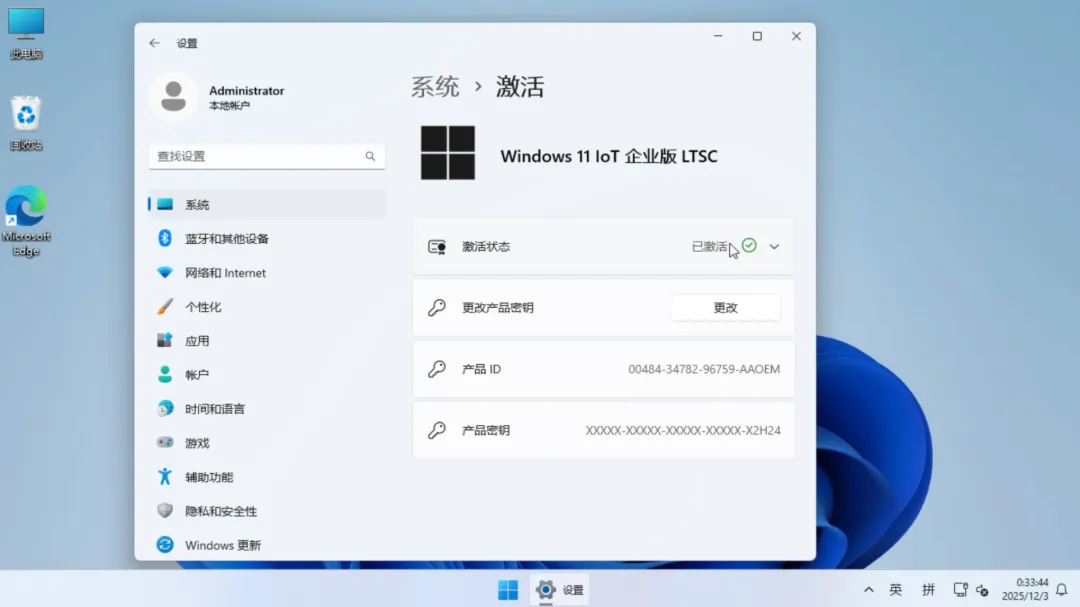
| 装好即用 | 自带全套常用运行库,各类软件都能正常运行,还内置永久激活,装完就可以直接使用。 |
| 兼容性 | 新老电脑都能适配,老电脑运行不卡顿,新电脑能充分释放硬件性能,台式机笔记本都适用。 |
| 运行表现 | 不管是办公还是游戏场景都能稳定运行,CPU表现高效。 |
| 技术优化 | 这套装机方案覆盖了从Win7到Win11的多个版本,能根据电脑配置智能匹配最合适的版本,不用自己纠结选哪个。 |
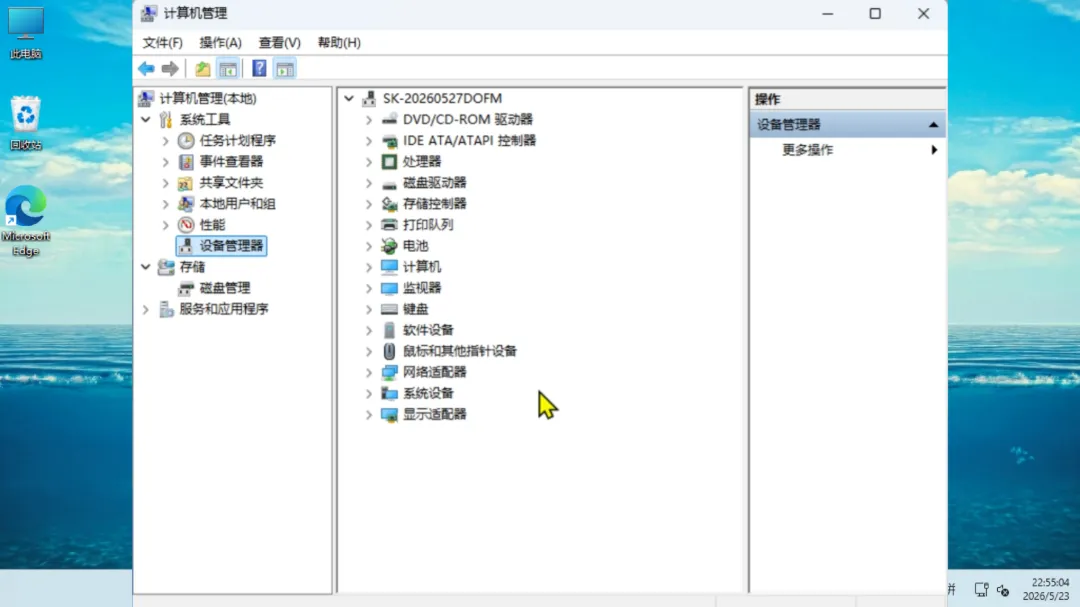
驱动问题
▎驱动会在安装过程中自动匹配硬件安装,不用手动下载安装包。
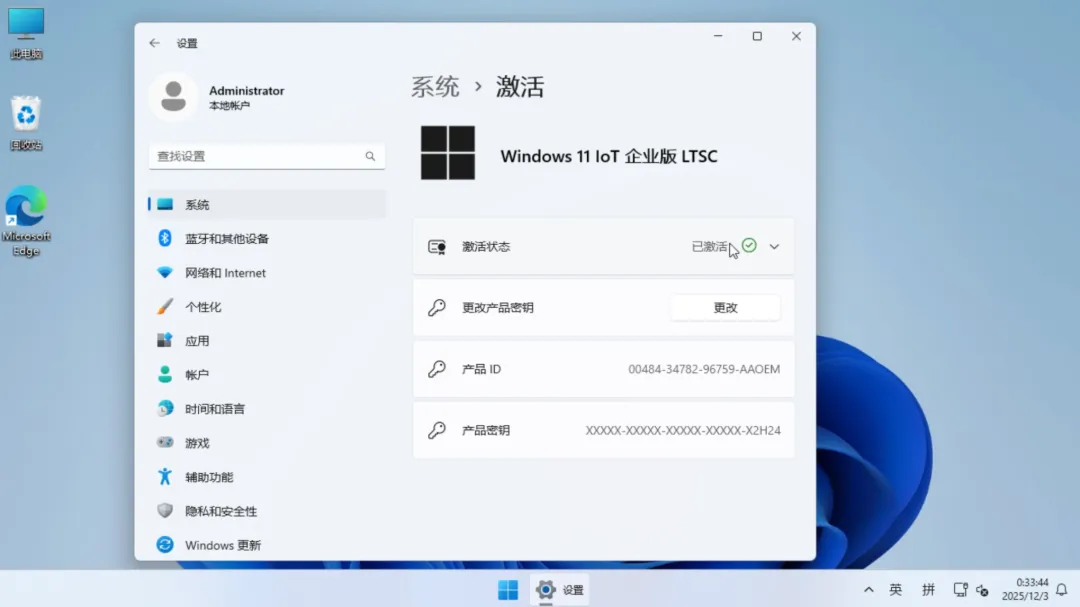
激活问题
▎系统内置永久激活,装好就生效,不用再找激活工具折腾。
电脑适合装什么系统版本
▎不知道选什么版本的话,会智能检测电脑硬件推荐对应版本。
安装操作是不是很复杂
▎安装操作一点都不复杂,一键启动后全程自动部署,跟着提示走就行。
安装过程中会不会弹出收费的
▎整个安装过程不会弹出收费窗口,完全免费,没有任何隐藏收费项目。
注:我们重装系统会格式化C盘和桌面的文件,如果有重要文件,请自行先备份到其他盘即可。开始下载安装之前先退出或卸载杀毒软件,部分杀毒软件会误报删除系统镜像文件里必要的引导启动盘模块,务必先关闭退出。
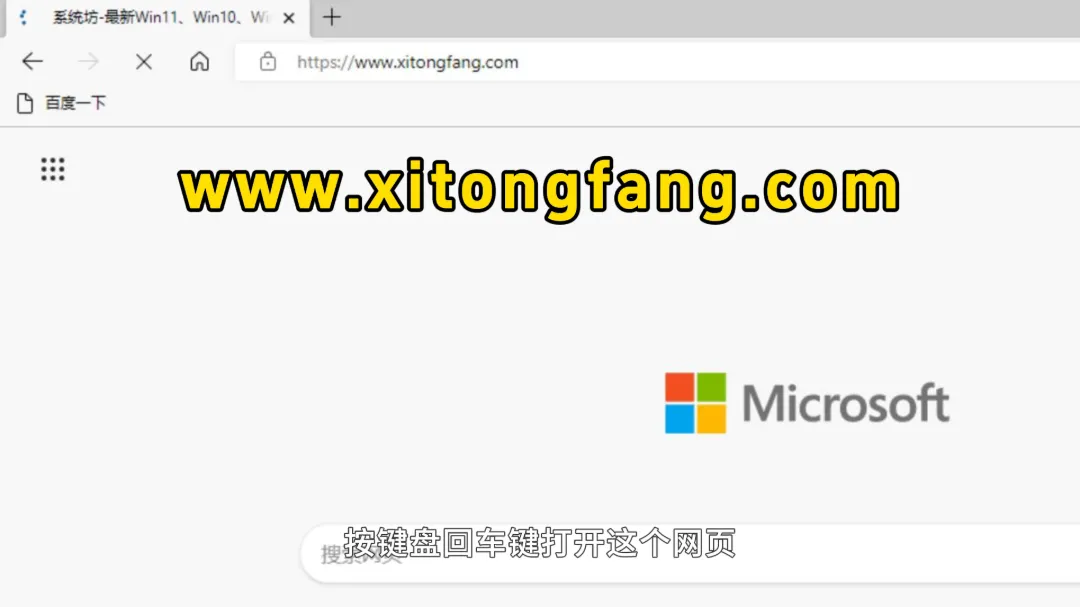
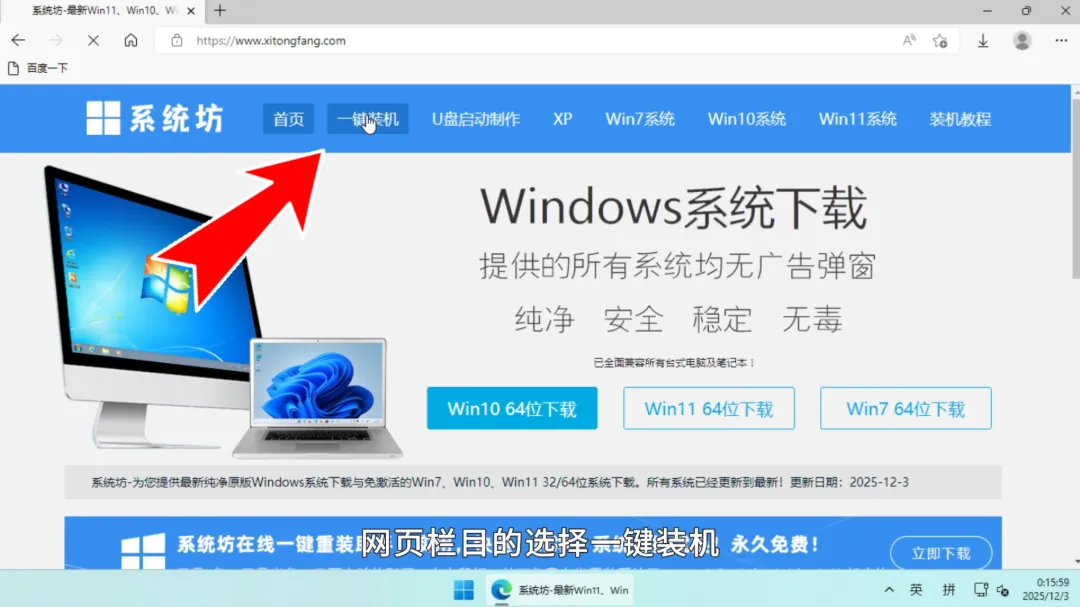
1、首先在桌面打开浏览器,在地址栏中输入图片上的网址,按键盘回车键打开这个网页。
2、在网页栏目选择一键装机。
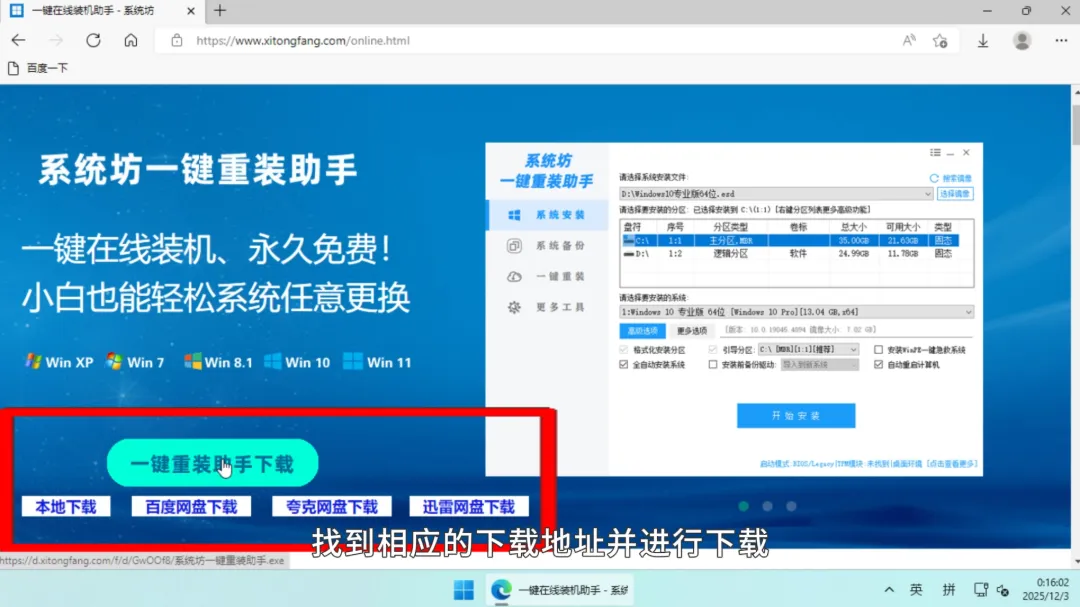
3、找到一键重装助手下载,点击进行下载。
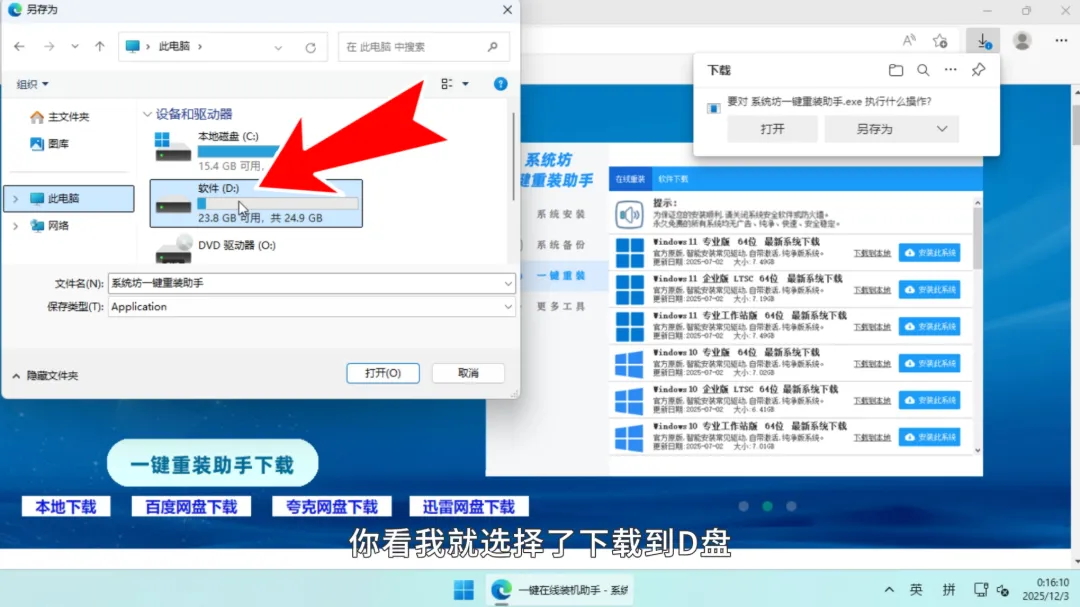
4、请注意下载的文件不要放在C盘或桌面上,你看我就选择了下载到D盘。
5、之后,我们打开刚刚下载好的文件。
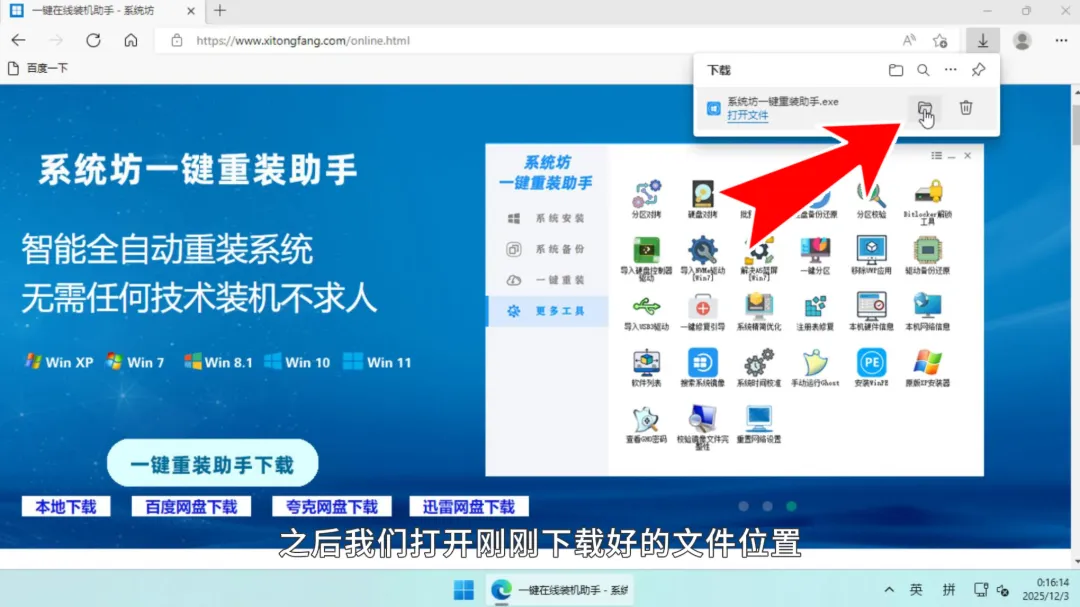
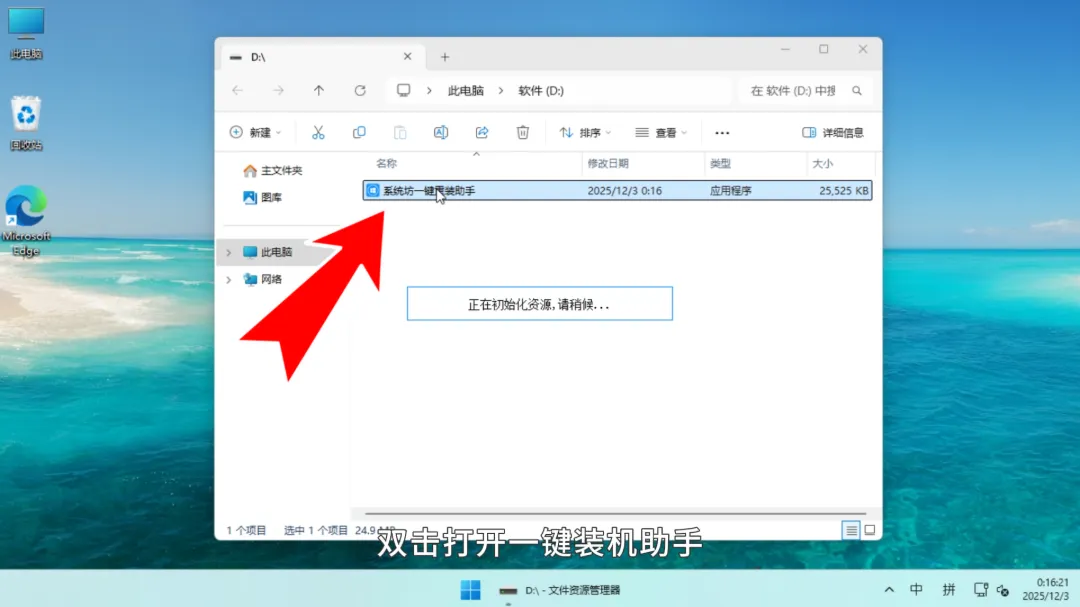
6、双击打开系统坊一键重装助手。
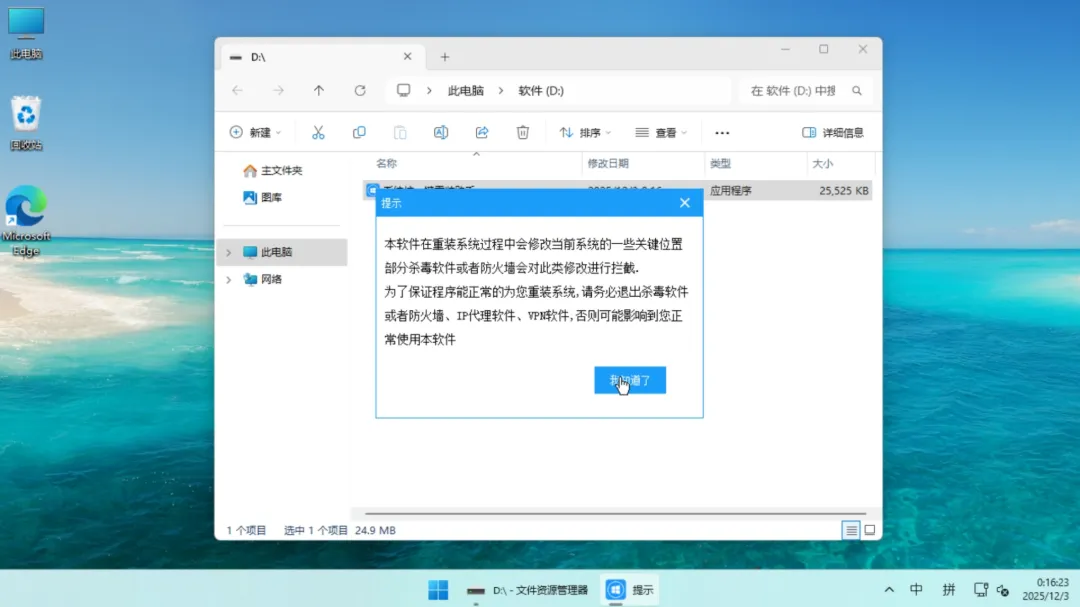
7、在弹出的信息提示窗口中点击我知道了。
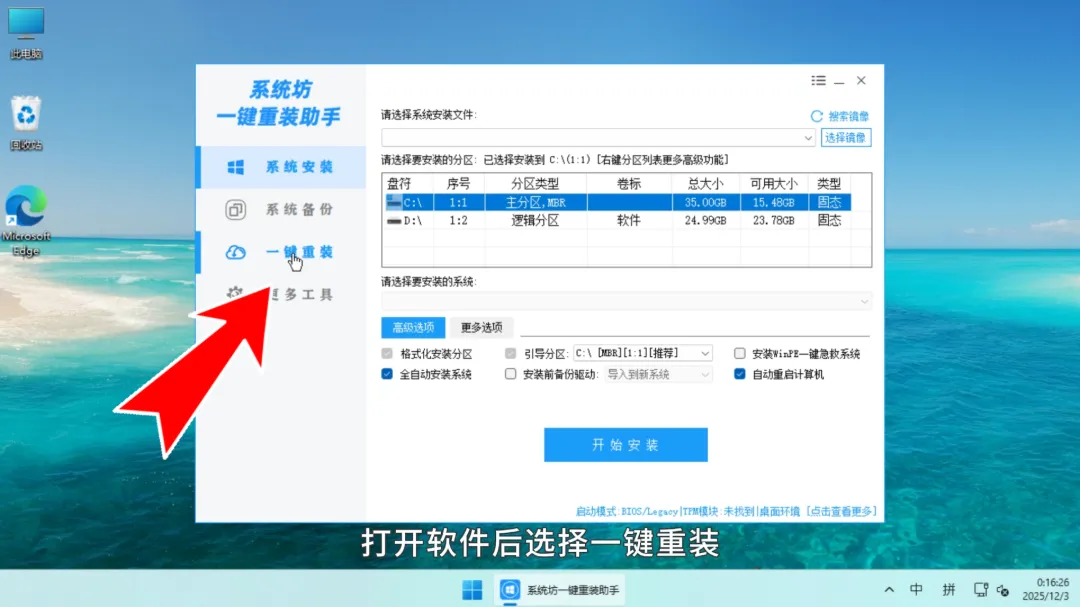
8、打开软件后选择一键重装。
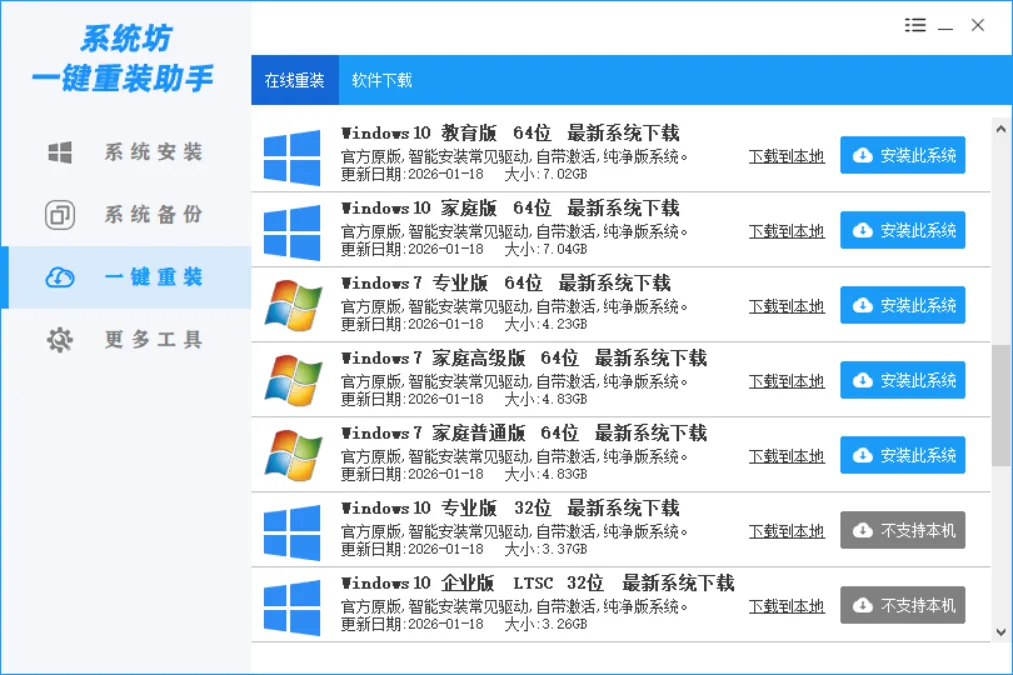
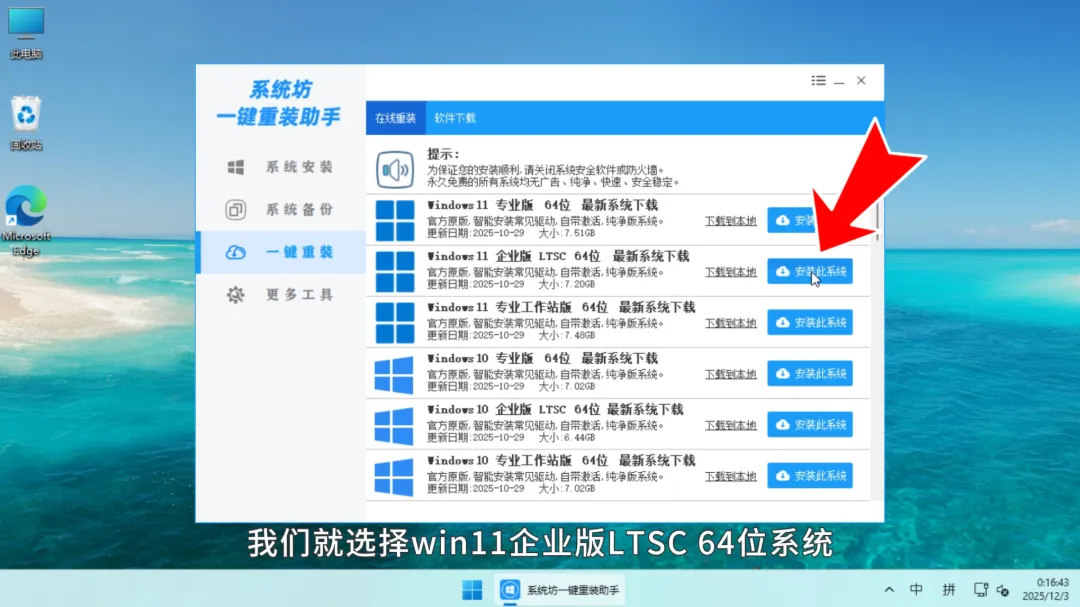
9、这里有很多不同版本的系统,很全面,都是干净无捆绑的,自己想用那个版本系统想换就换!都是永久免费的,再到右侧选择你想要安装的系统后,我们就选择Windows11 企业版 LTSC 64位系统重装演示,点击安装此系统。
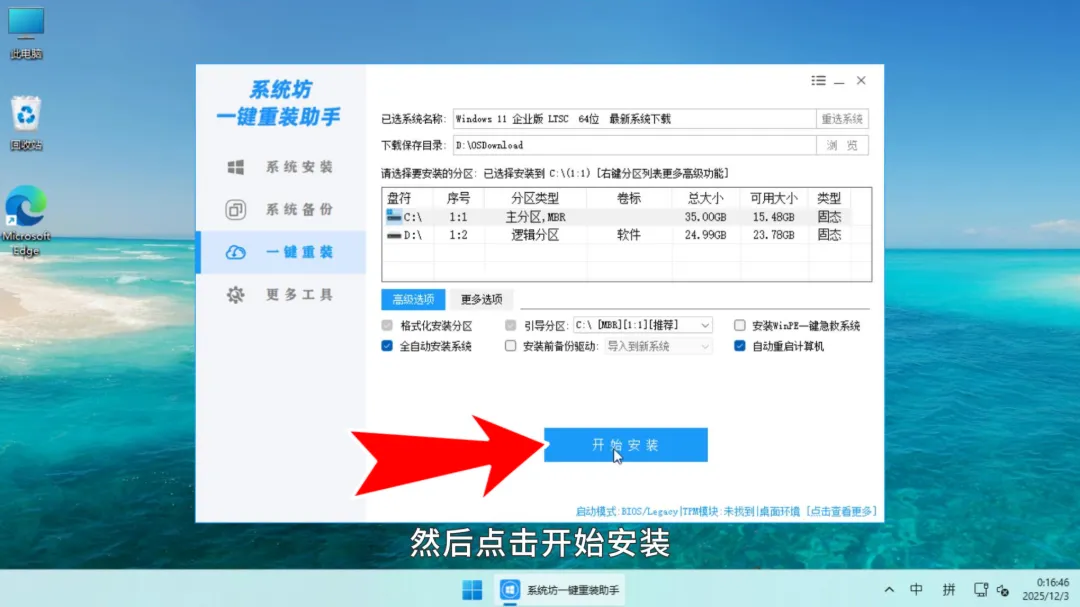
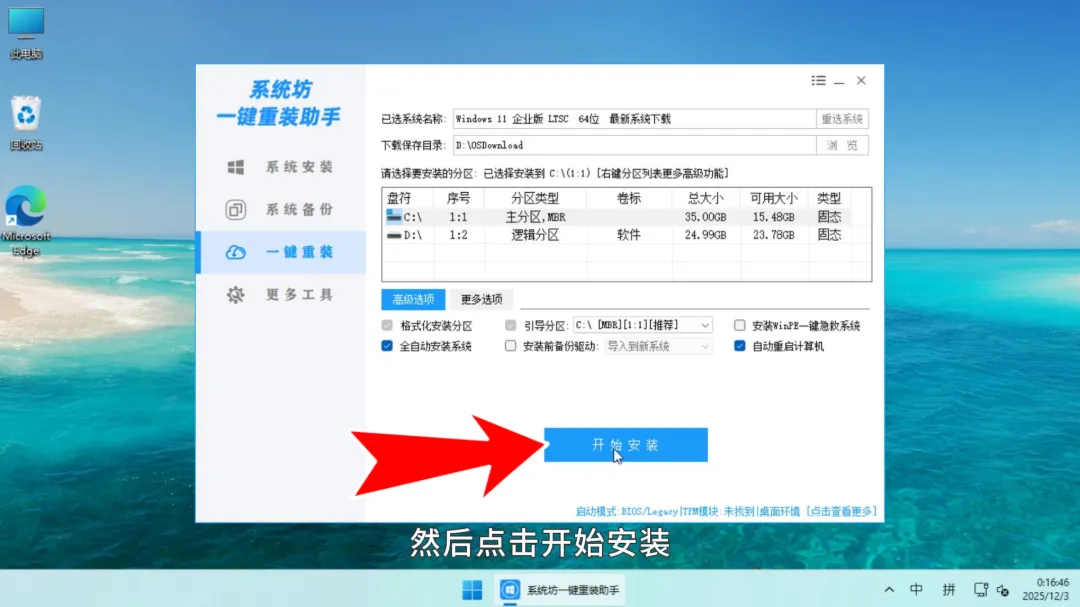
10、然后点击开始安装。
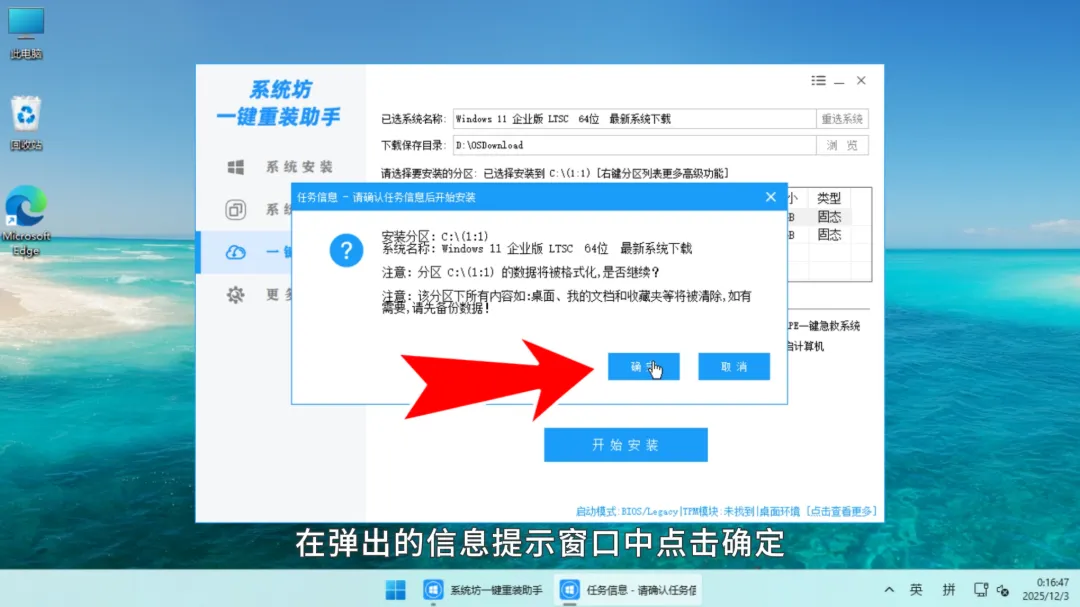
11、在弹出的信息提示窗口中点击确定。
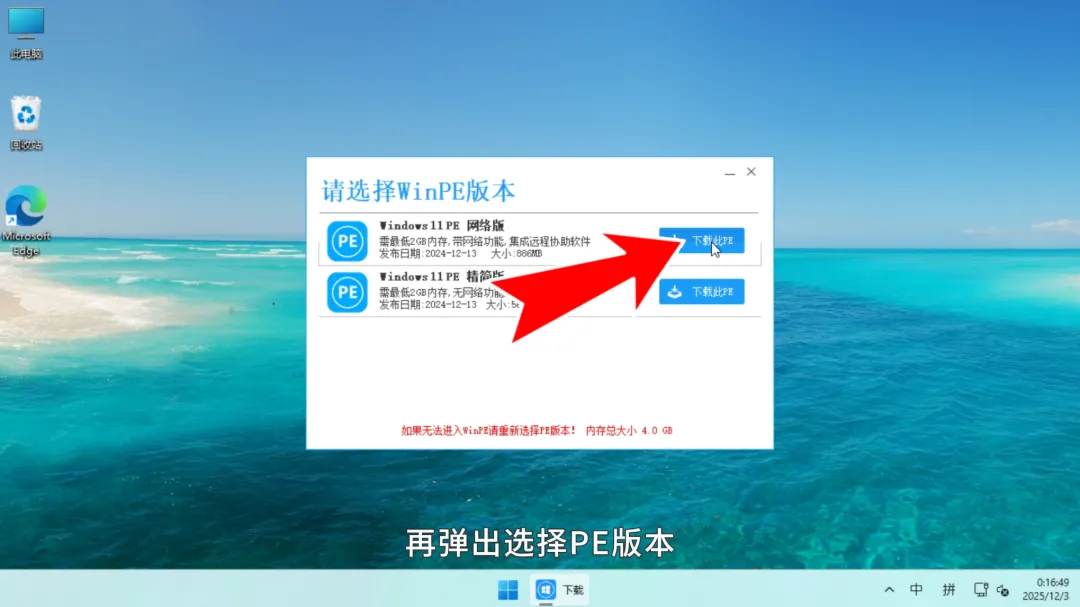
12、在弹出选择PE版本,选择其中一个就可以。
13、当步骤到这里,您可以暂时离开电脑即可。系统安装程序会全程自动安装,无需您任何手动操作,等待安装过程自动走完即可完成重装系统。

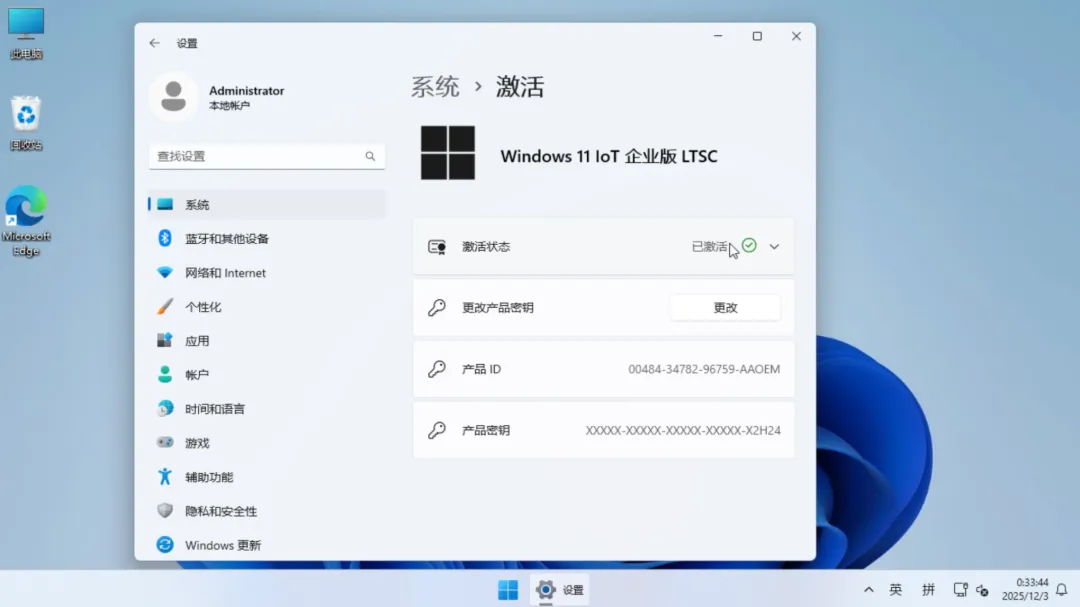
14、看这刚装好的系统桌面,那叫一个清爽,零捆绑软件,系统已经激活了,驱动运行库也都装全了。
给电脑重装系统怕麻烦的话,这套全自动的方案能帮你避开绝大多数坑。
1.压缩包内的资源/内容源于互联网公开分享的内容,本公众号仅做整理和分享,不收取任何费用。
2.本公众号对所提供下载的软件和程序代码不拥有任何权利,其版权归该软件和程序代码的合法拥有者所有。
3.软件仅供个人学习使用,请用户下载后于24小时内删除,并禁止用于商业和倒卖。如真正需要,请支持正版,侵权请联系删除。