ARTICLE · 1147826
DeepSeek Harness安装、配置与使用
所有DSH相关文章已经push到github,大家可以访问此仓库:
https://github.com/HaroldFrey/DSH-USE
其余相关AI Agent或工具使用文章请阅读公众号文章合集:
DeepSeek Harness 安装指南
本文档面向首次在本机部署 DeepSeek Harness 的开发者,从安装 Node.js 开始,逐步完成环境准备、目录规划、安装、验证与启动。
文中出现的盘符与路径均为示例,读者可根据自己的磁盘情况调整。
1. DeepSeek Harness 是什么
DeepSeek Harness 是 DeepSeek AI 开源的 Agent 运行框架,命令行工具名为 dsh,使用 TypeScript 编写,采用 MIT 许可证,于 2026 年 8 月开源。
官方文档站对其定位的表述为「用于构建 Agent Harness 的插件化 SDK」。模型负责推理,Harness 负责工具调用、上下文管理、权限控制、会话持久化等工程部分。
社区教程中常将其概括为 Agent = Model + Harness,该说法未见于官方一手资料。
1.1 架构特点
- 一切皆插件
:内核基于 Cordis 插件系统,只负责插件的加载、卸载与依赖管理。模型、工具、技能、会话、沙箱、存储、调度、界面等全部能力均由插件提供,可在配置层自由替换与重组,无需修改源码。 - 配置分层叠加
:通过 Profile 与组合包分层组合配置,运行 dsh --profile web --dump-config可查看实际生效的完整配置树。 - 运行过程可观测
:模型接收到的全部内容,包括系统提示词、思维链、工具调用与结果、子 Agent 调度,都写入仅追加的会话日志,可在 Trajectory 视图中按来源查看。 - 模型无关
:默认接入 DeepSeek API,同时支持其他提供方与自定义 OpenAI 兼容端点,模型路由无需重启即可切换。
1.2 运行模式
四种模式对应四个内置预设,目录名分别为 standard、ptc、minimal、cordis;「创造模式」的预设 id 即 cordis。内置预设随 @deepseek-ai/dsh-agent-presets 发布,全部位于该包的 presets/ 目录下,没有第五种。
1.3 使用形态
Web UI,默认监听 127.0.0.1:3080headless 模式,一次性运行并打印最终结果,适合脚本与 CI 场景 CLI、Python SDK、TypeScript SDK
1.4 项目状态
当前为开发者预览版,官方明确说明后续会有破坏性变更,不建议作为生产环境的关键依赖。
2. 环境要求
^22.19.0>=24.0.0 | |
Node.js 的版本要求取自官方仓库根目录 package.json 的 engines 字段, https://github.com/deepseek-ai/deepseek-harness/blob/master/package.json
需要说明的是:作为入口的 @deepseek-ai/dsh 包本身并不声明 engines 字段,装好的依赖树里也没有可直接查的版本门槛,因此这个要求无法从已装文件里核对,只能看官方仓库,或用下面这条命令查注册表元数据(需要联网):
npm view @deepseek-ai/dsh engines实践中的判断标准很简单:用 Node.js 的 LTS 版本,避开 23.x。安装完成后按第 3.3 节用 node --version 确认实际生效的版本。
3. 安装 Node.js
3.1 下载
访问 https://nodejs.org/,下载 LTS 版本。
注意核对版本号是否满足第 2 节的要求。需为 22.19.0 至 23.0.0 之间,或不低于 24.0.0;23.x 不在支持范围内。
3.2 安装
运行安装程序,保持默认选项即可。建议记录安装路径,后续排查问题时需要用到。
3.3 验证
打开终端,执行:
node --versionnpm --version两条命令都应输出具体版本号。若 node --version 的输出不满足第 2 节的版本要求,需要卸载后重新安装。
4. 规划目录布局
DSH 涉及三个互不相同的目录概念,安装前需要区分清楚。
4.1 三个独立的概念
node_modulespackage.json | npm install 的位置 | |
DSH_HOME | ||
关键点:把程序安装到某个盘符,不会让数据也存到该盘符。数据目录由 DSH_HOME 决定,默认为用户主目录下的 .dsh。在 Windows 上即 C:\Users\<用户名>\.dsh。
4.2 为什么需要规划
以下内容会随使用持续增长,且 DSH 不会自动清理:
sessions | ||
attachments | ||
若保持默认设置,以上内容会全部写入系统盘。将数据目录规划到非系统盘,可以避免系统盘持续增长,也便于系统重装时保留数据。
4.3 推荐布局
将数据目录放在程序目录内部,便于整体备份与迁移。
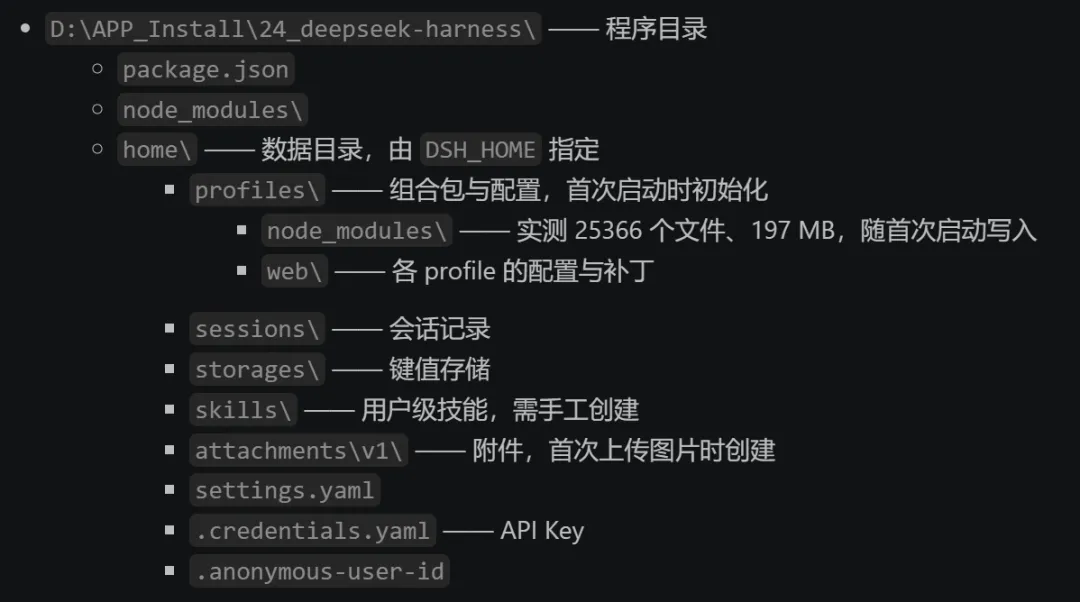
需要注意两点:
- 数据目录不等于只有你自己的数据。
profiles\node_modules由 DSH 在首次启动时用 pnpm 安装,实测 25366 个文件、197 MB,是数据目录里最大的部分; attachments要到首次上传图片时才会出现。 - 不要为了省事在数据目录里执行
npx dsh。npx会向上查找,把 dsh解析到程序目录,命令看似能跑起来,但 profile 初始化会在执行命令的当前目录下建立profiles\,等于把 profile 装到了错误的位置;在受限沙箱里还会因为无法写入工作区之外的路径而直接报EPERM失败。命令一律在程序目录下执行,并保留cd /d这一步(见第 10 节的启动脚本)。
4.4 需要转移的其他位置
DSH_HOME | C:\Users\<用户名>\.dsh | |
DSH_AGENTS_HOME | C:\Users\<用户名>\.agents | |
C:\Users\<用户名>\AppData\Local\npm-cache | ||
C:\Users\<用户名>\AppData\Local\Temp |
系统临时目录是 Windows 沙箱机制的一部分,修改会影响系统上的其他程序,不建议调整。同理,被沙箱拦下的写入并不区分盘符,把数据目录挪到 D 盘只解决「数据增长」,不改变「Agent 只能改工作区之内」这一限制。
5. 配置环境变量
5.1 设置变量
打开命令提示符,执行:
setx DSH_HOME "<程序目录>\home"setx DSH_AGENTS_HOME "<程序目录>\agents"变量值需使用绝对路径,不要使用相对路径。上面命令中的 <程序目录> 指 DSH 的程序目录(第 4.3 节中的 D:\APP_Install\24_deepseek-harness),执行前需替换为实际路径。
5.2 必须注意的生效范围
setx 设置的变量只对之后新建的进程生效。已经打开的终端,以及从旧进程派生的终端,读取到的仍是旧环境。
如果使用 VS Code 等编辑器的集成终端,必须完全退出并重启该编辑器。仅新建终端标签不够,因为集成终端继承的是编辑器进程的环境变量。
这一步容易出错。如果跳过,DSH 会回退到默认数据目录,配置与凭据会被写入系统盘,且不易察觉。
5.3 验证
新开一个终端,按所用 shell 执行对应命令:
echo$DSH_HOME# Git Bashecho %DSH_HOME% # CMD$env:DSH_HOME # PowerShell输出应为设置的数据目录路径。若输出为空,说明当前终端仍是旧环境,需要重新打开或重启编辑器。
6. 配置 npm 缓存
npm 缓存默认位于系统盘,会随每次 npm 安装持续增长,建议一并转移。
npm config set cache \"D:\APP_Install\npm-cache"验证:
npm config get cache该设置写入用户目录下的 .npmrc 文件,对本机所有 npm 项目生效。
修改缓存路径不会搬走已有缓存,原目录的内容仍留在系统盘,需要手工清理。
7. 安装 DeepSeek Harness
7.1 初始化项目目录
cd /d D:\APP_Install\24_deepseek-harnessnpm init -y7.2 执行安装
npm install @deepseek-ai/dsh包名必须为 @deepseek-ai/dsh。 npm 上另有一个名为 deepseek-harness 的包,那是第三方占位包,版本号为 0.0.1,安装后不提供任何功能,不要安装。
安装过程需要数分钟,会下载约 500 个包。
7.3 安装脚本被拦截的说明
npm 的较新版本引入了 allow-scripts 安全机制,默认拦截第三方包的安装脚本。安装完成后可能看到类似提示:
npm warn allow-scripts 5 packages haveinstall scripts not yet covered byallowScripts在 Windows 上,被拦截的脚本通常不影响使用:
@deepseek-ai/dsh-subprocess-local | ||
node-pty | ||
koffi | ||
protobufjs | ||
@google/genai |
若后续出现子进程或终端相关故障,可执行以下命令补跑这些脚本:
npm approve-scripts \ --allow-scripts-pending8. 验证安装
8.1 检查配置树
cd /d D:\APP_Install\24_deepseek-harnessnpx dsh --profile web --dump-config该命令输出实际生效的完整配置树。确认无报错,且输出中包含 session-persistence-jsonl 条目。
8.2 确认数据目录指向
配置树中该条目的 root 字段显示的是未求值的表达式 dshHomePath('sessions'),需要单独验证实际解析结果:
node -e "console.log(require( '@deepseek-ai/dsh-home-paths').dshHomePath('sessions'))"该包随 profile 安装,不在程序目录的 dependencies 里,因此必须在程序目录下执行(在别处执行会报 Cannot find module)。若报错提示找不到模块且你确认已在程序目录,说明 profile 尚未初始化,先执行一次 npx dsh --profile web --dump-config 再重跑。
输出应为设置的数据目录下的 sessions 路径。若输出的是系统盘路径,说明环境变量未生效,参见第 5.2 节。
此步骤必须在正式使用前完成。 否则可能在数据已经写入系统盘之后才发现问题。
9. 启动服务
npx dsh web首次启动需要约 60 至 70 秒准备 Web 前端,之后启动会快很多。
启动完成后终端输出访问地址:
dsh web:http://127.0.0.1:3080/?token=<令牌>服务器会自动打开浏览器并跳转到带令牌的地址。每次启动令牌都会变化,请以当次终端输出的链接为准。
若本机存在可用网卡地址,这一行还会在链接后追加一段 (LAN: http://<局域网地址>:3080/?token=...)。单机使用只需用第一个 127.0.0.1 的链接即可。
关于访问控制,有三点容易误解:
带令牌的地址只在首次访问时需要。校验通过后服务器返回 303 重定向到干净的 http://127.0.0.1:3080/,并种下签名 cookie(名称以dsh-auth-开头,有效期以天计)。此后同一浏览器再访问不带令牌的地址即可正常打开。若开了无痕模式或换了浏览器,则需要重新使用带令牌的链接。令牌是进程级的,重启服务后旧令牌立即失效。但上面那个 cookie 不会随重启失效,所以「重启后旧的带令牌链接打不开」属于正常现象,直接用不带令牌的地址或新链接即可。 直接访问既无令牌、又无有效 cookie 的地址会返回 401,这是访问控制机制,不是故障。
常用参数:
--no-open | |
--port <端口> | |
--host <主机> | 0.0.0.0 被刻意拒绝,会直接报错退出 |
--trusted-host <主机> |
停止服务:在运行服务的终端窗口按 Ctrl+C。
10. 创建启动脚本
为避免环境变量未生效导致数据写入系统盘,建议在程序目录下新建 start-dsh.cmd:
@echo offset "DSH_HOME=<程序目录>\home"set "DSH_AGENTS_HOME=<程序目录>\agents"cd /d "<程序目录>"npx dsh web脚本中显式设置环境变量,不依赖系统环境,可规避终端继承旧环境的问题。其中的 <程序目录> 指 DSH 的程序目录(第 4.3 节中的 D:\APP_Install\24_deepseek-harness),替换为实际路径后双击即可启动。
若使用中文注释,需将文件保存为 GBK 编码,否则在命令提示符中会显示为乱码。
11. 常见问题
EADDRINUSE | Ctrl+C 停止 |
C:\Users\<用户名>\.dsh | |
dsh 命令 | |
npm config get cache 应输出新路径 |
12. 参考来源
官方资源
项目仓库:https://github.com/deepseek-ai/deepseek-harness 官方文档:https://deepseek-harness.github.io/deepseek-harness/ npm 包页面:https://www.npmjs.com/package/@deepseek-ai/dsh 安全须知:SAFETY.md DeepSeek 开放平台:https://platform.deepseek.com/
第三方教程
菜鸟教程 DeepSeek Harness 系列:https://www.runoob.com/deepseek-harness/deepseek-harness-tutorial.html CSDN 安装教程:https://blog.csdn.net/2301_81024796/article/details/163746154
本文档事实依据
以下结论均取自官方仓库源码与文档,链接可直接打开核对。
README.zh.md | |
packages/client/ui-agent-preset/README.zh.mdagent-preset-selection/menu.expected.md | |
packages/bundle/README.zh.md | |
package.jsonengines 字段 | |
docs/config-catalog.zh.mdpackages/util/home-paths/README.zh.md | |
packages/bundle/base/cordis.patch.ymlpackages/session/session-persistence-jsonl/README.zh.md | |
packages/attachment/attachment-local/README.zh.md | |
docs/user/guide/index.zh.mdpackages/bundle/base/README.zh.md | |
SAFETY.md |
DeepSeek Harness 首次使用与配置
本文档面向已完成安装的读者,说明首次启动、配置 API Key、选择工作区的完整流程,以及日常操作与故障排查。
安装步骤参见同目录下的 01-安装方案.md。
1. 启动服务
1.1 使用启动脚本
如果安装时已按安装指南创建了 start-dsh.cmd,直接双击该文件即可。
脚本会先设置数据目录环境变量,检查端口占用情况,然后启动服务。
1.2 使用命令行
打开终端,执行:
cd /d D:\APP_Install\24_deepseek-harnessnpx dsh web首次启动需要约 60 至 70 秒准备 Web 前端。
1.3 启动前的检查
使用命令行启动前,先确认环境变量已生效:
echo$DSH_HOME# Git Bashecho %DSH_HOME% # CMD$env:DSH_HOME # PowerShell输出应为数据目录路径。若输出为空,当前终端读取的是旧环境,需要重新打开终端或完全重启编辑器,否则数据会写入系统盘。
2. 打开界面
启动完成后,终端输出访问地址:
dsh web:http://127.0.0.1:3080/?token=<令牌>服务器会自动打开浏览器并跳转到该地址。
必须使用带令牌的完整链接。 既没带令牌、也没有有效 cookie 时,页面会返回 401,这是访问控制机制,不是故障。
打开带令牌的链接后,服务器会立即重定向到干净的 http://127.0.0.1:3080/,并种下一个签名 cookie(名称以 dsh-auth- 开头,有效期以天计)。因此:
同一浏览器只需首次使用带令牌的链接,之后直接访问不带令牌的地址即可。 每次启动令牌都会变化,但 cookie 不会随重启失效。重启服务后旧的带令牌链接打不开,属正常现象。 无痕模式、换浏览器或清了 cookie 后,需要重新使用当次终端输出的链接。
3. 配置 API Key
进入界面后,打开 设置 → 模型,填入 DeepSeek API 密钥并保存。
密钥格式以 sk- 开头,在 https://platform.deepseek.com/ 申请。
保存后模型路由立即生效,不需要重启服务。
密钥写入数据目录下的 .credentials.yaml 文件。若需要确认存储位置是否正确,检查该文件是否出现在预期的数据目录中。
4. 选择工作区
4.1 工作区的作用
工作区是 Agent 实际操作的项目目录。官方默认权限策略规定:文件写入限制在工作区内,危险操作前需要征询许可。
工作区划定的是 Agent 可以改动的范围,因此选择范围需要谨慎。
4.2 选择方法
点击 选择工作区,添加目标目录,然后选中它。
选中工作区之前,会话输入框不可用,这是正常现象。
4.3 选择原则
一次只选择一个具体的项目目录。
不建议选择以下目录:
盘符根目录,例如 D:\或C:\包含大量项目的上层目录,例如 D:\Projects
原因见官方安全须知:沙箱与审批机制能够降低风险,但不保证隔离。
建议做法:
D:\Projects\某具体项目 | |
D:\Projects | |
D:\ |
5. 运行第一个任务
选中工作区后,启动一个会话并发送任务,例如:
阅读这个项目的结构,说明它由哪些部分组成。
Agent 可以读取和编辑工作区文件、运行命令、委派工作并维护执行计划。若某个操作根据当前权限策略需要审批,界面会先弹出确认。
6. 运行模式
新建会话时可以选择运行模式,各模式能力差异较大:
tool-workflow 置为 disabled,改用 run_code 呈现) | ||
cordis |
四种模式对应四个内置预设,目录名分别为 standard、ptc、minimal、cordis。「创造模式」的预设 id 是 cordis,不是 creative;内置预设随 @deepseek-ai/dsh-agent-presets 发布,位于该包的 presets/ 目录下,没有第五种。
日常编码辅助使用标准模式即可,它也是 Web 的默认预设。
7. 权限与审批
官方安全须知中包含以下内容,使用前应当了解:
本项目会执行模型生成的代码与命令,加载第三方插件,访问网络、进程、凭据与文件 模型的错误输出、缺陷、配置错误、恶意输入或不可信插件,可能损坏主机、修改或删除文件、泄露数据 沙箱、审批提示与权限控制能够降低风险,但不保证隔离 官方建议:以最小权限运行;保持项目可访问文件的备份;逐条审查要执行的命令
遇到审批请求时,应逐条确认操作内容,不要连续无条件允许。
8. 数据存储位置
数据目录由 DSH_HOME 环境变量决定。默认布局如下:
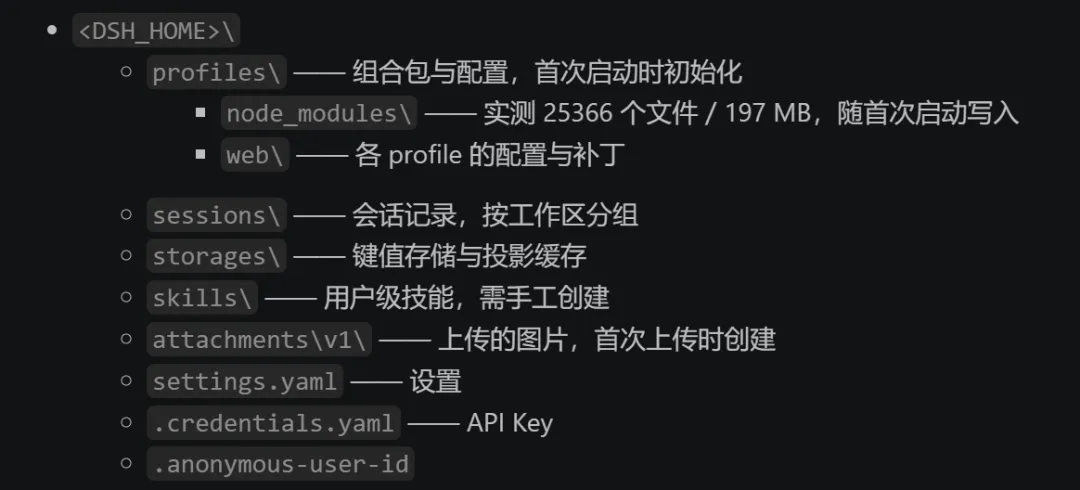
其中 profiles\node_modules 由 DSH 在首次启动时用 pnpm 安装,实测 25366 个文件、197 MB,是数据目录里最大的部分;attachments 要到首次上传图片时才会出现。
会话按 sessions\--<项目目录名>--\<会话ID>\ 的层级组织。
8.1 持续增长的内容
sessions | ||
attachments | ||
目前无需主动处理。当占用明显增大时,可按需清理。
9. 日常操作
9.1 启动与停止
启动使用启动脚本或 npx dsh web。停止在运行服务的终端窗口按 Ctrl+C。
9.2 检查服务状态
netstat -ano | findstr 3080输出包含 LISTENING 表示服务正在运行。
9.3 升级
cd /d D:\APP_Install\24_deepseek-harnessnpm install @deepseek-ai/dsh@latest项目处于开发者预览阶段,升级前建议查看版本变更说明。
升级不会影响数据目录,会话与配置均保留。
升级后应重新执行数据目录验证:
node -e "console.log(require( '@deepseek-ai/dsh-home-paths') .dshHomePath('sessions'))"该包随 profile 安装,不在程序目录的 dependencies 里,因此必须在程序目录下执行(在别处执行会报 Cannot find module)。若报错提示找不到模块且你确认已在程序目录,说明 profile 尚未初始化,先执行一次 npx dsh --profile web --dump-config 再重跑。
确认输出仍指向预期的数据目录。
10. 故障排查
EADDRINUSE | Ctrl+C;若找不到该窗口,用 netstat -ano | findstr 3080 查出进程号,再执行 taskkill /PID <进程号> /F |
C:\Users\<用户名>\.dsh | |
dsh 命令 | |
若启动脚本提示端口已被占用,说明已有实例在运行。关闭该实例后再启动,不要重复启动多个实例。
11. 参考来源
官方资源
项目仓库:https://github.com/deepseek-ai/deepseek-harness 官方文档:https://deepseek-harness.github.io/deepseek-harness/ Web UI 使用指南:docs/user/guide/index.zh.md 安全须知:SAFETY.md npm 包页面:https://www.npmjs.com/package/@deepseek-ai/dsh DeepSeek 开放平台:https://platform.deepseek.com/
第三方教程
菜鸟教程 DeepSeek Harness 系列:https://www.runoob.com/deepseek-harness/deepseek-harness-tutorial.html CSDN 安装教程:https://blog.csdn.net/2301_81024796/article/details/163746154
本文档事实依据
以下结论均取自官方仓库源码与文档,链接可直接打开核对。
docs/user/guide/index.zh.md | |
packages/bundle/base/README.zh.md | |
docs/config-catalog.zh.mdpackages/bundle/base/cordis.patch.yml | |
packages/session/session-persistence-jsonl/README.zh.md | |
packages/attachment/attachment-local/README.zh.md | |
packages/client/ui-agent-preset/README.zh.mdagent-preset-selection/menu.expected.md | |
SAFETY.md |
DeepSeek Harness 自定义技能使用指南
本文档说明如何在 DeepSeek Harness 中使用自定义技能,包括技能格式、存放位置、部署方式与验证方法。
阅读前需已完成安装,并能正常启动 Web UI。安装步骤参见同目录下的 01-安装方案.md。
1. 技能是什么
技能是一组可复用的指令,告诉 Agent 在特定场景下应当如何工作。技能本身不是工具,它不提供新能力,而是为已有能力提供工作流程。
Agent 在会话中能看到的技能目录只包含名称与描述,技能正文在调用时才加载。因此描述写得准确,直接决定 Agent 能否在正确时机选用该技能。
2. 技能的存放位置
2.1 扫描路径
技能提供方按优先级顺序扫描以下根目录:
<项目根>/.dsh/skills | ||
<项目根>/.agents/skills | ||
customSkillDirs | ||
<DSH_HOME>/skills | ||
<DSH_AGENTS_HOME>/skills | ||
bundledSkillDir |
项目根目录指包含 .git 的最近祖先目录。若不存在,则使用当前 cwd。
优先级数值小的先扫描。同名技能由靠前的来源胜出。用户级 DSH 根会跳过其 .system 子目录。
需要区分两件事:技能名取自 frontmatter 的 name 字段,与所在目录名无关。上面的 <名称> 只是习惯写法,目录叫 foo 而 frontmatter 写 name: bar 时,对外呈现的是 bar。目录名不规范不影响加载,frontmatter 的 name 不规范才会被丢弃。
此表只说明扫描哪些目录,不代表需要做配置:includeDefaultRoots 默认为 true,项目根与用户根默认全部扫描(见 2.3 节)。
2.2 本机路径
本机的 DSH_HOME 已配置为 D:\APP_Install\24_deepseek-harness\home,因此用户级技能目录是:
<DSH_HOME>\skills\该目录存放对所有项目生效的技能。仅对某个项目生效的技能应放在该项目根目录下的 .dsh/skills。
本文档配套的技能仓库
本机这套技能来自 https://github.com/HaroldFrey/frey-skills,主题是 FPGA 开发全流程与 Bash 脚本工程化。想直接使用这套技能,就从这里开始:
git clone \ https://github.com/HaroldFrey/frey-skills.git \ C:\Users\<用户名>\.claude\skills仓库根目录下每个子目录就是一个技能(<名称>/SKILL.md),与第 3 节的格式要求一致;仓库整体是静态文件,克隆后无需构建。
注意:不要克隆到 <DSH_HOME>/skills 里。 那样会得到 <DSH_HOME>/skills\frey-skills\<名称>\SKILL.md,而 DSH 只扫描根目录下一层(见 3.1 节),仓库整体落在第二层,结果是一个技能都不会被发现。正确做法是克隆到别处,再按第 5 节把技能接进来——5.2(直接复制)与 5.3(目录联接)任选其一。
本机当前状态
D:\APP_Install\24_deepseek-harness\home\skills\已存在,里面不是技能副本,而是指向C:\Users\28968\.claude\skills的目录联接,一处一个:这样技能只在
C:\Users\28968\.claude\skills维护一份,DSH 与 Claude Code 共用。建立与删除联接的命令见 5.3 节。full-review\—— 指向 C:\Users\28968\.claude\skills\full-reviewvivado-synth\—— 指向 C:\Users\28968\.claude\skills\vivado-synth… —— 其余技能同理 D:\APP_Install\24_deepseek-harness\home\skills\DSH_AGENTS_HOME由启动脚本设为D:\APP_Install\24_deepseek-harness\agents,但若当前终端是旧环境,该变量可能为空,此时user-agents根会回退到C:\Users\<用户名>\.agents\skills。该目录不存在也不影响使用,只是少一个扫描根。
2.3 是否需要额外配置
不需要。技能提供方的 includeDefaultRoots 默认值为 true,上述项目根与用户根默认全部扫描。
<DSH_HOME>/skills 目录若不存在,需手工创建。
3. 技能的格式
3.1 两种组织形式
<根目录>/<名称>/SKILL.md | ||
<根目录>/<名称>.md |
不支持嵌套发现,即 <根目录>/<子目录>/<名称>/SKILL.md 不会被扫描到。目录联接之所以可用,是因为它被当作真正的目录处理,联接出来的 <名称> 仍在根目录的第一层。
3.2 名称规则
技能名称必须为 kebab-case,正则约束为 ^[a-z0-9]+(?:-[a-z0-9]+)*$。只允许小写字母、数字与连字符。
3.3 frontmatter 字段
技能文件以 YAML frontmatter 开头:
---name:my-skilldescription:说明技能做什么、何时使用。---技能正文写在这里。name | ||
description | ||
whenToUse | ||
metadata | ||
disable-model-invocation | ||
user-invocable |
两个布尔字段接受 YAML 布尔值,以及不区分大小写的 true/false、yes/no、on/off、1/0。
注意,会导致技能被整体丢弃的是下面两类,且都会输出警告:
disable-model-invocationuser-invocable 的值不是布尔值(例如写了字符串 maybe) | |
disableModelInvocation、modelInvocable、userInvocable |
而真拼写错误(如 disable-model-invocaton,少一个 i)走的是下一条规则:DSH 不把它当成这两个字段,因而静默忽略,技能照常加载,只是你想要的排除效果没有生效。也就是说,拼错不会报错,反而更隐蔽,写完应到 Trajectory 视图确认结果符合预期。
未列出的 frontmatter 字段不参与技能的领域模型,会被忽略。
4. 从 Claude Code 迁移技能
4.1 格式对照
SKILL.md | SKILL.md | ||
<名称>/SKILL.md | <名称>/SKILL.md | ||
name | |||
description | |||
allowed-tools | |||
graph |
结构与必填字段一致,因此 Claude Code 的技能可以直接迁移。差异只在于部分可选字段不被读取。
补充说明 allowed-tools。 DSH 的 frontmatter 只认上表列出的字段,allowed-tools 不在其中,会被当作未知字段忽略,因此这个白名单在 DSH 侧完全不起作用。技能本身只提供指令、不改变权限;真正决定 Agent 能做什么的是所选预设挂载了哪些工具,以及工作区范围与审批策略。
graph 一类纯自定义字段同样不参与 DSH 的领域模型,保留它们不会报错。
4.2 需要注意的两点
工具限制会失效。allowed-tools 不被 DSH 读取,技能声明中的工具白名单不再生效。若该限制对技能的正确性重要,需要在预设或权限策略层面另行约束。
附件路径需自行确认。 技能若引用了同目录下的附属文件,DSH 会按技能目录解析相对路径,通常可直接工作;若引用了绝对路径且指向 Claude Code 的目录,需相应调整。
这里要区分读和写:技能目录一般位于工作区之外(本机的 C:\Users\28968\.claude\skills 就是如此),按默认的 workspace-write 策略,Agent 读取这类附属文件不受限制,但写入或修改会落在工作区之外而被沙箱拦下,需要一次单独的升权审批。若技能要求 Agent 就地修改自己的附属文件,应先把技能放进工作区,或调整权限策略。
5. 部署方式
以下四种方式任选其一。5.2 与 5.3 可直接使用;5.4 在 Web UI 下不生效,仅作为原理说明与「确实需要自定义预设时」的入口。
5.1 使用本文档配套的技能仓库
技能集发布在 https://github.com/HaroldFrey/frey-skills,说明与克隆命令见 2.2 节。
仓库的 git clone 只负责把文件拿到本地,让它被 DSH 扫描到还需要下面的步骤:克隆到 <DSH_HOME>/skills 之外的位置,再用 5.2 或 5.3 接进来。实际推荐 5.3(目录联接)——技能仍由 git pull 统一更新,不存在第二份副本;5.2 适合你希望 DSH 与 Claude Code 使用不同技能集的情况。
若不想建联接,也可以把仓库根目录直接加进
customSkillDirs(见 2.1 节),但该配置在 Web UI 下不生效,原因见 5.4 节。
5.2 直接复制
把技能目录复制到 <DSH_HOME>/skills 下。
适用场景:技能不常更新,或希望 DSH 使用与 Claude Code 不同的技能集。
优点:互不影响,DSH 侧可自由增删改。
缺点:两份副本需要分别维护。若技能来自远程仓库,更新后需重新复制。
5.3 目录联接
在 <DSH_HOME>/skills 下为每个技能建立目录联接,指向技能的真实位置。
适用场景:技能由远程仓库统一维护,不希望存在两份副本。
注意:联接必须建在每个技能这一层,不能对整个技能目录建一个联接。DSH 只扫描根目录下一层的 <名称>/SKILL.md,不递归查找嵌套目录。
Windows 上的实现选择:
mklink /J | ||
mklink /D |
推荐使用目录联接,它不需要管理员权限,且允许跨盘符。
建立联接,在命令提示符中执行:
mklink /J ^ "<DSH_HOME>\skills\full-review" ^ "<技能源目录>\full-review"命令中的 <技能源目录> 指技能的真实存放位置,本机为 C:\Users\28968\.claude\skills。
批量建立,在批处理文件中使用:
FOR /D %%dIN ("<技能源目录>\*") DO ^ mklink /J "<DSH_HOME>\skills\%%~nxd" ^ "%%d"删除联接:
rmdir "<DSH_HOME>\skills\full-review"删除联接只移除链接本身,不会删除目标目录的内容。不要对联接使用带 /S 参数的删除命令,避免误删目标内容。
在 Git Bash 中的注意事项:ln -s 默认可能创建副本而非链接。需要使用 cmd 调用 mklink,或设置 MSYS=winsymlinks:nativestrict 后再使用 ln -s。
5.4 配置扫描目录(在 Web 上不适用)
有一种做法是改配置、把技能所在目录直接加入扫描列表,不做复制也不做链接。看起来很干净,但在 Web UI 下不生效,原因如下。(下面示例写的是权限更高的目录;仓库整体的布局问题另见 2.2 节的警告。)
配置位置:profile 的补丁文件,路径为 <DSH_HOME>/profiles/web/cordis.patch.yml。
若照此配置:
-id:skill-filesystemname:'@deepseek-ai/dsh-skill-filesystem'config:customSkillDirs:-C:\Users\28968\.claude\skills为什么不生效:这条补丁命中的是 host 平面的 skill-filesystem 行,而 dsh-web-app 已经把该行置为 disabled: true——Web 界面刻意不在这里发现技能,改由每个会话的预设自行挂载。会话里真正生效的,是预设作用域内那一行 skill-filesystem(见第 6 节)。两者作用域不同,补丁改不到后者。
如果确实想走配置路线,正确做法是复制一份预设再改,改动位置在预设自己的组合文件里:
<DSH_HOME>\.agent-presets\<你的预设 id>\agent.cordis.yml
复制 agent-presets 包内 presets/standard/ 整个目录到该位置后,修改其中的 skill-filesystem 行。注意两点:
预设里的 config会整体替换该行的配置,不是合并。写了customSkillDirs就等于放弃原来的默认根,而<DSH_HOME>/skills正是来自默认根——若不显式带回,用户级技能会一起消失。作者目录是 <DSH_HOME>/.agent-presets,不是<DSH_HOME>/skills,两者用途不同。
需要说明的是,复制预设后改写这一路径本机未实测,属于依据「预设作用域与配置替换规则」推出的做法,改完应到 Trajectory 视图确认技能目录符合预期。
结论:只是想把自己的技能接进来,用 5.2 或 5.3 更简单可靠;只有需要「一套完全自定义的根 + 自定义工具/提示词」时,才值得走预设复制这条路。
6. 生效条件
6.1 预设模式决定技能是否可用
技能要在会话中可用,以下两个组件必须启用:
skill-filesystem | |
tool-skill |
这两个组件在两个平面上各有一行,容易混淆:
- host 平面
: webprofile 把这两行置为disabled: true。Web 界面刻意不在这里发现技能,而是把 agent 平面的能力整体交给预设。 - 预设平面
:每个预设在自己的组合文件里重新声明这两行,会话真正用的是这一份。
各预设的实际状态(依据已装包 @deepseek-ai/dsh-agent-presets 的 presets/*/agent.cordis.yml):
standard | ||
cordis | ||
ptc | ||
minimal |
Web 的默认预设是 standard,因此默认创建的会话就能用技能,不需要额外操作。
预设模式在会话创建时固定,之后修改预设选择或默认值只影响此后新建的会话;已提交过内容的会话不能中途切换预设。
创建自定义预设的目录是 <DSH_HOME>/.agent-presets/<id>/,与技能根目录是两回事。
6.2 热重载
技能提供方会监视各扫描根目录(深度 1)。新增、改名或删除技能无需重启服务,会在下一个模型步骤前刷新;技能包内的附属文件改动不会触发刷新。
7. 验证方法
7.1 使用 Trajectory 视图
在 Web UI 中打开 Trajectory 视图,查看系统提示词。技能若加载成功,其名称与描述会出现在 Agent 可见的技能目录中。
该方式是直接观察实际注入模型的内容,不依赖 Agent 的自述,可作为准确判断依据。
7.2 分步验证
出现问题时,按以下顺序逐步定位:
先只放一个基础技能。选择 frontmatter 只有 name与description的技能,避免引入其他变量。启动服务,新建会话时选择标准模式。 打开 Trajectory 视图,确认该技能出现在目录中。 再放入一个带附加字段的技能,例如包含 allowed-tools的技能,确认其仍能出现。全部确认后,再放入完整技能集。
7.3 常见故障定位
minimal),该预设不挂载技能组件 | |
tool-skill | |
SKILL.md(目录包),或不是 <名称>.md(扁平文件) | |
name 不符合 kebab-case 规则 | |
name 或 description | |
disable-model-invocation / user-invocable 值不是布尔值,或用了旧驼峰名 | |
disable-model-invocation | |
8. 常见问题
技能放在项目里还是用户目录。
放在项目根目录的 .dsh/skills 下,只对该项目生效,优先级也更高。放在 <DSH_HOME>/skills 下对所有项目生效。同名时项目级胜出。
Agent 不主动使用技能。
技能是否被调用由 Agent 根据 description 判断。把描述写清楚,说明技能做什么以及何时该用,能显著提高被选中的概率。
技能与权限策略的关系。
技能只提供指令,不改变权限。技能要求 Agent 执行的操作仍受工作区范围与审批策略约束。
没有现成技能可用,从哪里获取。
可用 https://github.com/HaroldFrey/frey-skills 这套技能集起步,取用方式见 2.2 节。要自己写技能,可用配套的 /skill-maker 工作流,它会按制作流程引导你完成创建与迭代。
9. 参考来源
本文档配套技能仓库
frey-skills:https://github.com/HaroldFrey/frey-skills本机正在使用的技能集,覆盖 FPGA 开发全流程(Verilog/SV 编码、Vivado 综合与仿真、时序分析)与 Bash 脚本工程化。取用方式见 2.2 节。
官方资源
技能子系统文档:https://deepseek-harness.github.io/deepseek-harness/reference/subsystems/skills.md 项目仓库:https://github.com/deepseek-ai/deepseek-harness 官方文档站:https://deepseek-harness.github.io/deepseek-harness/
本文档事实依据
以下结论均取自官方仓库源码与文档,链接可直接打开核对。
docs/subsystems/skills.mdpackages/skill/skill-filesystem/README.zh.md | |
includeDefaultRoots | packages/skill/skill-filesystem/README.zh.md |
packages/skill/skill-filesystem/README.zh.md | |
snapshots/session/skill-load/workspace/.dsh/skills/snapshot-skill/SKILL.md | |
docs/subsystems/skills.md | |
packages/preset/agent-presets/presets/standard/agent.cordis.yml | |
packages/preset/agent-presets/presets/minimal/agent.cordis.yml | |
packages/client/ui-agent-preset/README.zh.md | |
packages/boot/app-boot/README.zh.md |

如需转载,请联系作者获得授权(点击公众号主页的“联系我们”)