ARTICLE · 1150135
给 AI 助手装上 Office:在 NAS 上自建一个文档 MCP 服务
给 AI 助手装上 Office:在 NAS 上自建一个文档 MCP 服务
AI 助手已经能聊天、能查资料、能跑脚本了,但它对你自己硬盘里的 Word、Excel、PPT 依然是"睁眼瞎"。这篇记录一次真实的动手过程:在一台 NAS 上用 Docker 自建一个文档 MCP 服务,让 AI 直接读写 Office 文件。
一、先说结论
最终形态是一个单容器服务:Python + 无头 LibreOffice + 官方 Office 解析库,对外用 MCP(Model Context Protocol)的 Streamable HTTP 端点,挂了 13 个工具——读文档、查元信息、全文搜索、新建 Word/Excel/PPT、追加、查找替换、改单元格、格式转换。
NAS 上跑这个,优势是天然的:它本来就 24 小时开机、本来就在存文件、本来就在内网。AI 读写的不是上传到别处的副本,而是你放在 NAS 上的原始文件。
二、为什么是"自建",不是"用 NAS 自带的 Office"
很多 NAS 系统都自带办公套件(绿联等机型内置的是 OnlyOffice 引擎),但它没有公开 API,程序读不进去,只能当"人用的编辑器"。所以它不能当 AI 的后端。
一个折中反而很香:让 MCP 服务和自带 Office 共享同一个目录。AI 改完的文件,你直接在网页 Office 里接着编辑,两边看到的是同一份。
至于为什么做成一整个 HTTP 服务,而不是本地插件——因为移动端 App 的「MCP 工具服务」列表只认 URL 型远端服务,本地 stdio 型根本不会出现在那页。做成 HTTP,一份服务就能同时给 App 聊天、消息通道、桌面端三处复用。
三、技术选型
装的是 noGUI 版本的 LibreOffice(core/writer/calc/impress 四件套),不带界面,镜像约 700MB,NAS 上毫无压力。
四、部署:一个 compose 文件
services:office-mcp:build:.image:office-mcp:latestcontainer_name:office-mcprestart:unless-stoppedenvironment:-OFFICE_MCP_PORT=18070-OFFICE_MCP_HOST=0.0.0.0-OFFICE_MCP_TOKEN=<自行生成一串随机串>-OFFICE_MCP_DOCS=/data/docs-OFFICE_MCP_ROOTS=/data/work-TZ=Asia/Shanghai-HOME=/tmpvolumes:-<NAS上的文档目录>:/data/docs-<NAS上的工作资料目录>:/data/workports:-"18070:18070"两个挂载目录分别对应"沙箱文档区"和"真实工作资料区",AI 都按相对路径访问,不能跳出这两个根目录。
docker compose build && docker compose up -ddocker logs --tail 50 office-mcpDockerfile 里有三个细节值得抄:
换国内源:NAS 直连 deb.debian.org会挂死,apt 与 pip 都换国内镜像;装中文字体: fonts-noto-cjk必装,否则转 PDF/图片时中文全是方块;给个可写的 HOME:无头 soffice需要一个可写的 HOME(这里用/tmp),不给会直接启动失败。
五、接进 App:填个地址就行
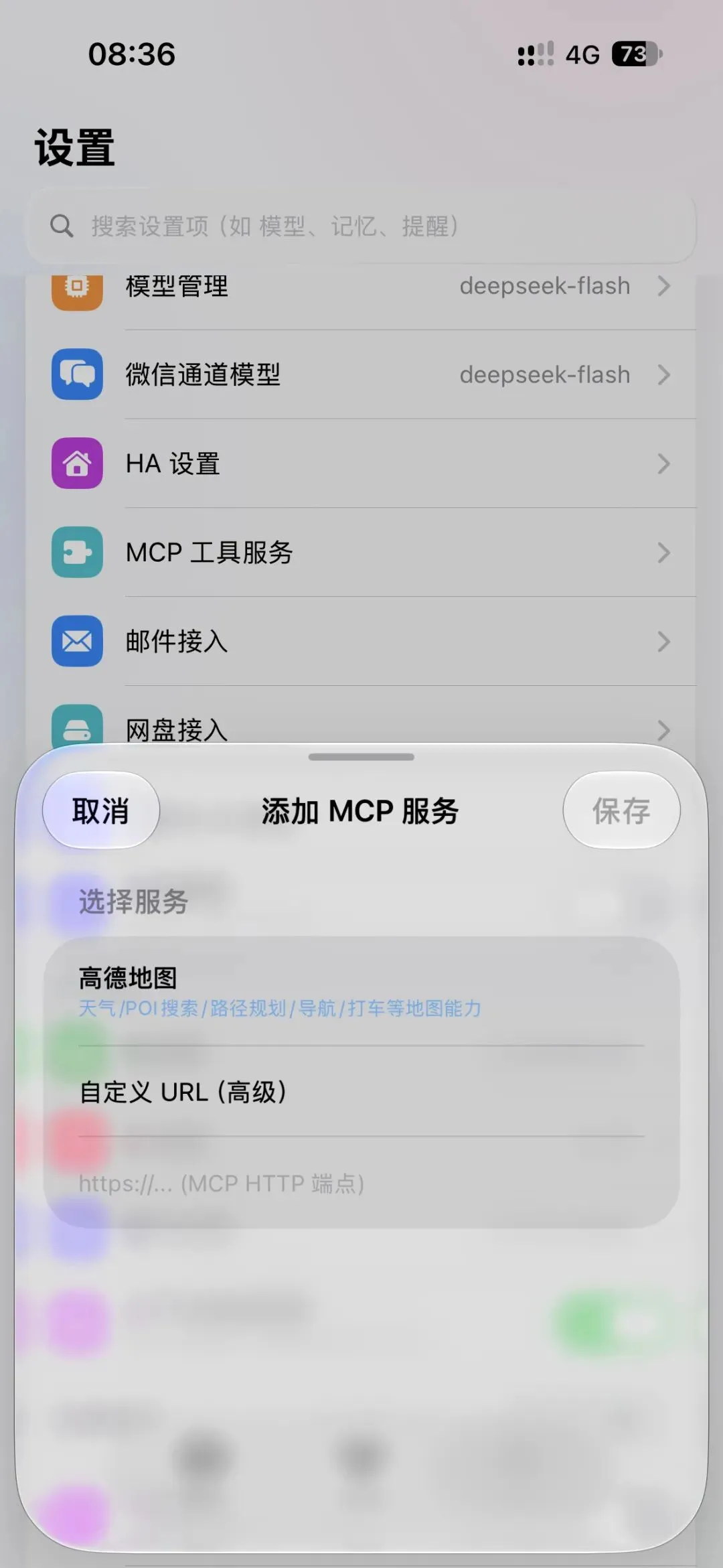
在 轻聊 App 的「设置 → MCP 工具服务」里,右上角 + →「自定义 URL(高级)」,把服务地址和 token 填进去即可;也可以用「从模板添加(推荐)」快速配好其余几项。
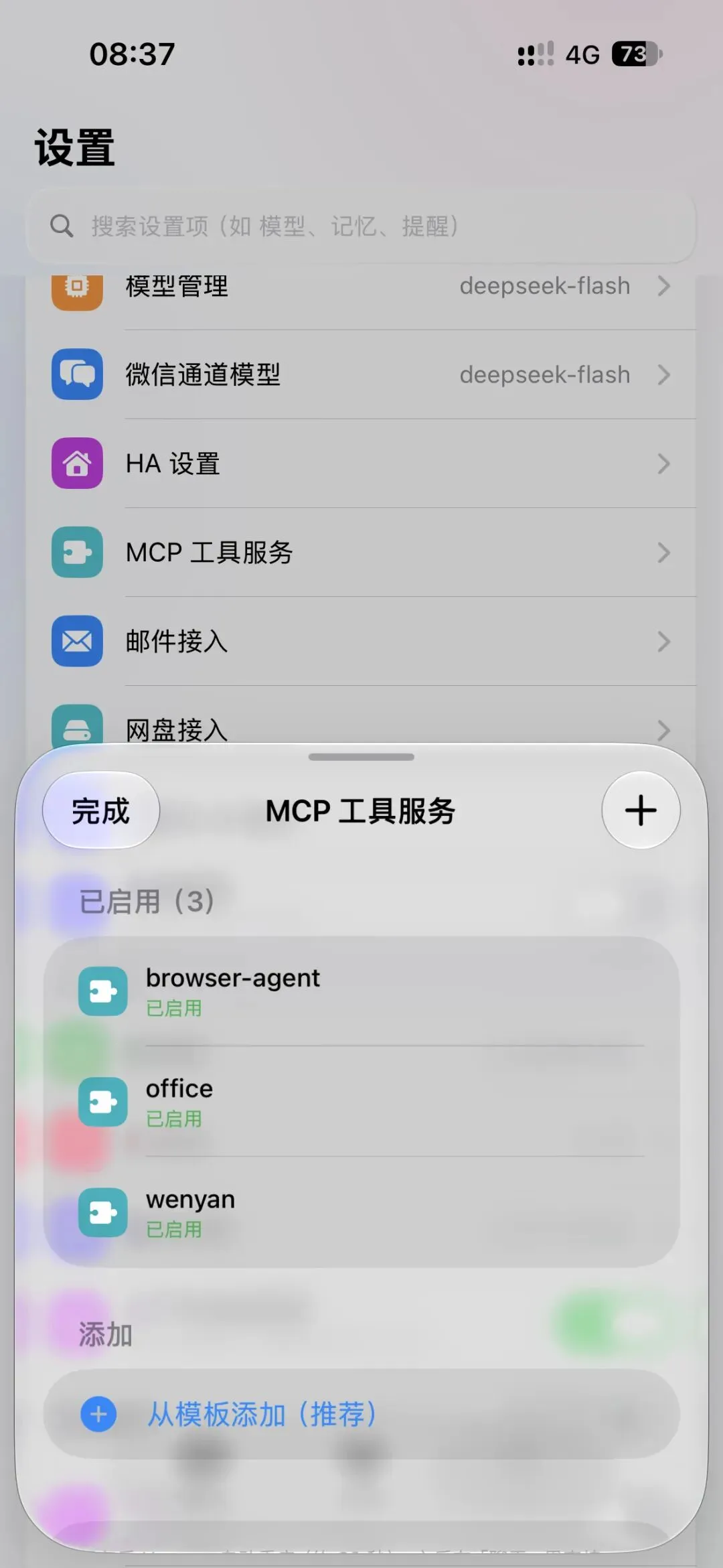
保存后回到列表,看到 office 处在「已启用」,就说明这条链路挂上了。同样的端点也可以写进桌面端的 MCP 配置里,两处共用一套服务。
六、实测一遍
配好不等于能用,必须真跑一次。实测结果:
健康检查 /health返回 200;新建一个 docx → 读回内容,与写入完全一致; 查元信息:3 段落 / 0 表格 / 36,700 B; 列目录能看到刚建的文件,按通配符筛选正常; 收尾删除测试文件,目录还原。
读、写、查、删四条路径都通了。现在可以直接说"把这份 Excel 读一下,汇总成 Word 发我",或者"把这个 PDF 转成 Word"。
七、踩过的坑
工具列表出来 ≠ 能干活。MCP 连上、13 个工具都列出来了,也不代表配置没问题——真正调用那一下才暴露凭据或路径错误。配完务必实跑。 移动端只认 URL 型。本地 stdio 型服务不会出现在 App 列表里,别指望在 App 里管理它。 目录权限。宿主目录属主和容器内用户 uid 不一致时,表现为"能列出文件但写不进去",挂载前先对齐权限。 鉴权只留一个免鉴权口。除了 /health,其余端点一律要求 Bearer Token;NAS 内网不等于安全。路径限制是安全底线。只允许访问两个挂载根下的相对路径,禁止 ..和绝对路径,避免一句提示词就把敏感文件读走。
八、获取方式
轻聊 App(含后端与插件):https://pan.quark.cn/s/737d02a5bddb[1]
(正文里的链接在公众号中不可直接点击,长按复制到浏览器打开即可。)
自建 MCP 服务的过程并不复杂,核心就三件事:选对格式引擎、把入口做成 HTTP、真跑一次验收。动手过程中遇到问题,欢迎在公众号留言。
引用链接
[1]https://pan.quark.cn/s/737d02a5bddb