ARTICLE · 1150218
软件带安装教程及详细问题处理软件安装包下载指南,软件带安装教程及问题处理
SolidEdge 就是三维建模软件,主要用来画机械零件、装配体,也能直接出工程图纸。它最特别的就是同步建模,不用死守之前的建模步骤,拿到别人给的模型也能直接改,不用从头重新画。很多做机械设计的人会选它,学校里做机械类课设,还有工厂里做零部件开发,都经常用到。我第一次接触 SolidEdge,是大学做减速器课设的时候,之前一直用别的建模软件,刚切换过来,完全摸不透同步建模到底怎么玩。
SolidEdge (全版本)安装包下载链接:
百度网盘
https://pan.baidu.com/s/1dRud2RIAn5d39F0xgc0GpA?pwd=8888
夸克网盘
https://pan.quark.cn/s/31fab25bb24b
123云盘
https://www.123865.com/s/j5j1jv-yDvTH
所有软件均为压缩文件,务必使用解压缩软件解压后再进行安装,不解压直接进行安装会导致安装失败。
如遇链接失效,点击公众号菜单栏【最新链接】,即可获取最新的下载链接
安装步骤
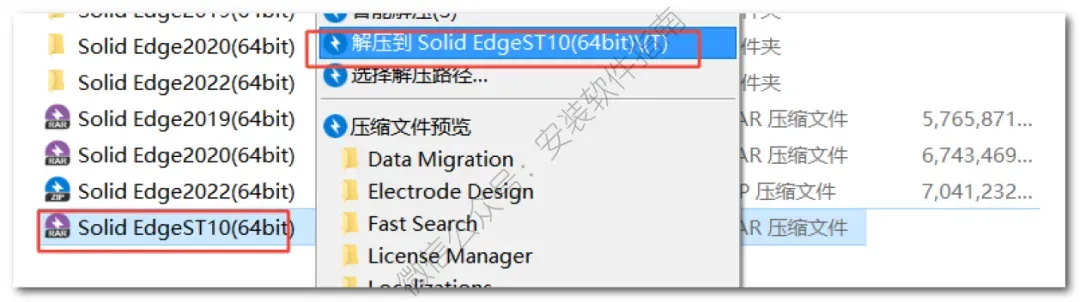
1.将Solid EdgeST10安装进行解压
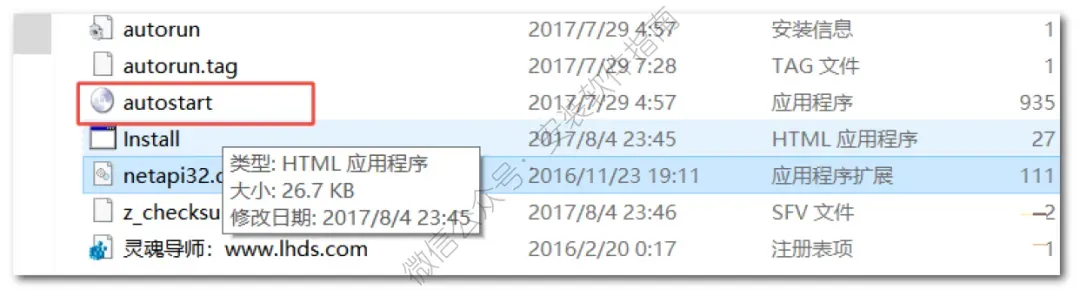
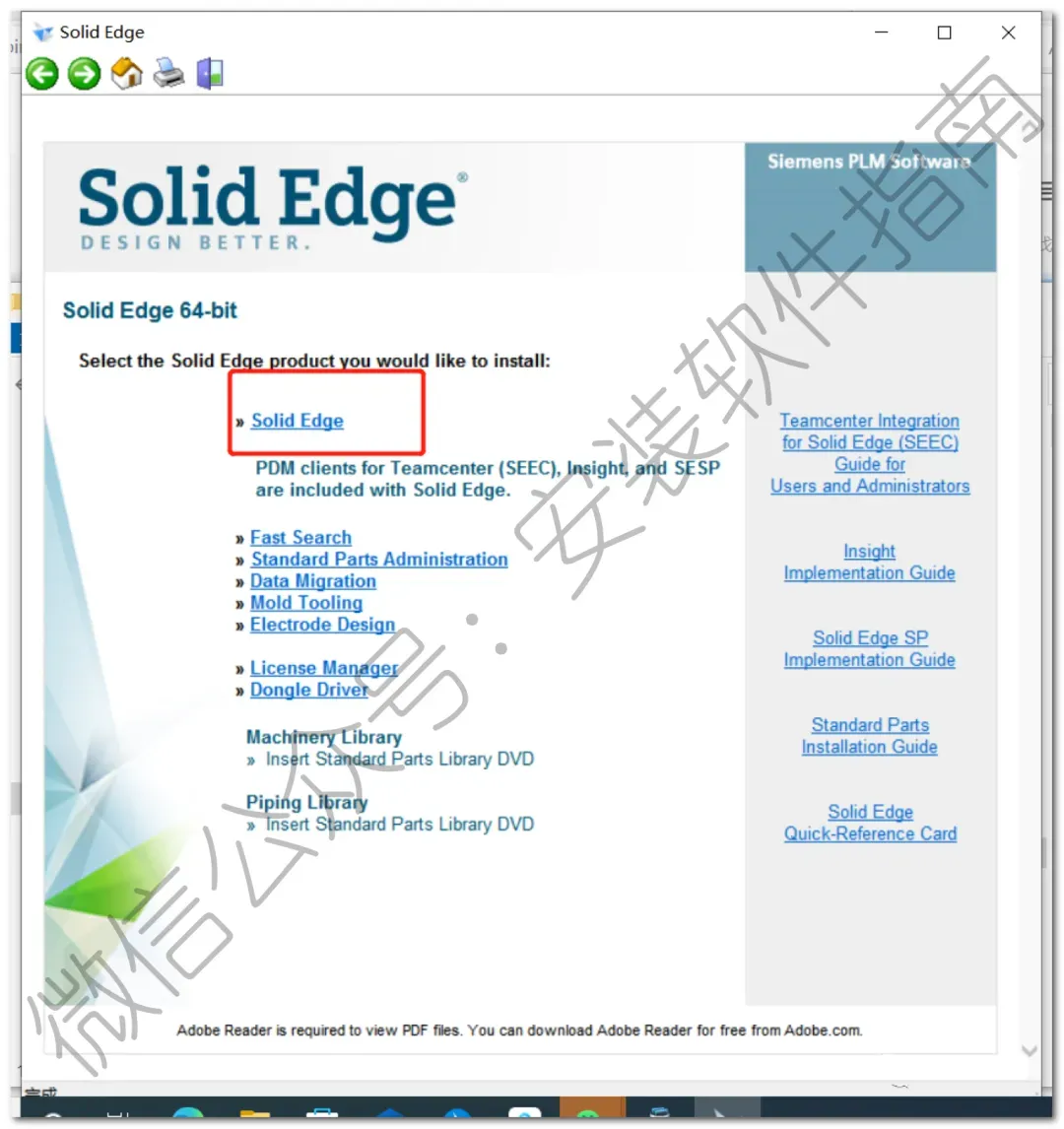
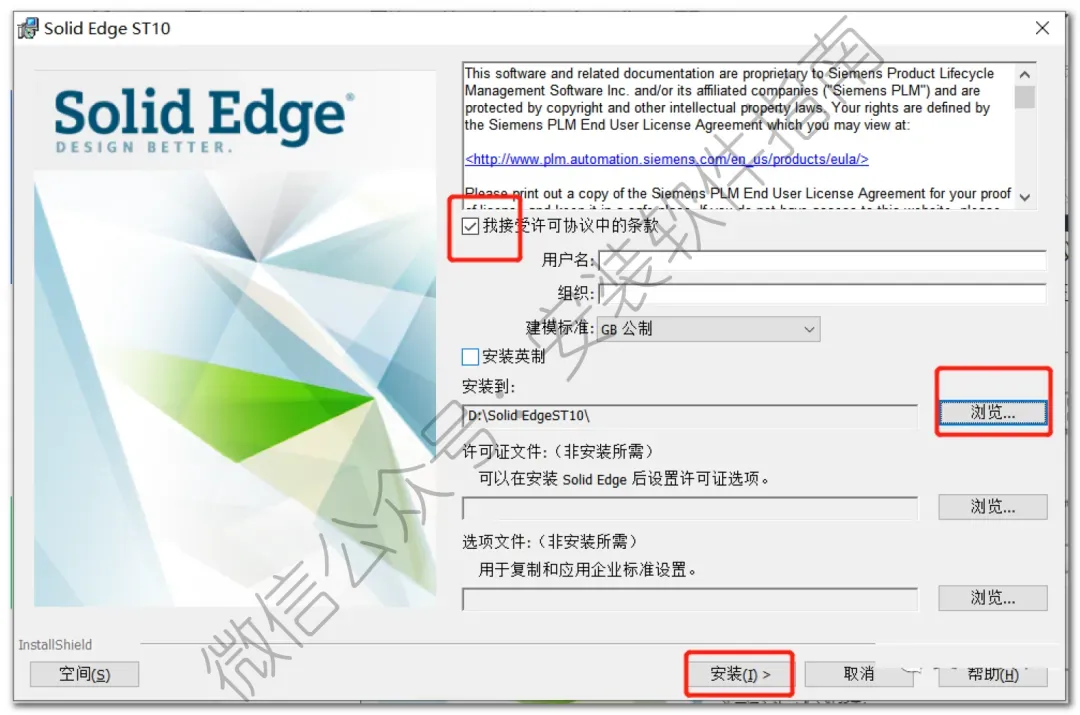
4.勾选我接受许可协议中的条款,然后点浏览选择安装路径,然后点安装
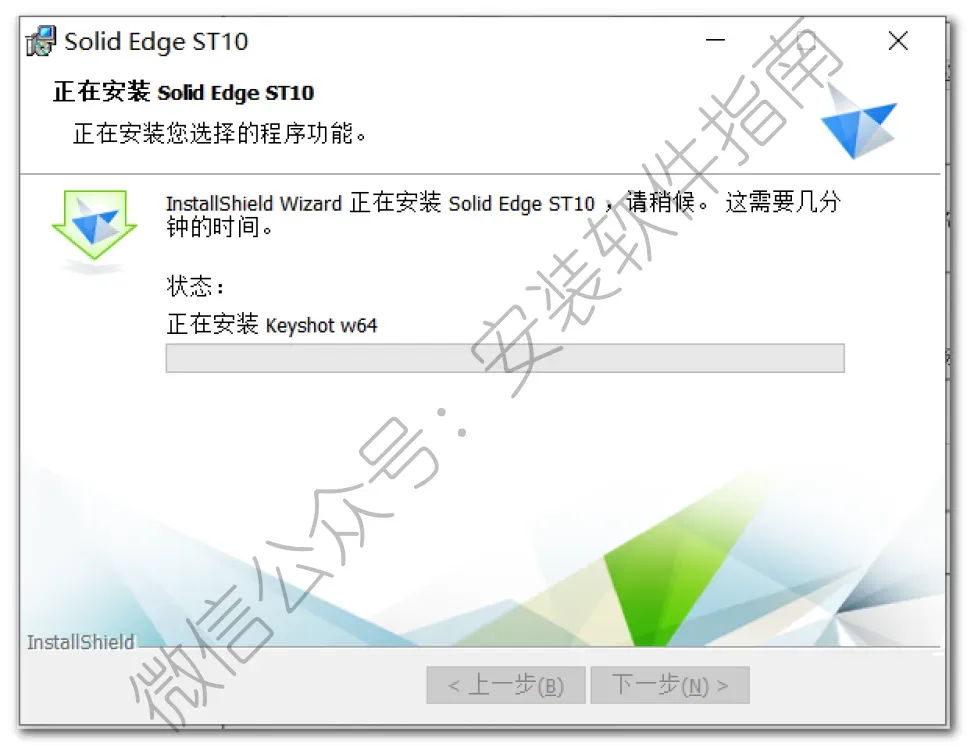
5.安装中,请等待
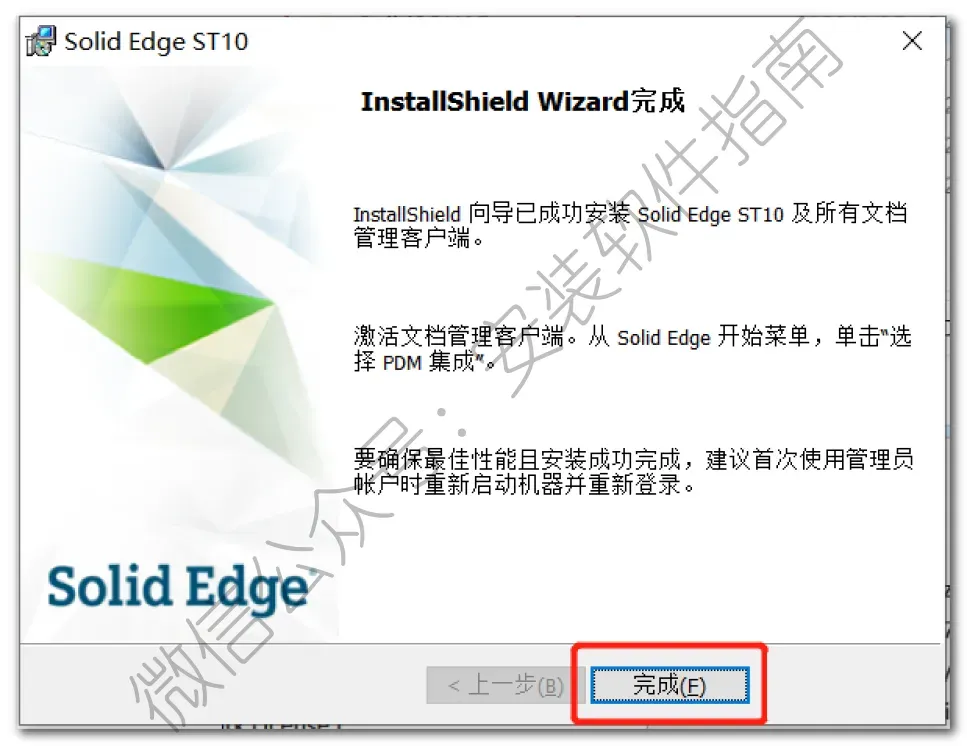
6.安装结束,点完成
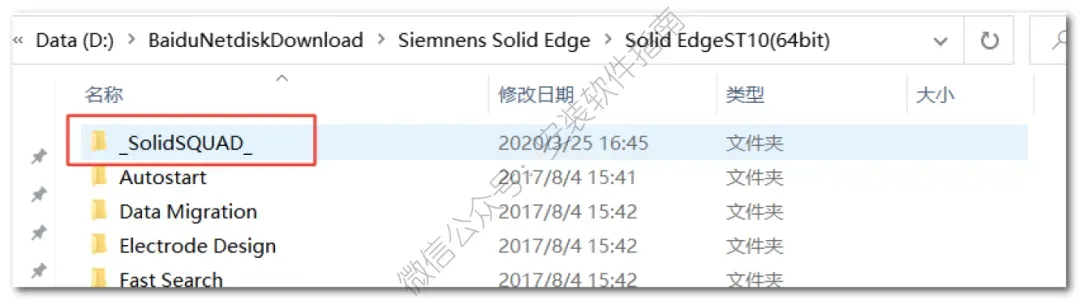
7.返回刚开始解压出来的文件夹,然后双击如下图文件
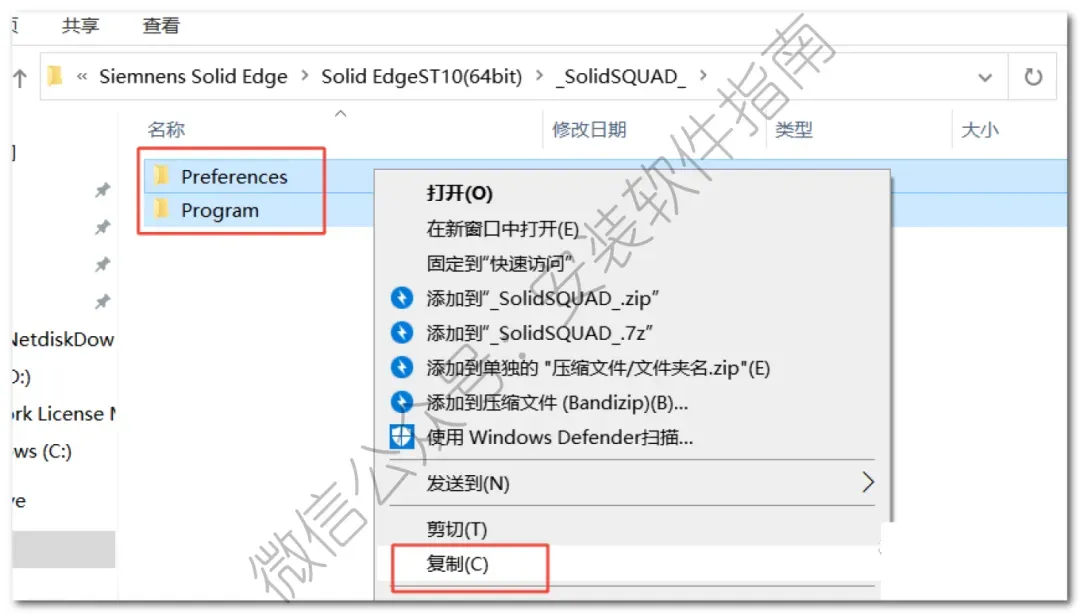
8.复制里面的所有文件
9.在桌面找到此软件,然后打开文件所在位置
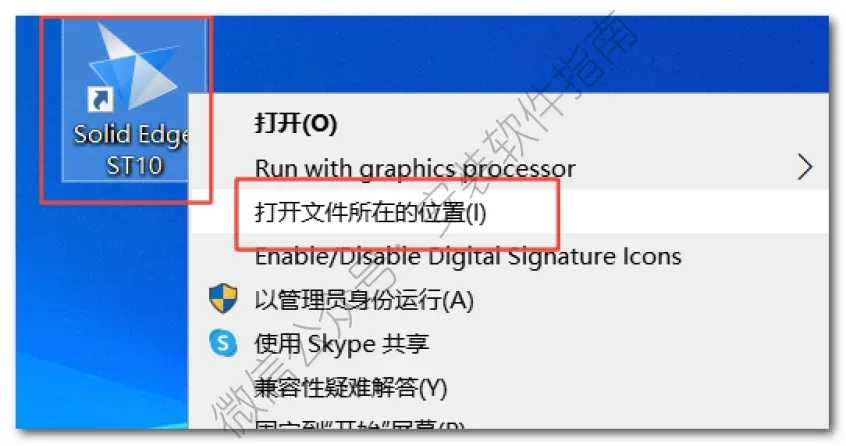
10.点击【Solid Edge ST10】
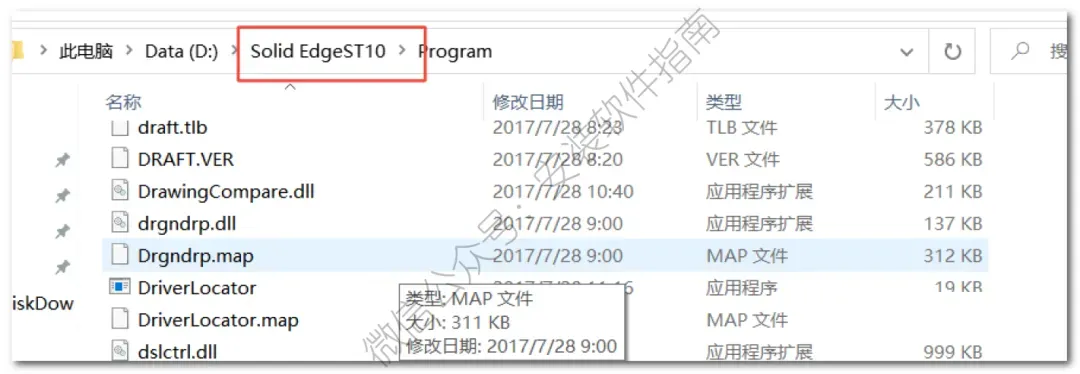
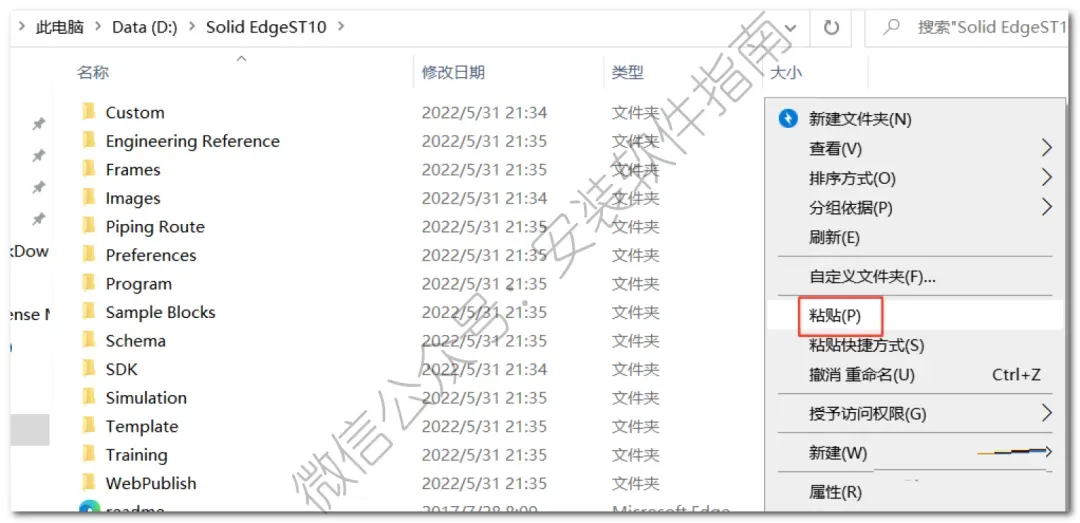
11.将刚刚复制的文件粘贴进去
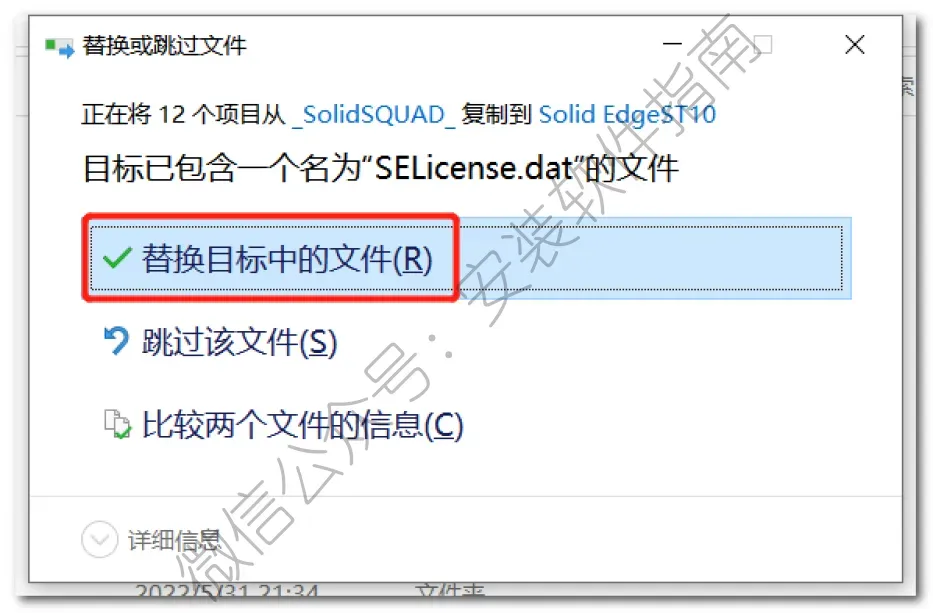
12.点替换
13.打开解压后的安装包,复制如下图程序
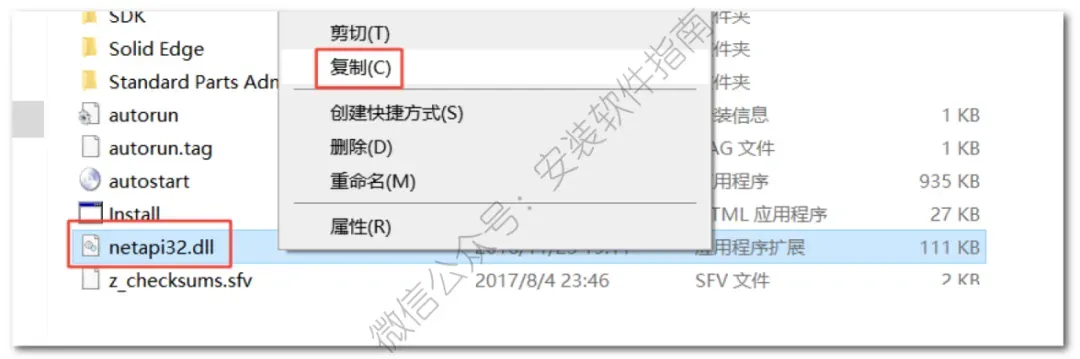
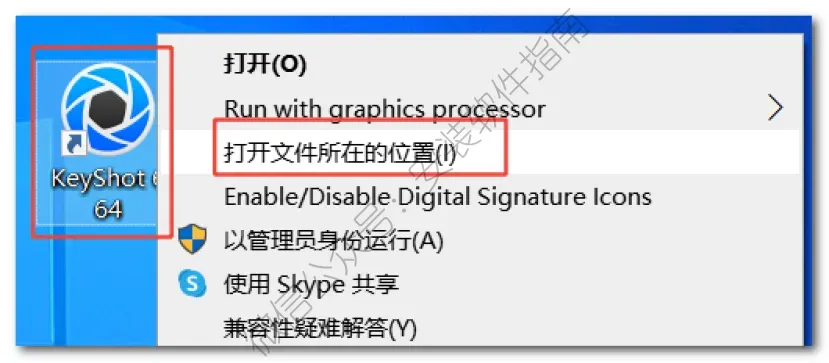
14.在桌面找到此软件,打开文件所在位置
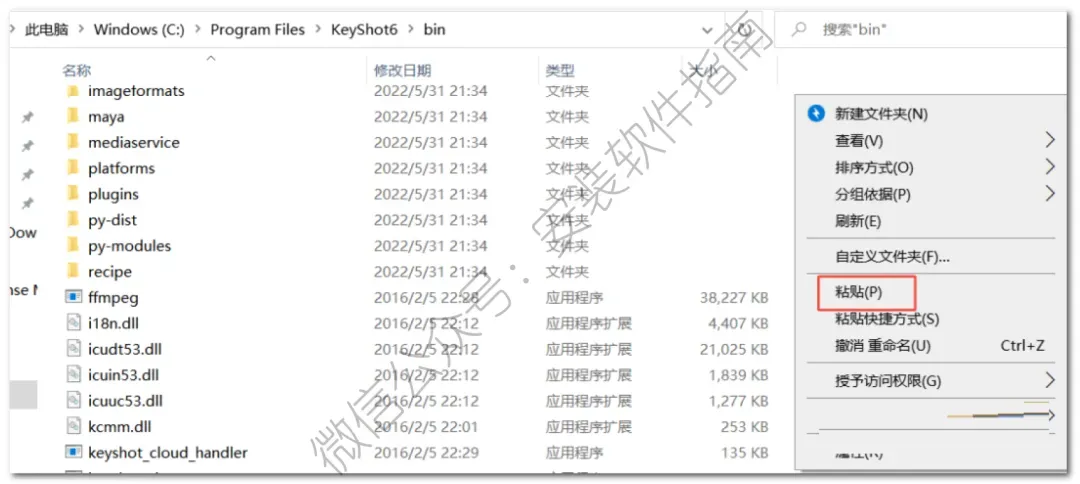
15.将刚刚复制的文件粘贴进去
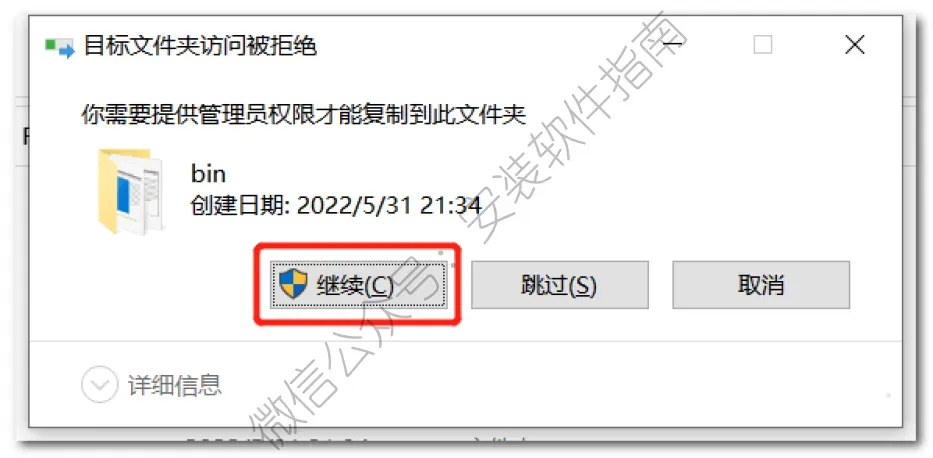
16.点继续
17.打开解压后的【Solid EdgeST10(64bit)】文件夹,双击运行www.lhds.com
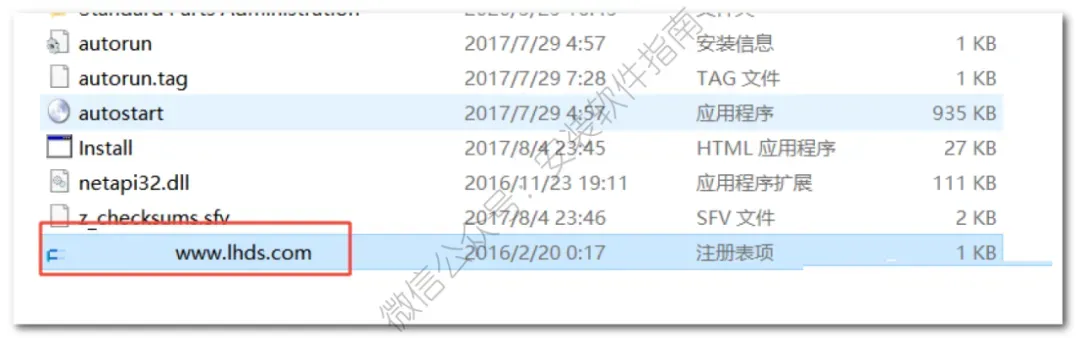
18.点是
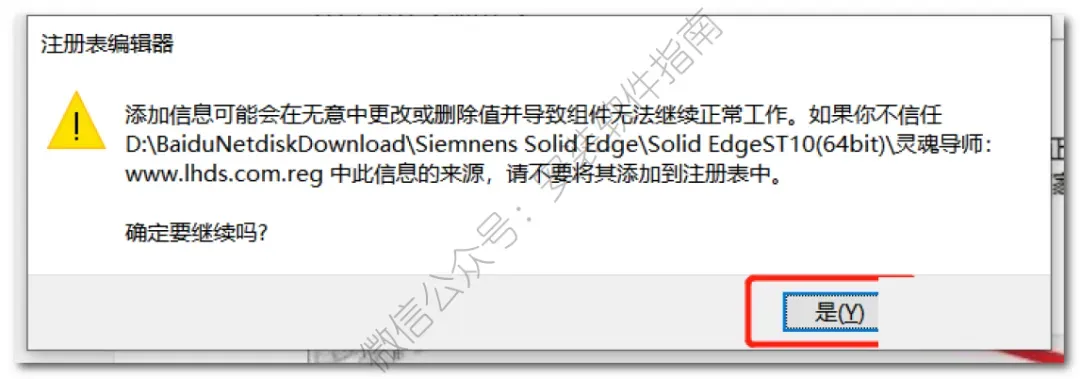
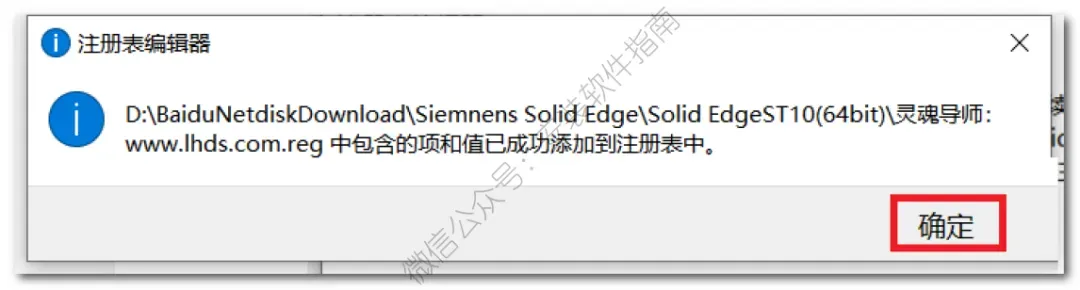
19.点确定
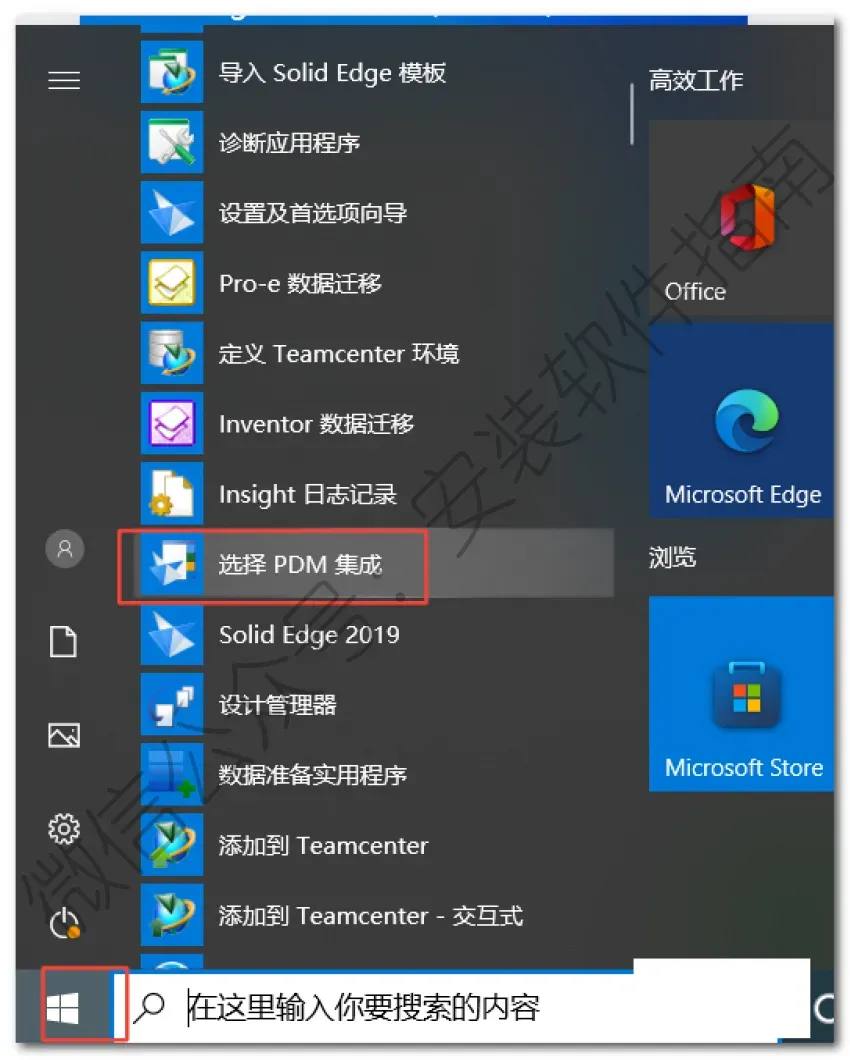
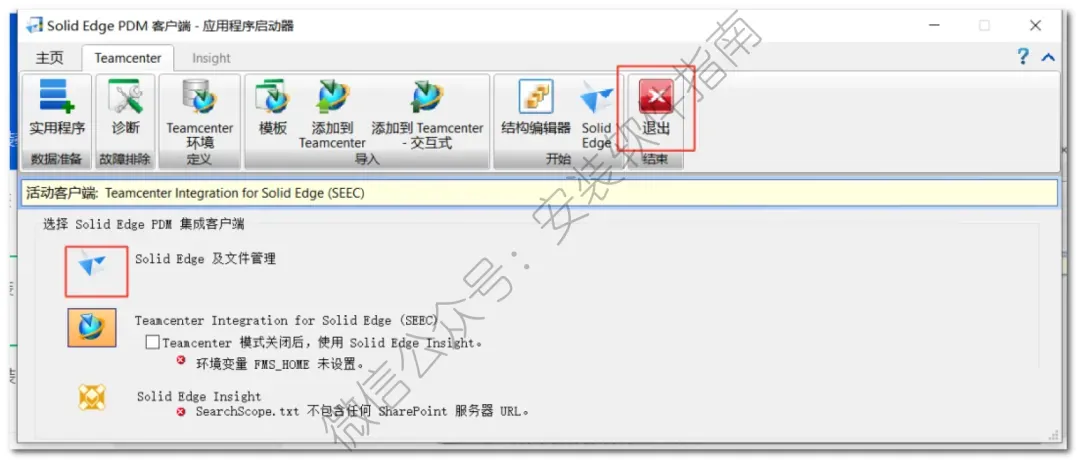
20.点击【开始】菜单,点击【所有程序】找到并点击【选择 PDM 集成】。
21.点击【Solid Edge及文件管理】图标,点击【退出】。
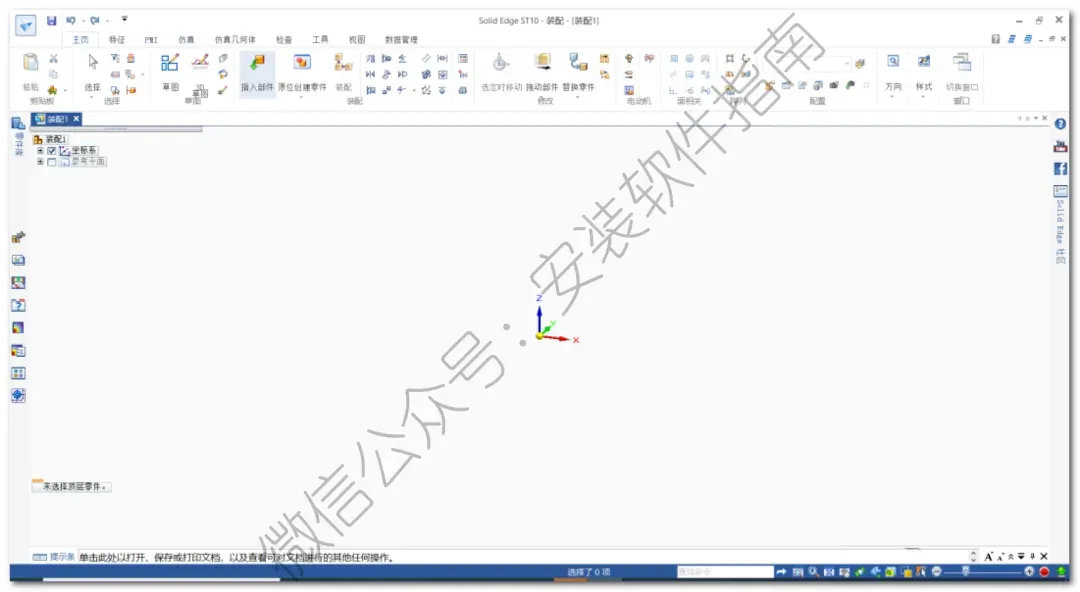
22.在桌面找到此软件打开

23.OK软件打开界面如下图所示
说实话,刚上手那段时间真的挺懵的。之前习惯了按顺序一步步画草图、拉伸,改尺寸就得回头去找对应的草图步骤。SolidEdge 不一样,能直接拖动模型表面改形状,我当时觉得好神奇,但也经常改错。那次课设要搭减速器整套装配,我胡乱拖动零件面,改完之后零件直接出现破面,装配约束全乱了。对着屏幕调了大半天,模型还是报错,当时差点直接放弃,换回原来熟悉的软件。
后来上班做零部件项目,才慢慢感受到它的优势。我们经常会收到外部传过来的 STEP 中间格式模型,这类文件没有建模历史,别的软件改起来很麻烦,SolidEdge 直接就能修改几何体,不用重建特征,能省下不少时间。我跟你们说,新手最容易踩的坑,就是过分依赖同步建模,什么改动都直接拖模型。很多新人觉得这个功能省事,就不去好好加草图约束,模型看着没问题,稍微改动一点,直接就变形。
还有个我自己试出来的小经验,做装配的时候,别一次性把所有零件全部约束死。留少量浮动的自由度,后期调整方案会灵活很多。我之前踩坑了,一套装配全部锁死,后面客户要求改一个零件尺寸,连带一大堆约束报错,只能删掉好多约束重新设置,浪费不少功夫。
用久了之后也能感觉到,它不是没有短板。草图模块对比有些软件,细节操作会少一点,画复杂曲面的时候会费劲。还有工程图这块,有时候标注样式会莫名乱跑,每次出图之后,都要挨个核对尺寸标注。文件交换的时候也要留心,导出 STEP 格式,部分复杂特征会丢失,导出完成最好打开检查一遍。
很多刚入门的同学,还有个误区,觉得同步建模可以随便乱改,就不用懂基础建模逻辑。其实不是的,你不懂零件结构,随便拖动面,很容易做出不符合加工要求的模型,图纸拿到车间根本没法加工。软件只是简化修改步骤,基础的机械常识还是不能丢。
平时做完模型,记得经常保存版本。不要只留一个源文件,万一模型出错崩溃,很难找回前面的版本。课设或者项目交付前,工程图一定要单独检查,尺寸、公差,还有标题栏信息,别直接导出就上交。
总的来说,SolidEdge 对于需要频繁修改模型的场景特别友好,学生做课设、工程师处理外来模型都挺合适。不用害怕同步建模这个功能,但是别过度依赖。先把基础草图、装配逻辑练熟,再去用同步建模提速,避开乱拖模型、约束加太满这些问题,上手就会顺畅很多。