ARTICLE · 1156124
CAXA电子图板2019安装教程


软件介绍
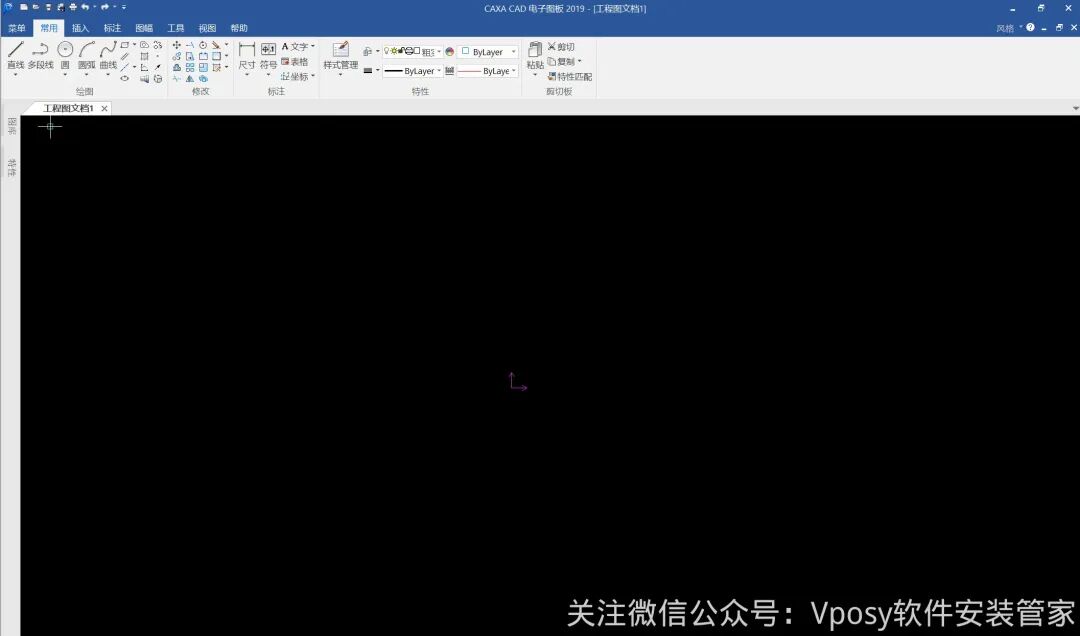
CAXA电子图板是一款符合国工程师设计习惯的二维、三维CAD制作软件,软件界面经过精心设计,让交互方式更加简便、快捷。目前CAXA电子图板已经可以零风险的代价替换掉各种CAD平台,且还提升了设计效率。

软件下载
| 软件:CAXA电子图板2019 | |
| 语言:简体中文 | 大小:757M |
| 安装环境:Win7及以上操作系统 | |
| 不限速下载:☇ | |
▷点击加入VIP,享全站资源不限速下载! | |
| 普通下载:☇ | |
| 下载通道①迅雷云盘丨下载链接: https://pan.xunlei.com/s/VO7gUYqnEYkY4fupDFOxvE99A1?pwd=akz6# 下载通道②百度网盘丨下载链接: https://ccnt14r0o4zc.feishu.cn/wiki/AbOsw9rvliUgvHk1SdfcQxlEnbc 下载通道③夸克网盘丨下载链接: https://ccnt14r0o4zc.feishu.cn/wiki/AbOsw9rvliUgvHk1SdfcQxlEnbc | |
| 下载方法:▷点击查看如何「下载软件」? 安装帮助:▷点击进入管家「帮助中心」! 更多软件:▷点击进入管家「软件目录」! |

安装步骤
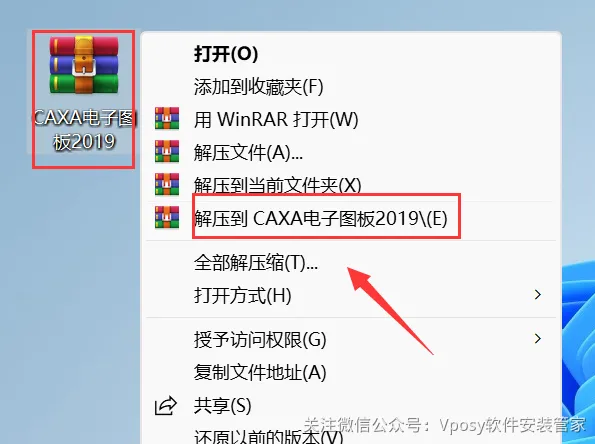
1.把资源从网盘下载到电脑上面,右键压缩包选择解压到当前文件夹。(不会从下载或解压的同学参考Vposy软件安装管家公众号文章:“帮助中心”)。
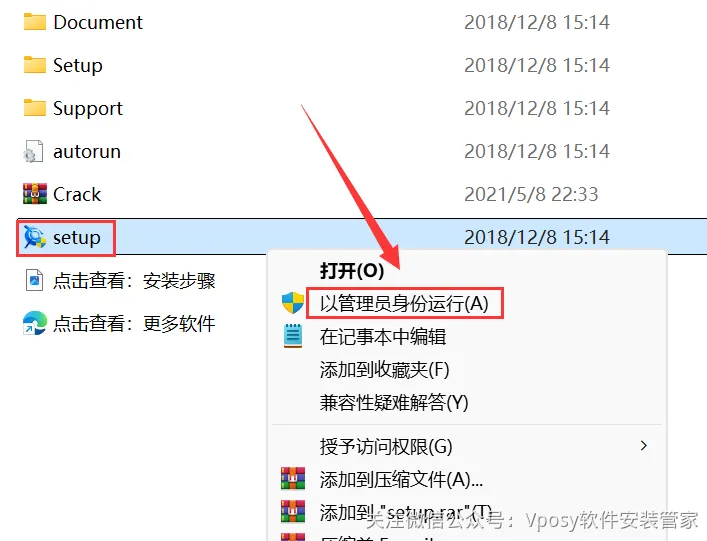
2.打开解压后的文件夹,鼠标右击【Setup】选择【以管理员身份运行】。
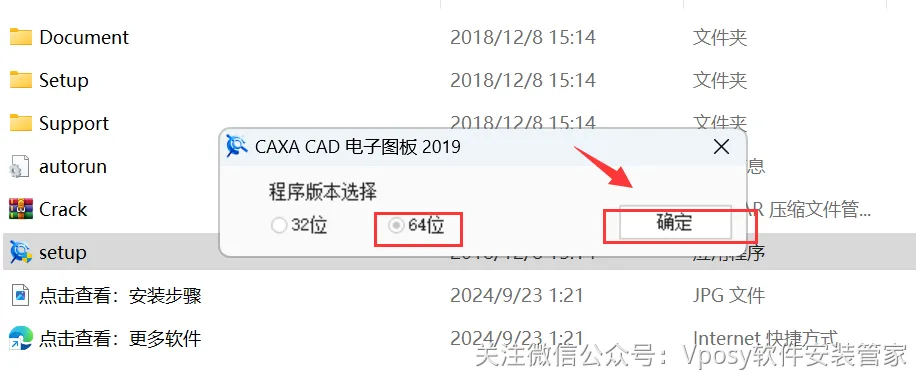
3.选择【电脑操作系统的位数】(我这里为64位),点击【确定】。
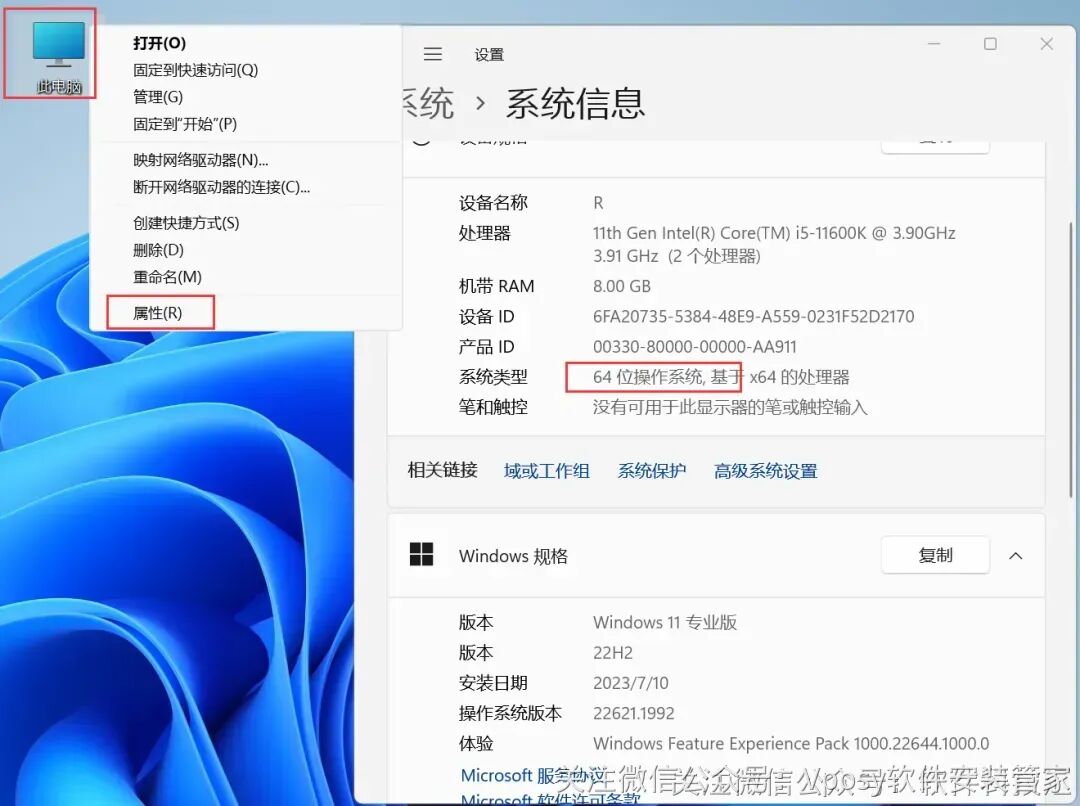
附“操作系统位数”查看方法:鼠标右击桌面【此电脑或计算机】选择【属性】,在【系统类型】处可查看操作系统的位数,下图为64位操作系统。
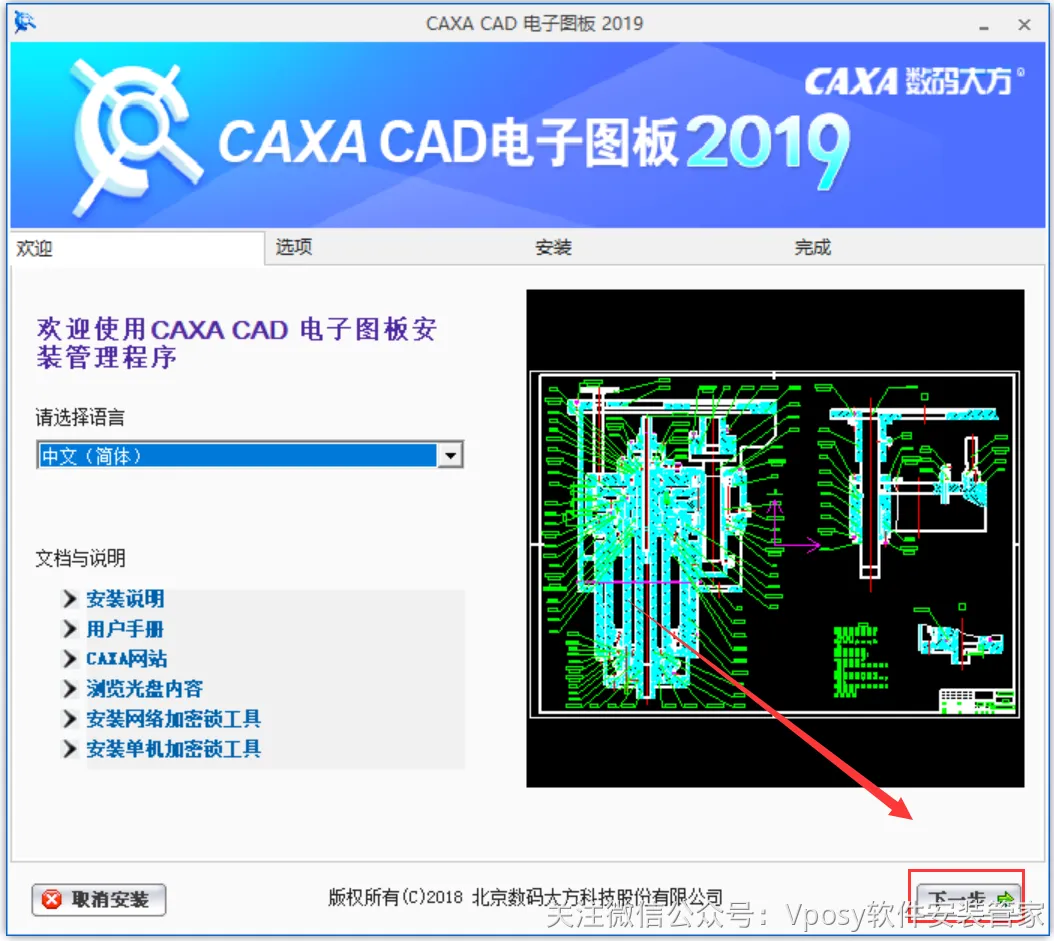
4.点击【下一步】。
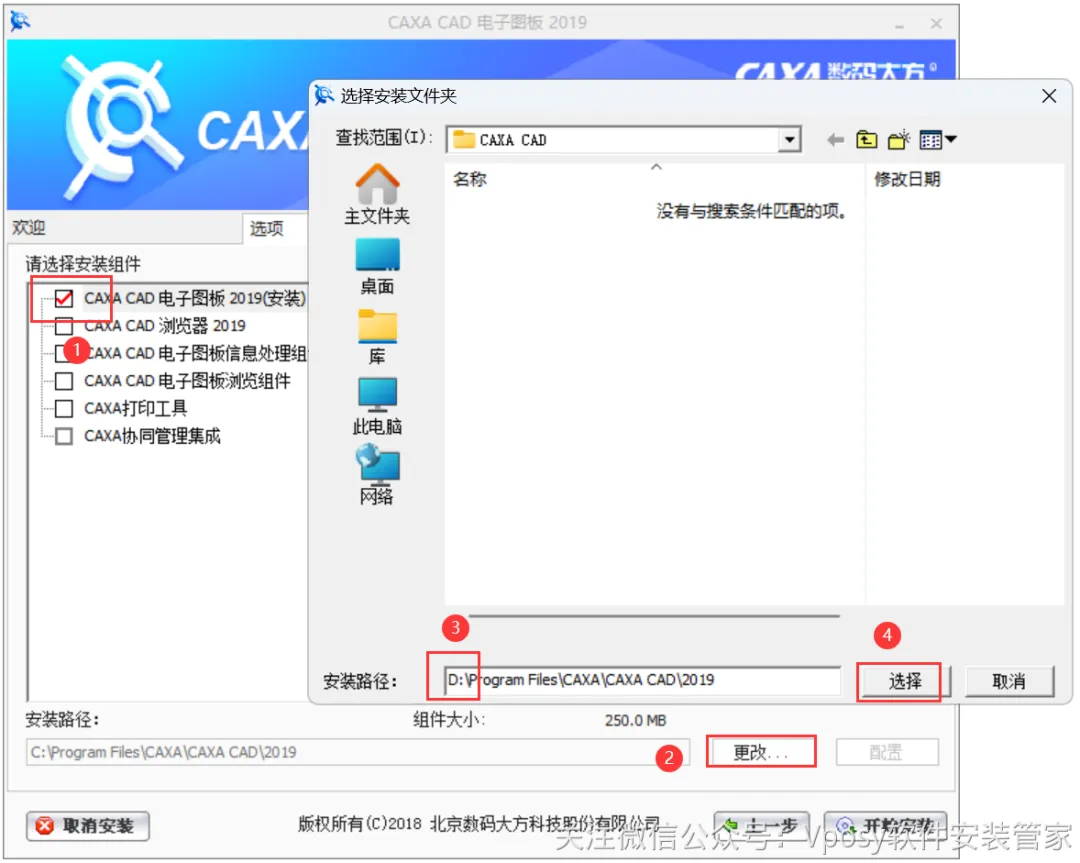
5.①勾选【CAXA CAD电子图板 2019(安装)】,②点击【更改】,③修改安装位置路径中的首字符C可更改安装位置(如:将C改为D表示安装到D盘),④点击【选择】。
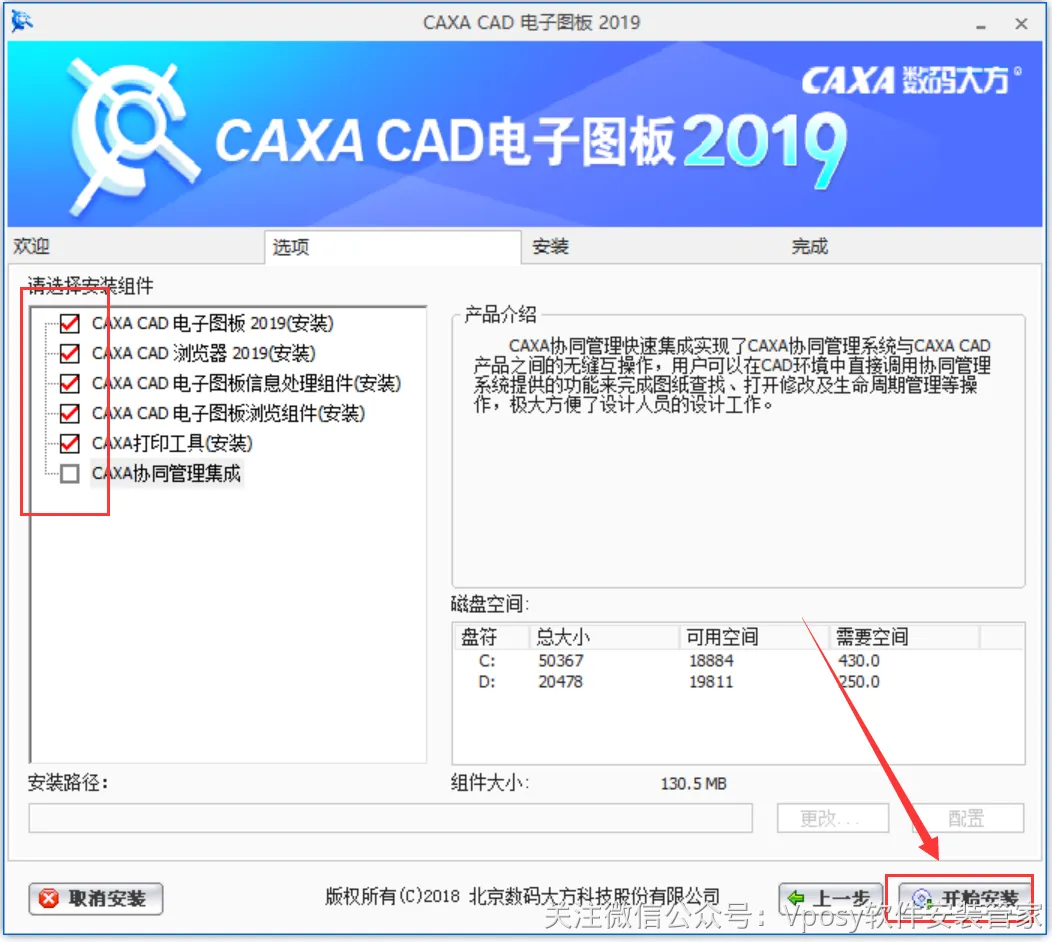
6.勾选【需要安装的组件】,点击【开始安装】。
7.软件安装中……
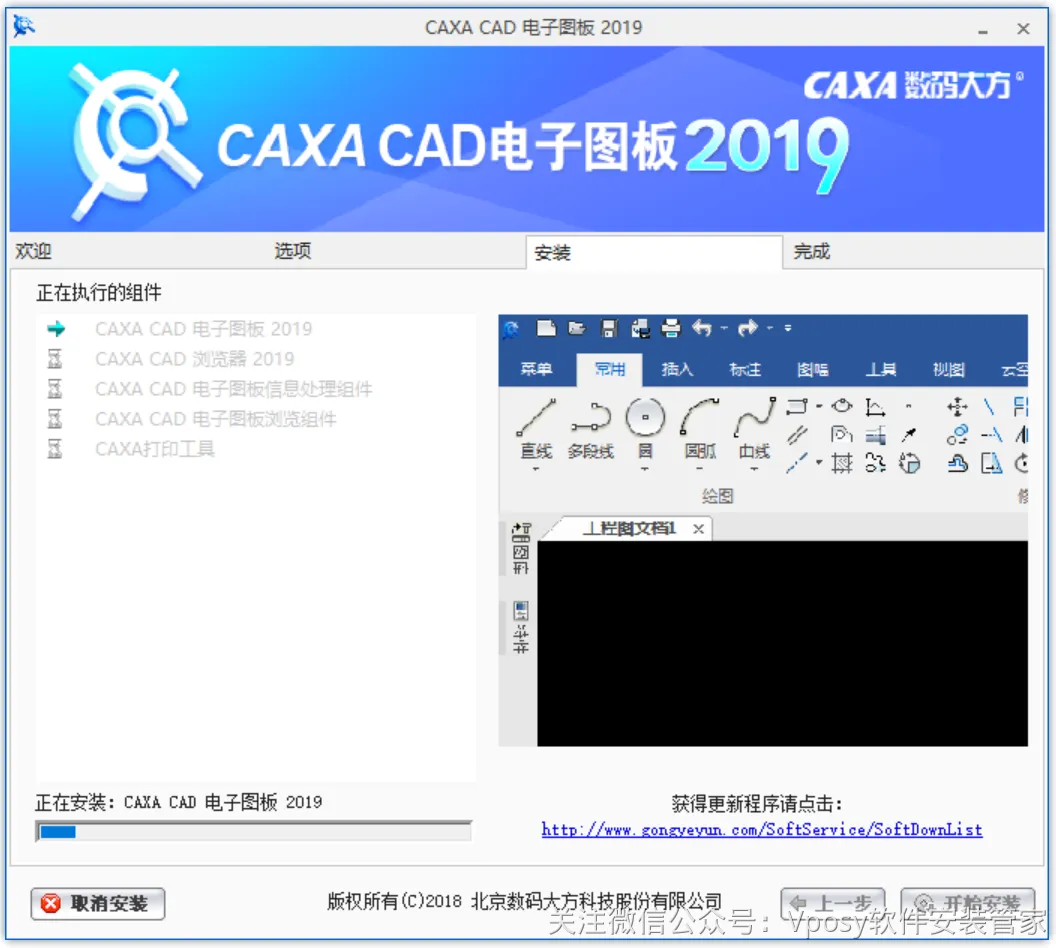
8.点击【安装完成】。
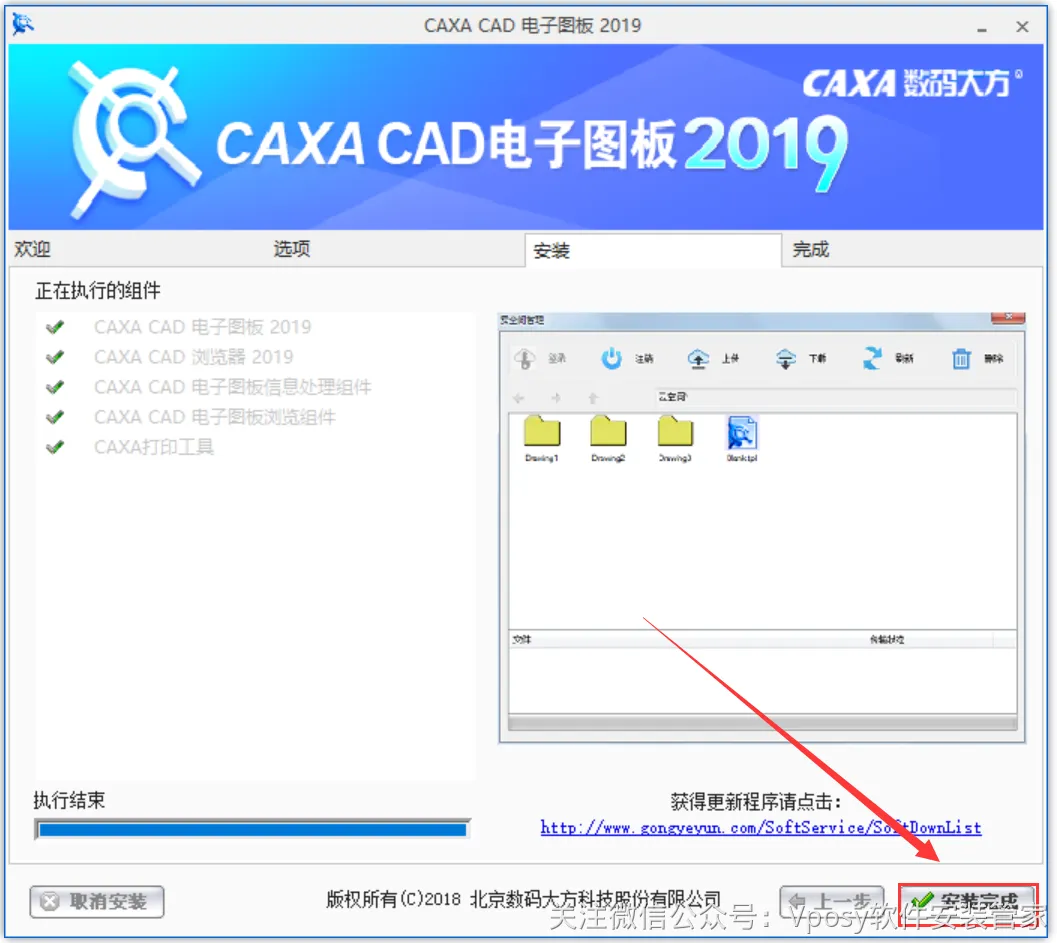
9.点击【安装完成】。
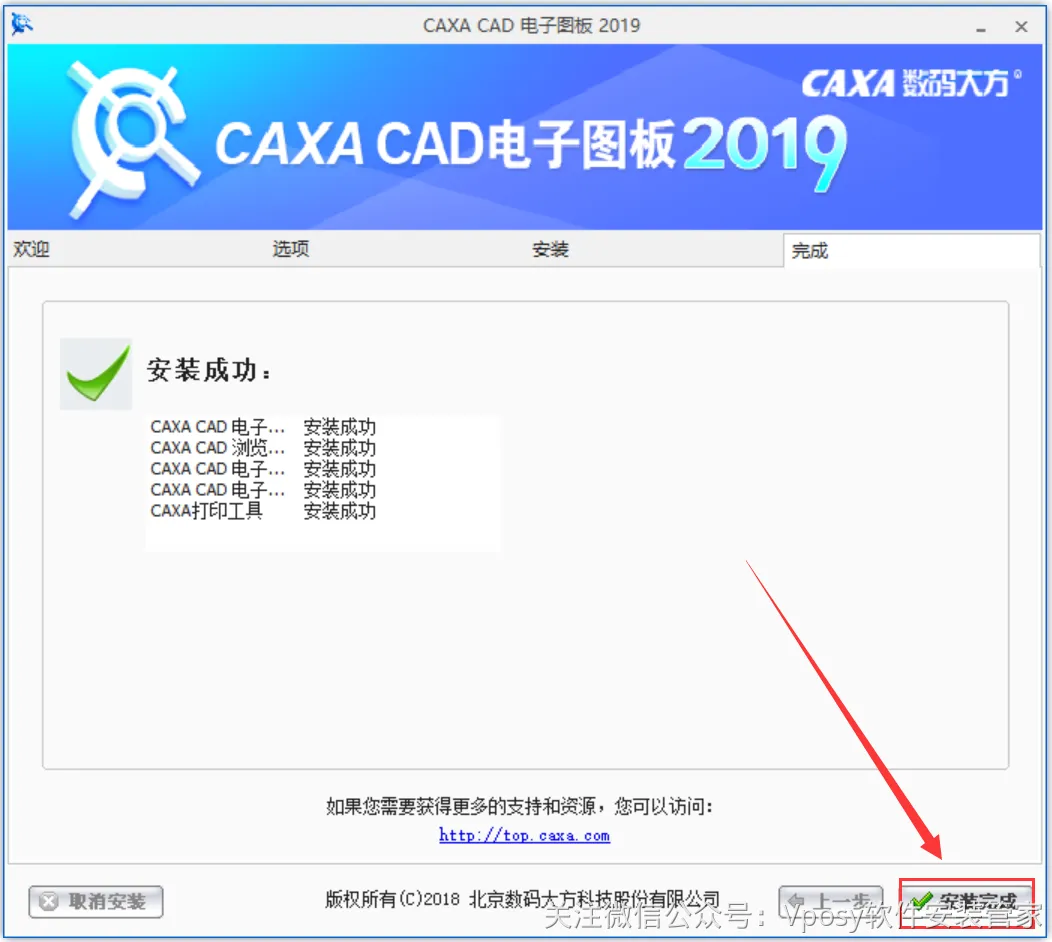
10.打开安装包解压后的【CAXA电子图板2019】文件夹,鼠标右击【Crack】选择【解压到当前文件夹】。

温馨提示
①解压【Crack】前:必须要先关闭“所有杀毒软件(部分电脑自带的“McAfee”也要关闭)、防火墙、Windows Defender”,否则可能会被杀毒软件误杀清除程序或致无法正常运行。若已经没有该文件,需关闭后重新解压安装包。
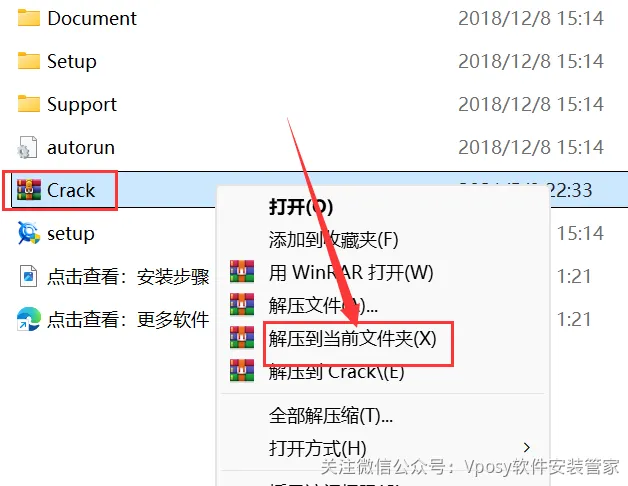
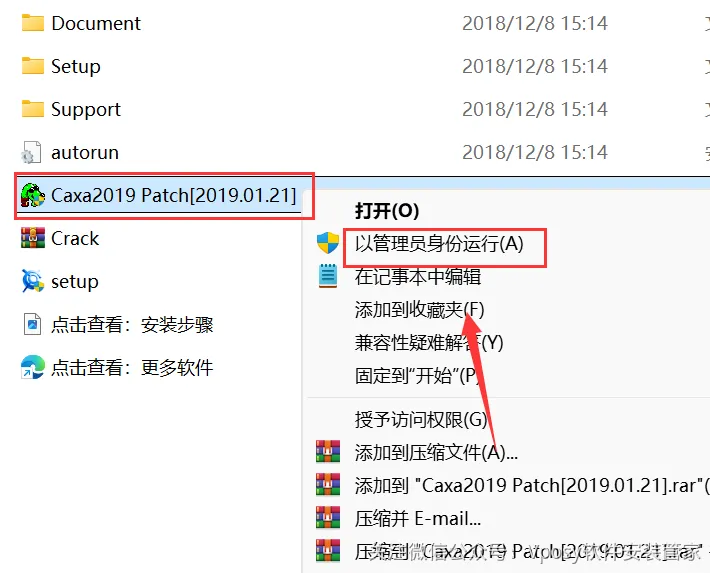
11.鼠标右击解压后的【Caxa2019 Patch[2019.01.21]]】选择【以管理员身份运行】。
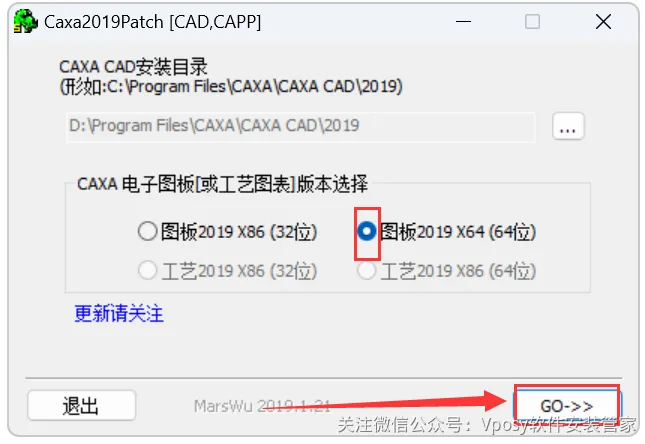
12.根据电脑的操作系统位数选择(我这里为64位),点击【GO】。
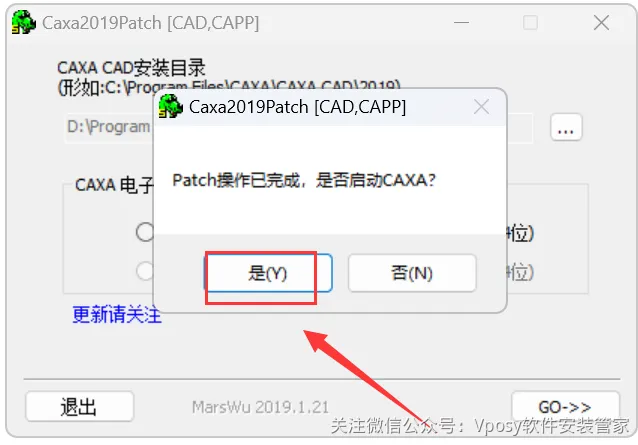
13.点击【是】。
14.安装成功。