ARTICLE · 1158505
鼠标移动到Excel单元格就自动显示图片
鼠标移动到Excel单元格就自动显示图片平时上网时,经常遇到 “工具提示”(Tooltip) ,就是将鼠标指针悬停在某个特定元素(如文字、图标、按钮)上时,它会自动弹出一个包含额外信息的小文本框。当鼠标移开时,提示框会自动消失。这样可以随时响应,给出提示信息。 Excel“批注”也可以视为这样的效果,对“批注”进行设置,还能直接显示图片。 下表是三类高压异步电机的应用场景简介,当鼠标移动到任一单元格时,会自动显示该类电机的图片,以便对电机外形有直观的映像。 右键点击单元格,选择[插入批注],先删除“批注”中的内容,再右键单击批注框,选择[设置批注格式] 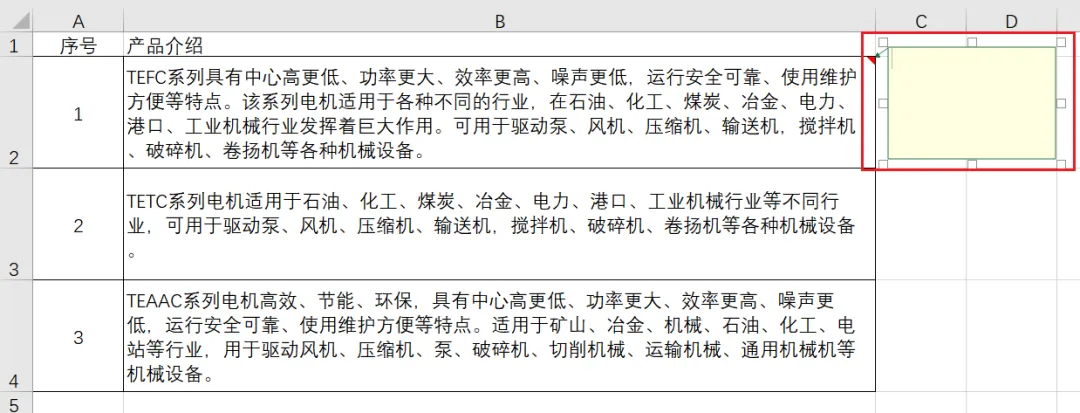
在弹出的“设置批注格式”对话框,选择[颜色与线条],依次点击[填充]=>[颜色]=>[填充效果]。 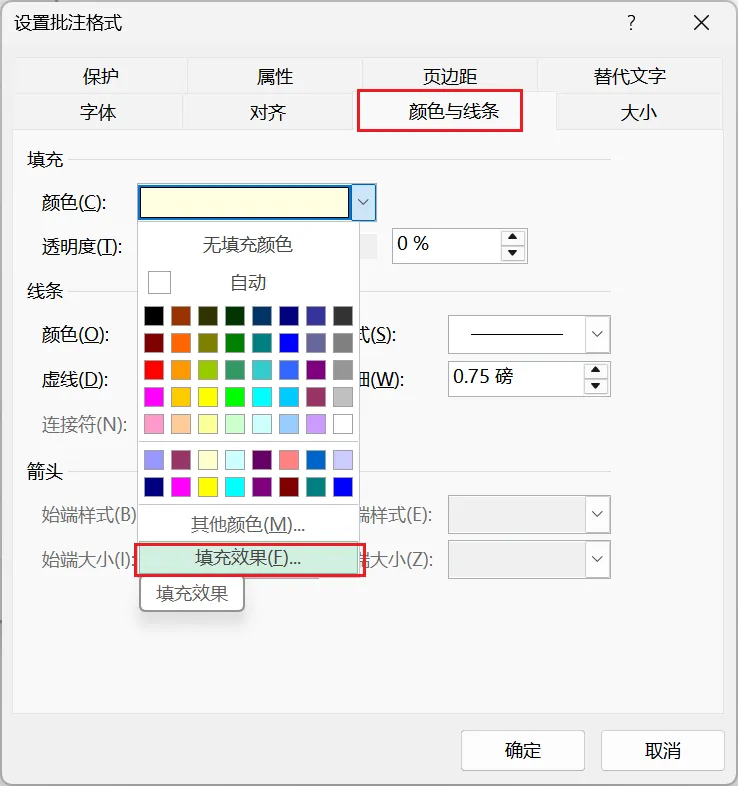
在弹出的“填充效果”对话框,选择[图片],插入相应图片。 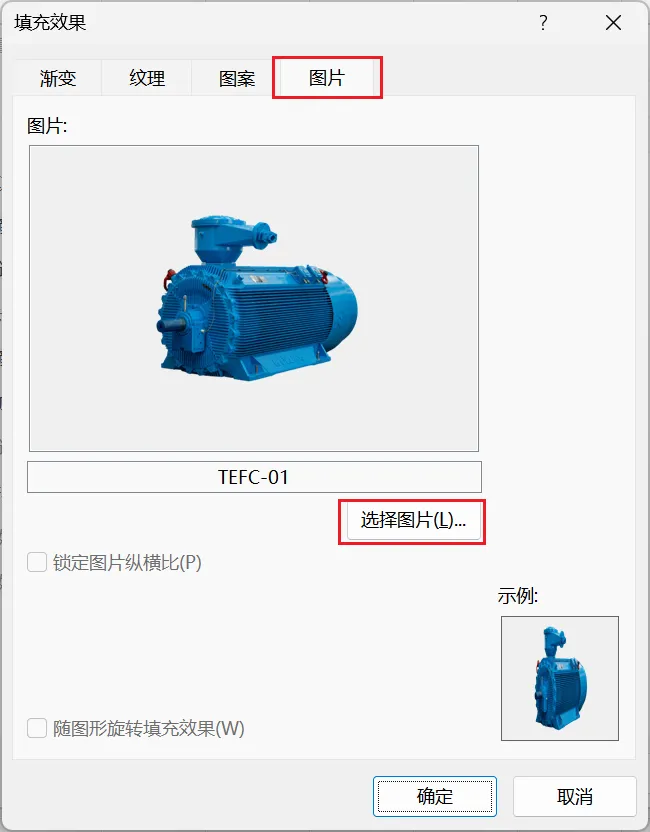
再右键单击单元格,选择[编辑批注],再右键单击批注框,在弹出的“设置批注格式”对话框的[大小]页签,设置批注框的长宽,以便按适宜的尺寸显示。 先设置高度,比如6cm,勾选[相对原始图片大小],根据“高度”的比例,设置“宽度”的比例,后期显示图片时,比例才不会失真。 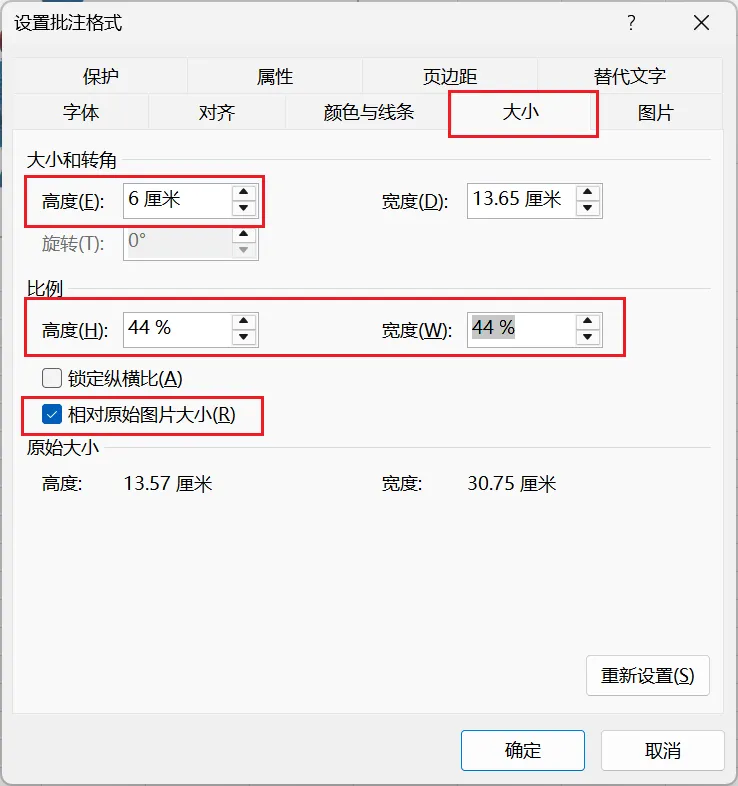
当鼠标移动到单元格时,就自动弹出图片。
1、插入批注,并填充图片
2、按适宜的尺寸显示图片