ARTICLE · 1161331
Excel教程:掌握这些Excel技巧,帮你轻松搞定工作!

Excel技巧非常多,可别小看了他们,有时你折腾半天的数据,说不定一个简单的技巧就轻松解决了,下面我们一起来看看几个实用的excel技巧。
1、序号自动更新
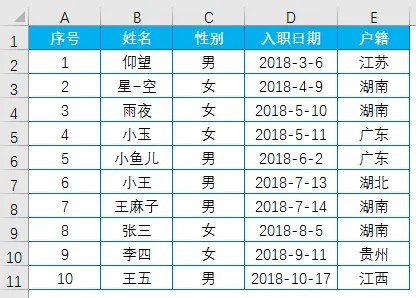
当删除序号为5这一行数据时,序号是不会自动变的
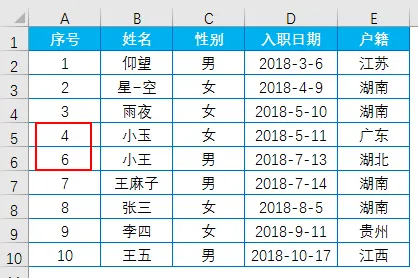
要怎么实现当删除某行数据时,序号能自动更新呢?
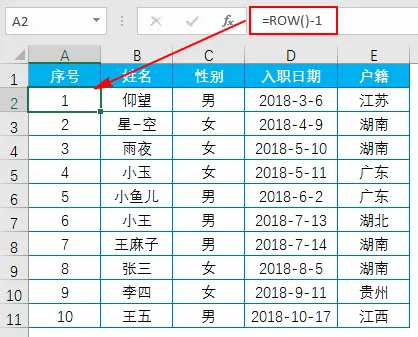
输入:=ROW()-1,下拉填充。
函数ROW返回行号,用ROW()返回当前行号2,然后减去上一单元格行号1,返回结果为1。
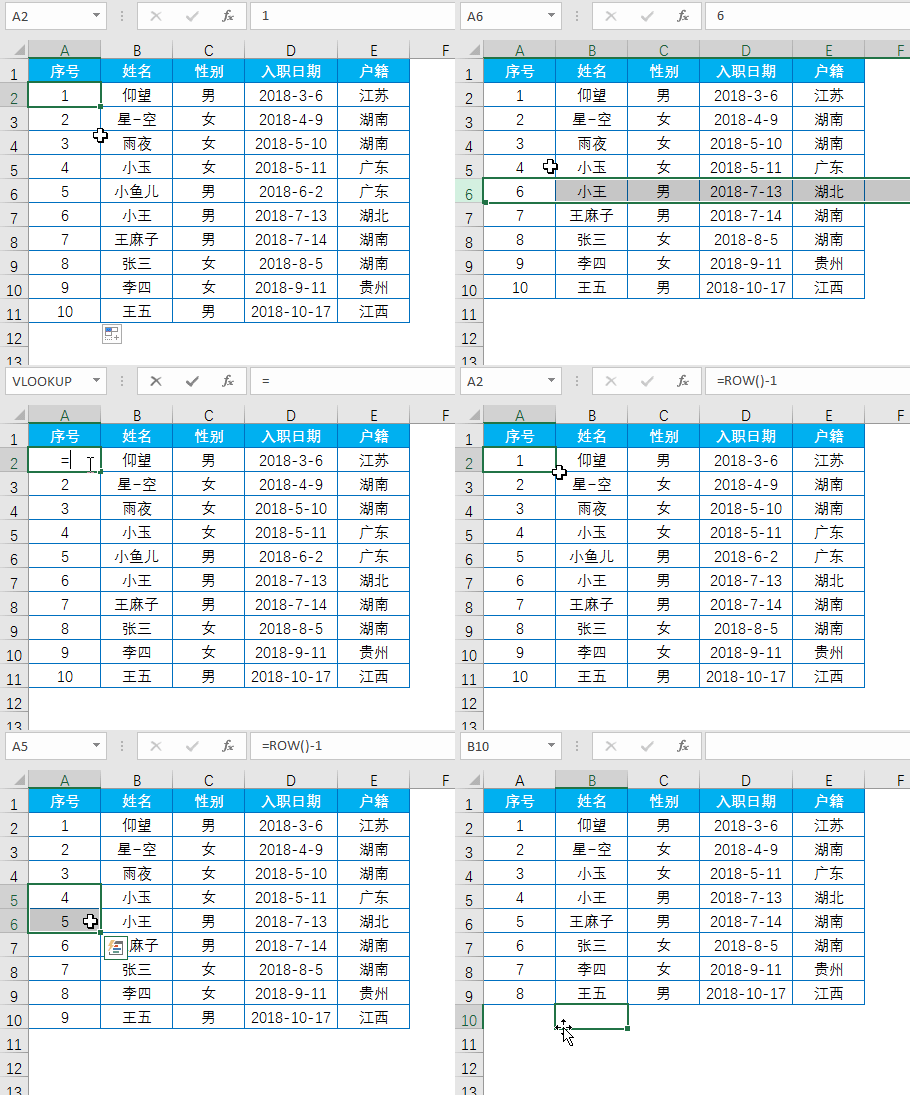
设置完成后,删除数据时,序号也会自动更新,不需要重新手动下拉序号。
2、聚光灯效果
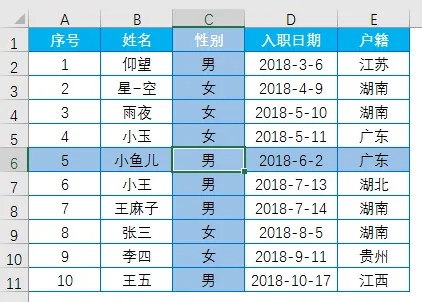
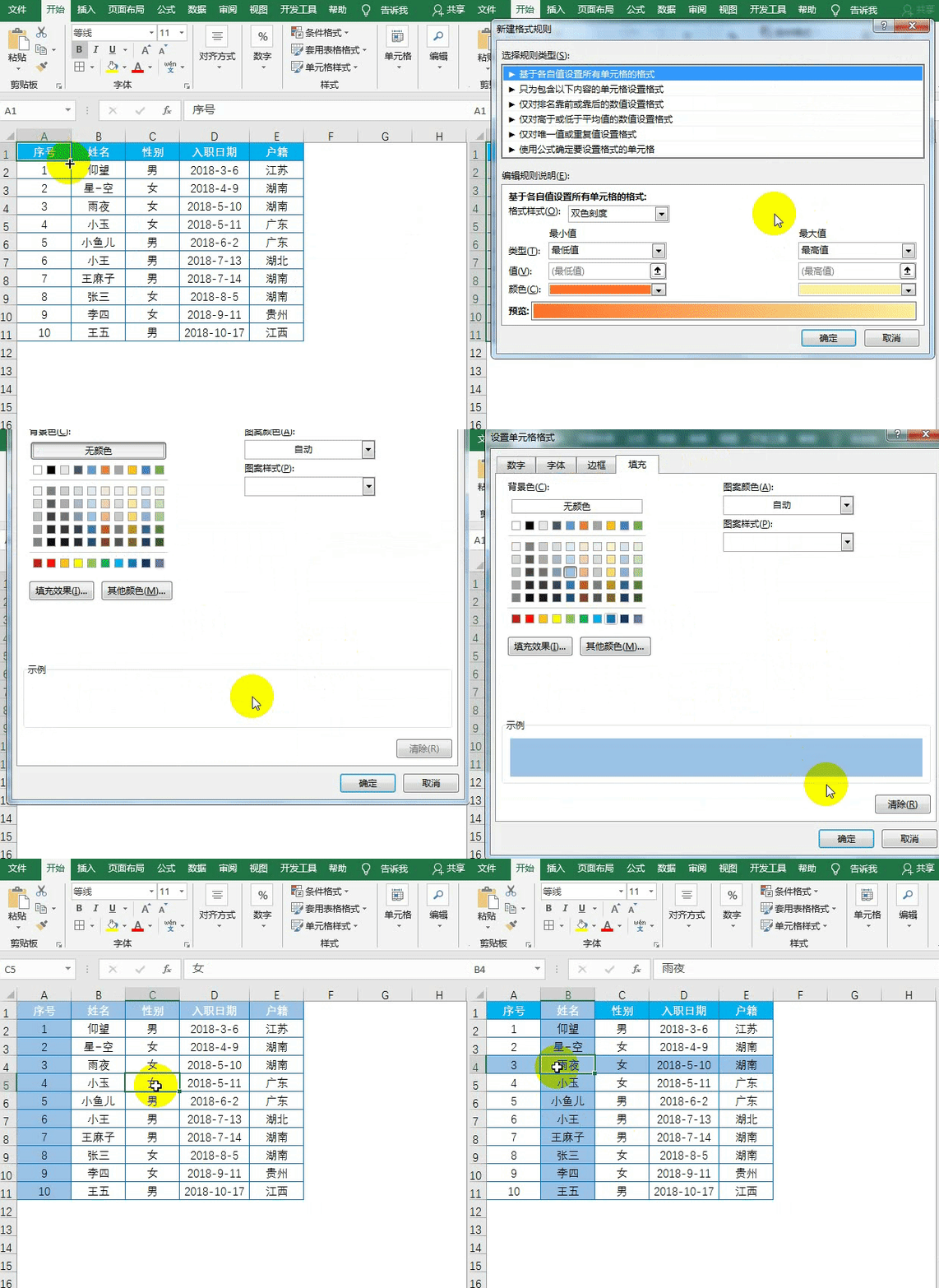
选中数据区域→【条件格式】→【新建规则】→【使用公式确定要设置格式的单元格】
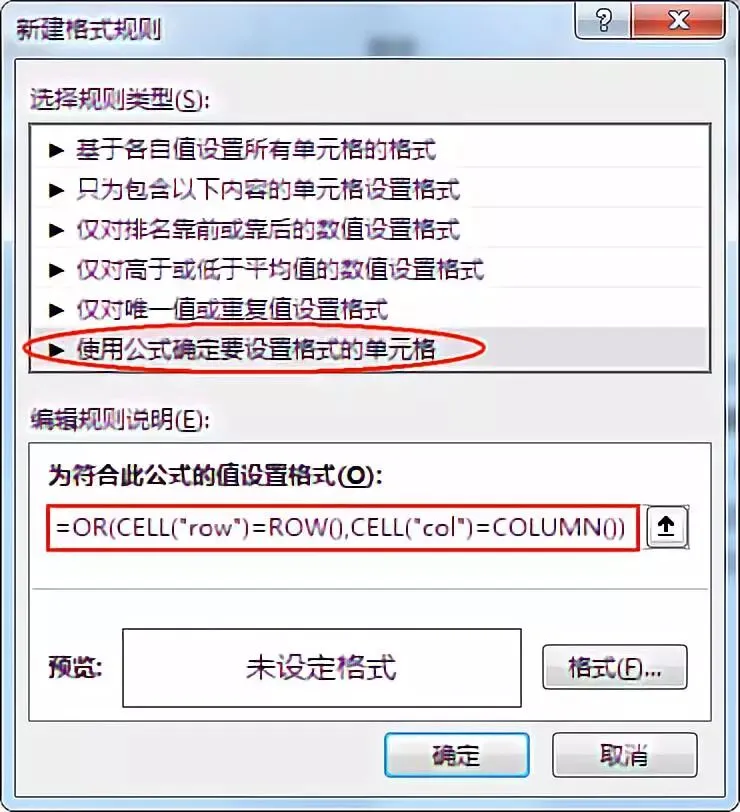
【为符合此公式的值设置格式】下输入公式:
=OR(CELL("row")=ROW(),CELL("col")=COLUMN())
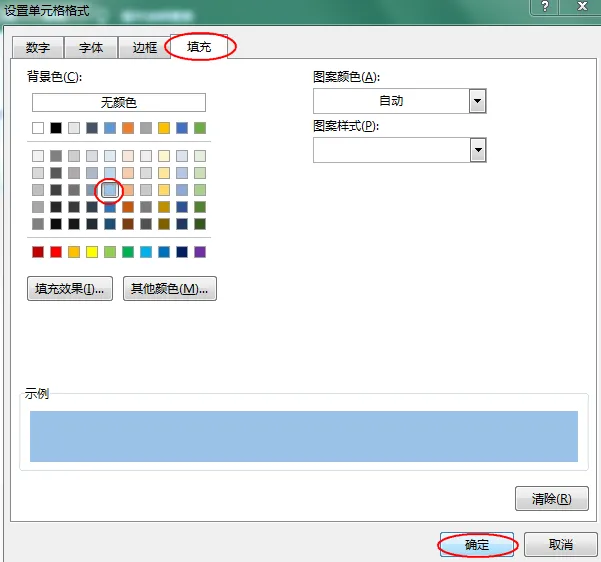
【格式】→【填充】→选择颜色→【确定】
点【确定】
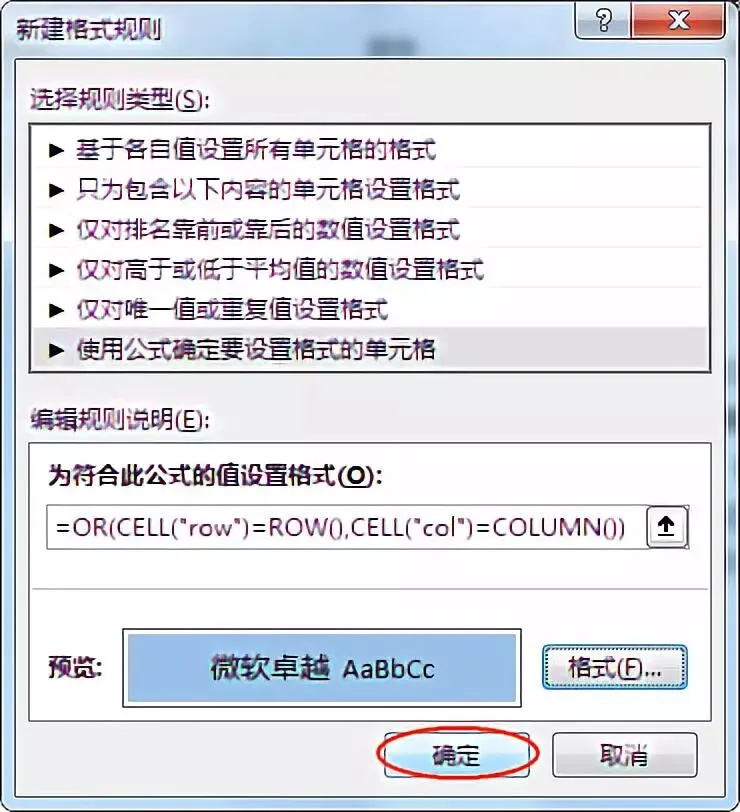
用VBA代码自动刷新或者手动按F9键刷新
3、截图功能
在截图时可以借助QQ截图按<Ctrl+Alt+A>键
也可以使用微信截图按<Alt+A>键
或者使用其他的截图软件
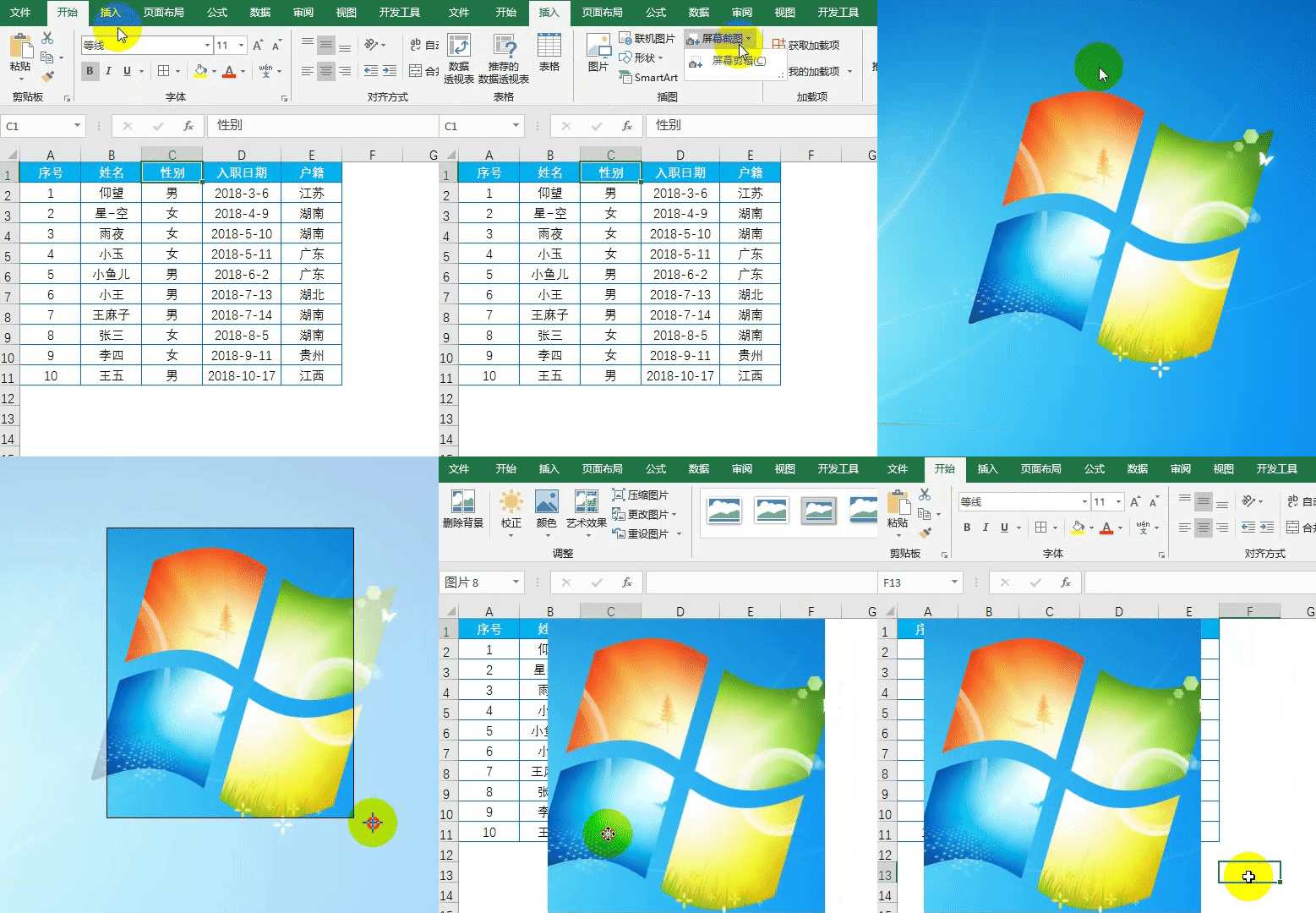
今天就来说一说excel表格中自带的截图功能
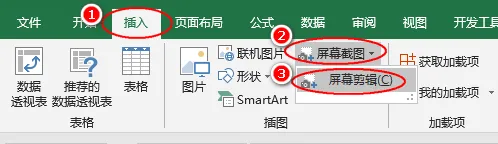
【插入】→【屏幕截图】→【屏幕剪辑】
4、带更新功能的链接图片
一是可以使用照相机功能
Excel默认状态下是没有【照相机】功能的
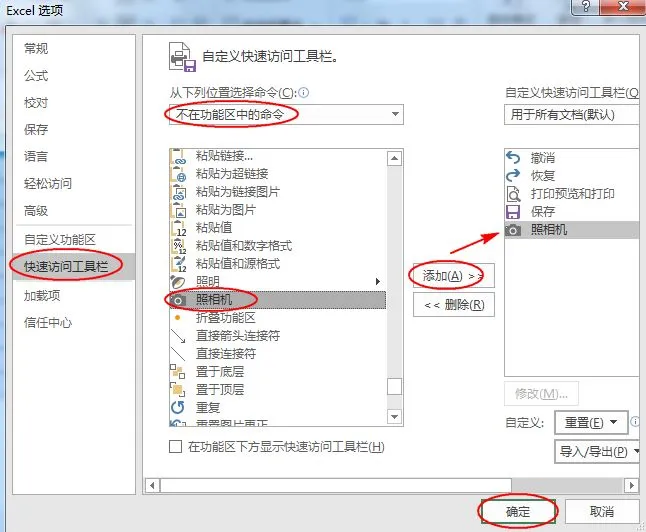
首先添加【照相机】:
【文件】→【选项】→【快速访问工具栏】→【不在功能区中的命令】→找到【照相机】→【添加】→【确定】
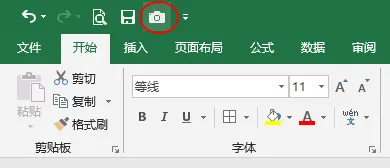
选中数据区域,点【照相机】,如下右边为【照相机】功能实现的
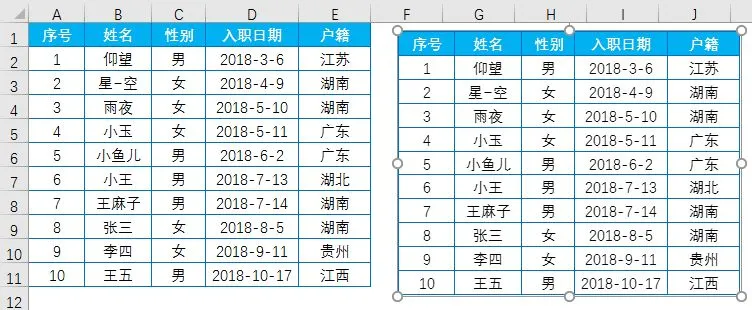
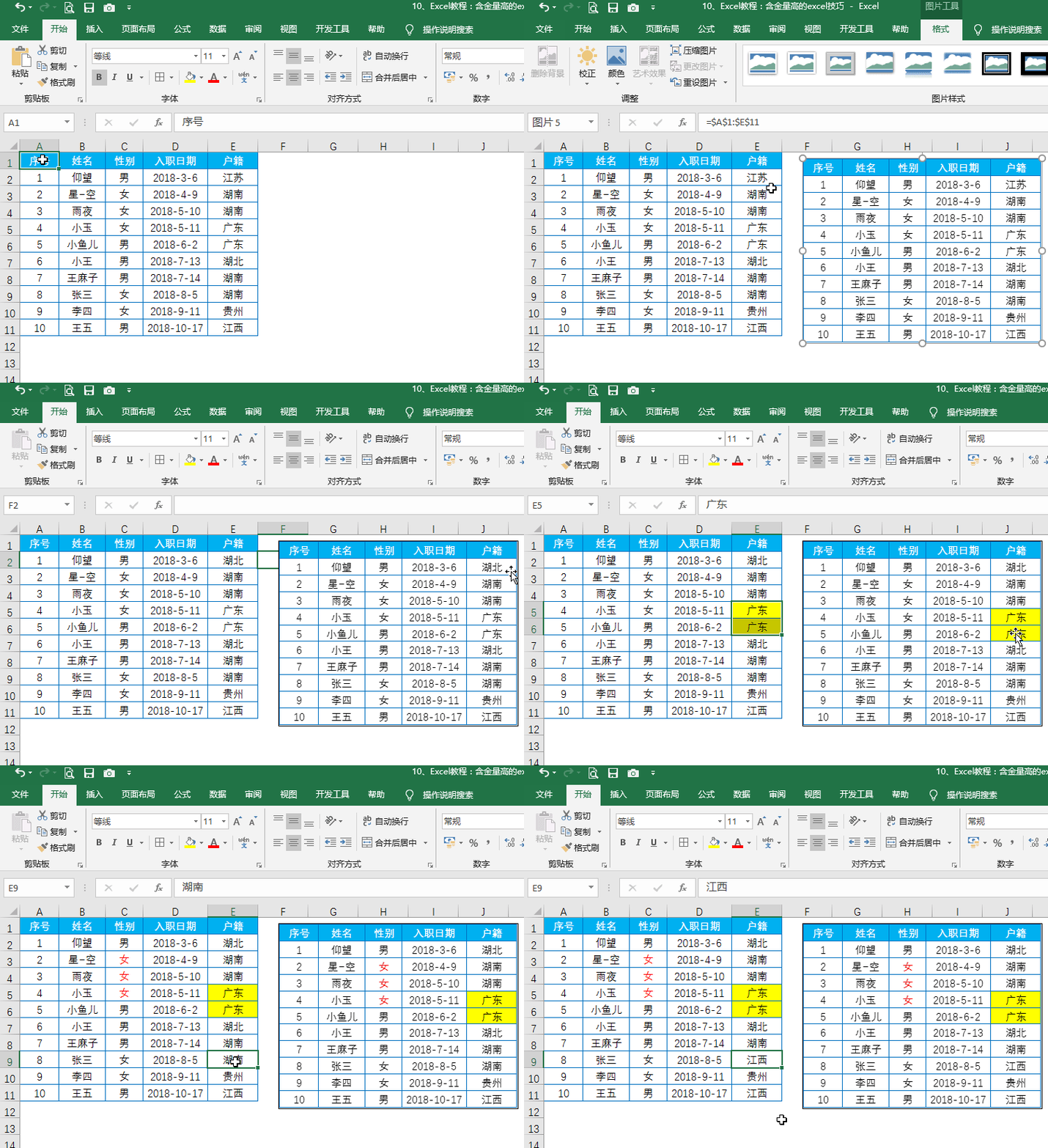
当在左边的数据区域中更改数据时,右边的图片会自动同步更新数据
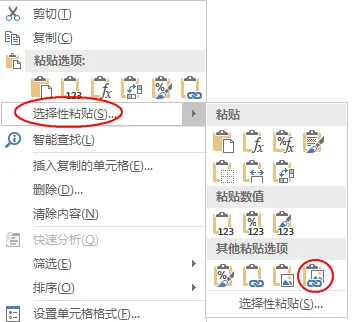
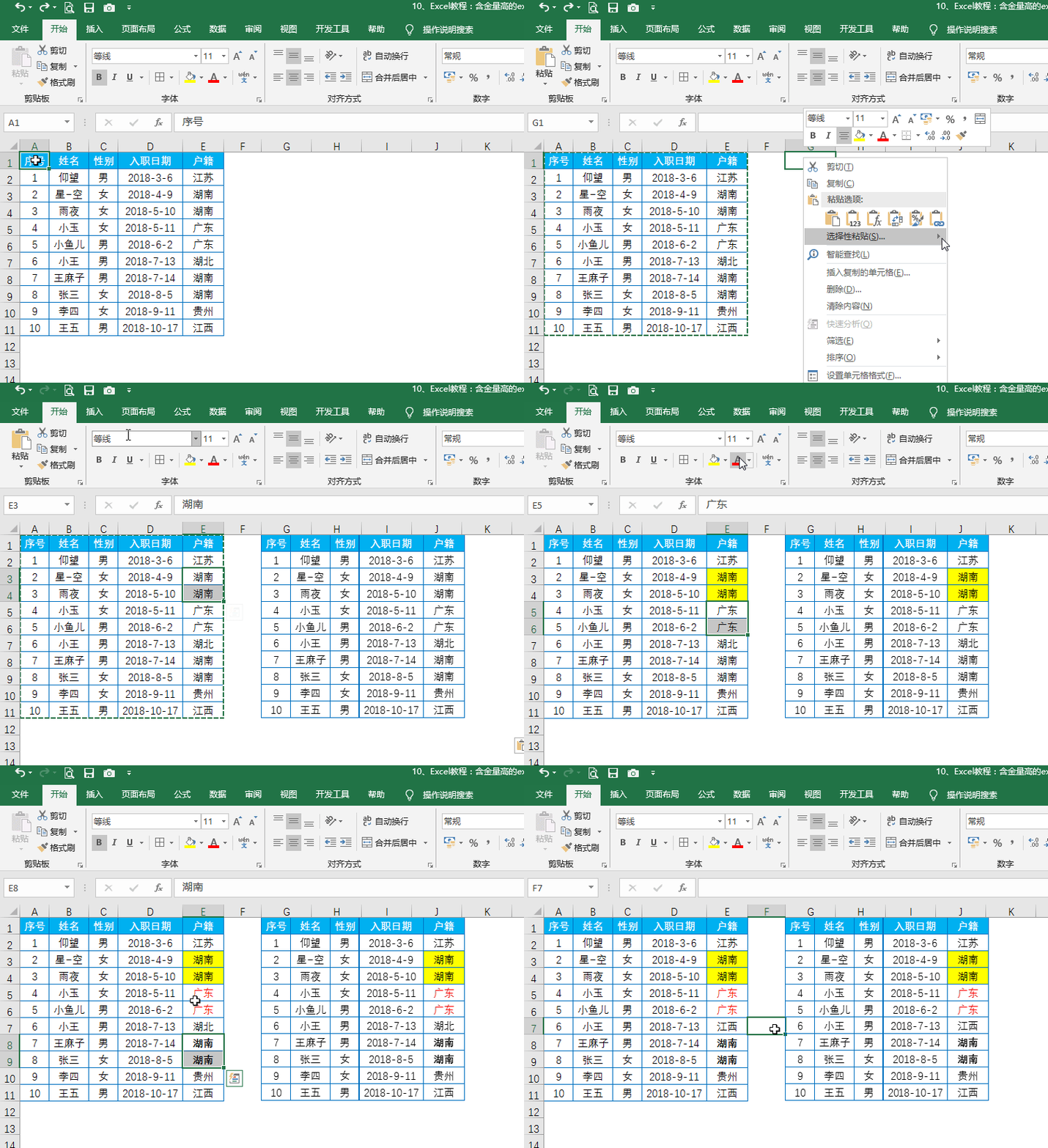
二是可以选择性黏贴链接的图片
复制数据区域→【选择性黏贴】→【链接的图片】
下图右边为链接的图片
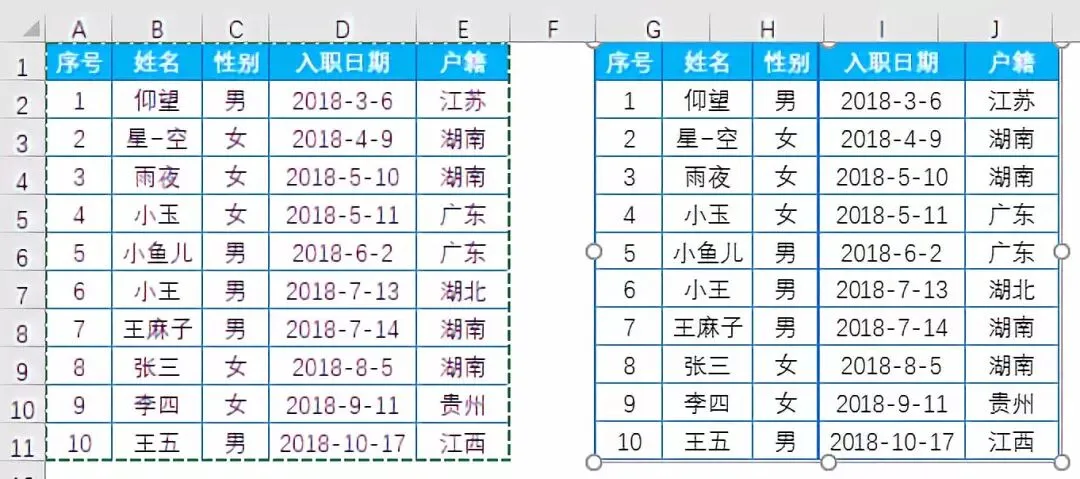
当在左边的数据区域中更改数据时,右边的图片会自动同步更新数据
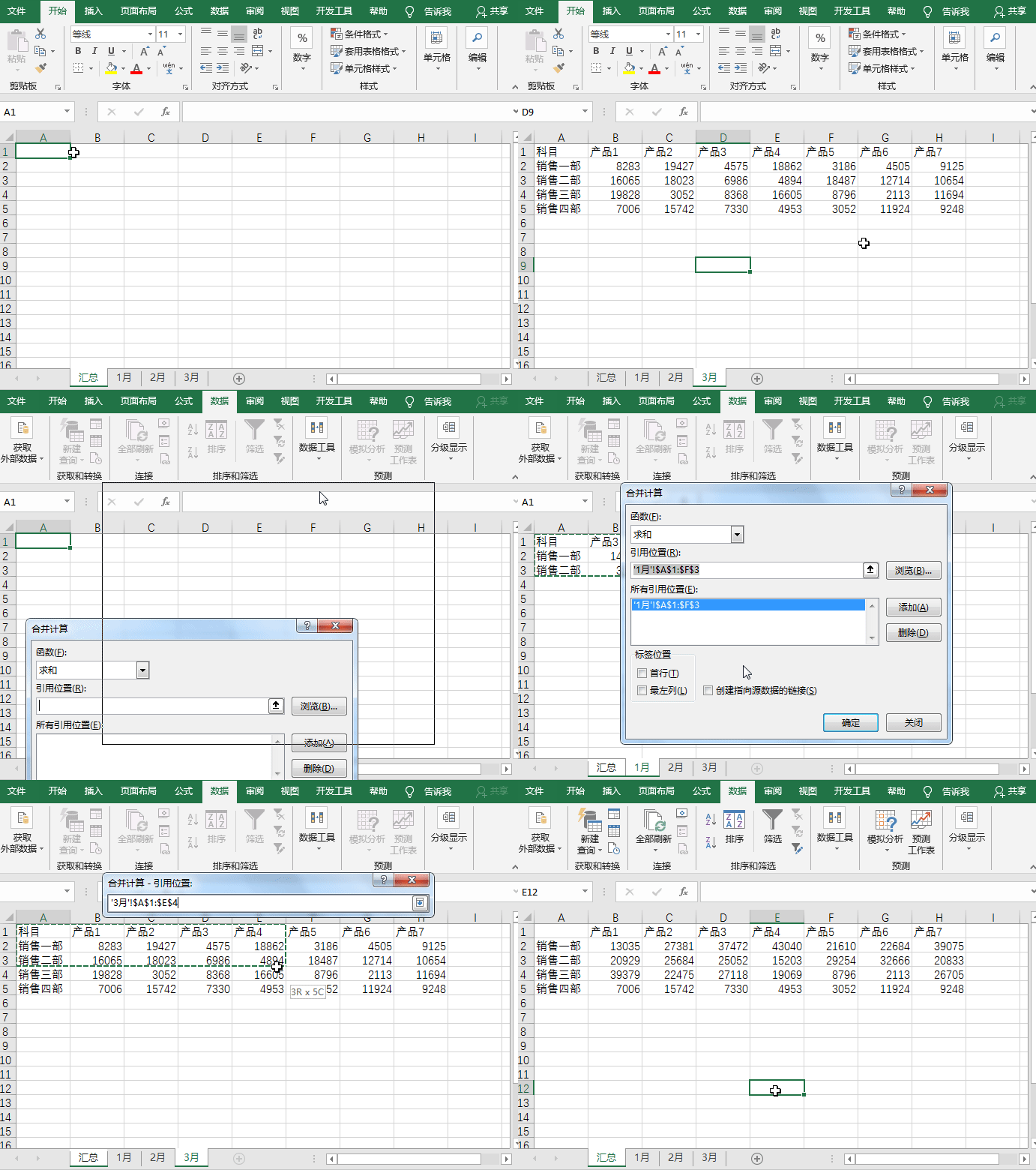
5、多表合并
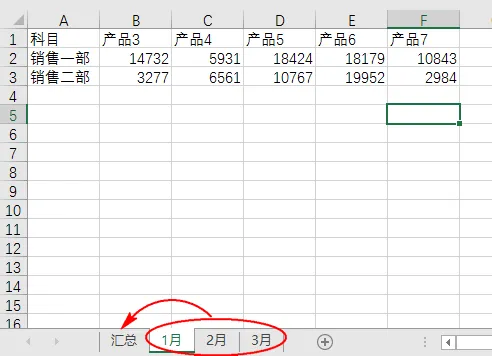
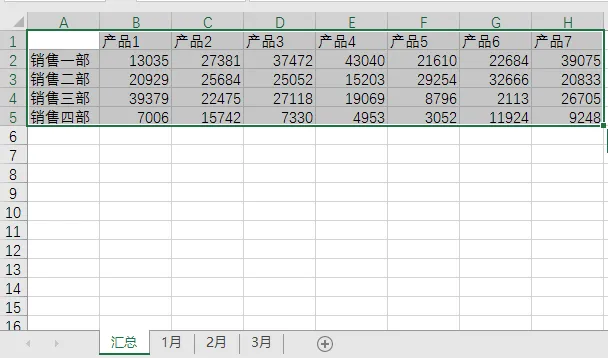
将1月、2月、3月的数据汇总到“汇总”表中
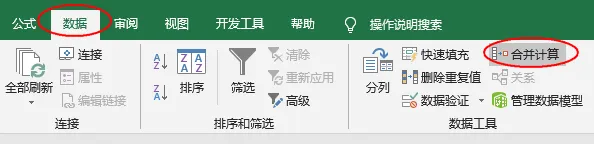
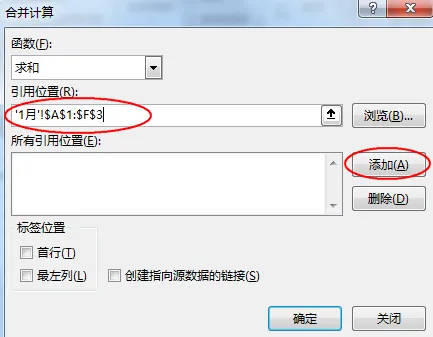
【数据】→【合并计算】
引用位置:1月数据→【添加】
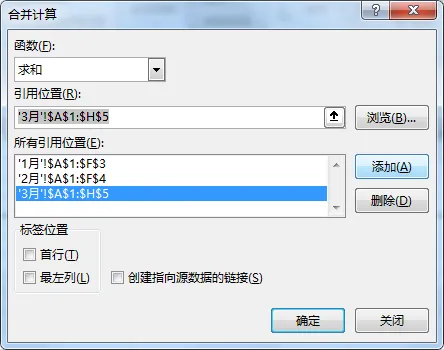
再添加2月、3月数据
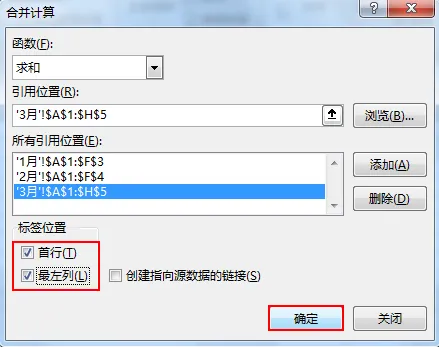
标签位置:勾选【首行】,勾选【最左列】,点【确定】
效果如下图:
操作演示:
今天的分享就到这,如果教程对大家有用,希望大家多多分享点赞支持小编哦!你的每一次点赞和转发都是支持小编坚持原创的动力。