ARTICLE · 1161378
论文、PDF、Excel 都能交给 AI?先了解 ONLYOFFICE 10.0
AI 实用与趋势
处理论文、报告、PDF 和表格时,很多人希望 AI 能直接理解文件内容,而不是在多个窗口之间复制粘贴。
ONLYOFFICE Docs 10.0 于 2026 年 10 月 10 日发布更新信息,将 AI 工具加入文档、表格、演示文稿和 PDF 编辑流程中。[1][2]
使用前先确认:云端 AI 需要充值 Wallet
ONLYOFFICE Docs 10.0 提供 AI Tools 入口,用户可以在编辑器中启动 AI Chat,对正在处理的文件进行辅助操作。[1][2]
不过,AI 功能需要根据使用方式进行配置。
官方说明显示,云端用户需要给 Wallet 充值,才能启用 ONLYOFFICE AI 服务;服务器版本可以连接包括本地模型在内的 AI 模型。[1]
云端和服务器环境还支持选择默认模型,并为不同任务分配不同模型。[1]
如果使用开源版本,需要注意 AI 工具需要单独安装,不能默认认为所有 AI 能力已经包含在软件中。[1]
在选择方案前,建议先确认 AI 服务费用、使用额度、部署方式以及服务器环境要求,避免安装后发现无法满足需求。
长文档:AI 可以帮你整理哪些内容

图片来源 · 使用许可面对论文、会议资料或工作报告,常见需求是快速提炼重点、修改表达和整理结构。
ONLYOFFICE 官方介绍中,Document Editor 的 AI 功能包括总结长文档、改写或简化复杂段落、翻译文本、校对内容、突出关键点,以及生成目录和标题建议。[1]
例如,可以尝试:
提问示例:请总结这份文档的核心观点,并整理成三个部分的提纲。
也可以:
提问示例:请改写这一段内容,使它更适合作为报告开头,同时保持原意。
这些是根据官方功能设计的示例请求,用于帮助理解使用方式。
官方还介绍了 AI actions、AI assistants 和保存提示词功能,用于重复性的编辑任务。[1] 其中 Quick AI actions 和 AI assistants 目前仅在文档编辑器中提供。[1]
表格分析:公式和数据处理可以交给 AI 辅助
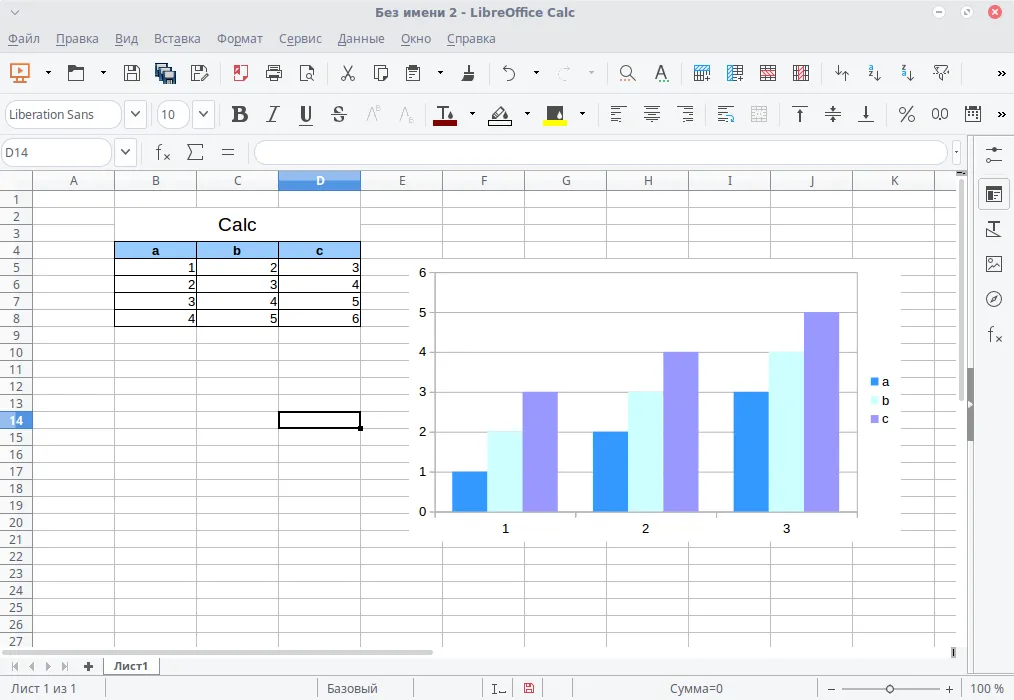
图片来源 · 使用许可表格处理中,很多时间花在公式理解、数据整理和趋势分析上。
根据官方介绍,Spreadsheet Editor 中的 AI 功能包括生成公式、解释公式、分析数据、生成预测和 Pivot Tables(数据透视表),还包括处理不一致数据和缺失值等任务。[1]
例如:
提问示例:请解释这个公式的作用,并说明每个引用区域代表什么。
或者:
提问示例:请根据当前数据整理分析方向,并指出可能需要进一步检查的数据变化。
这些功能适合辅助表格处理,但涉及重要数据时仍需要人工检查结果。
PPT 和 PDF:AI 可以处理哪些资料任务
除了文档和表格,ONLYOFFICE 10.0 也覆盖演示文稿和 PDF 场景。
官方介绍中,Presentation Editor 的 AI 功能包括创建提纲、建议幻灯片标题、生成要点、调整内容结构,以及生成演讲备注和视觉想法。[1]
对于 PDF 文件,官方介绍 AI 可以用于询问文档内容、生成摘要、根据文件内容起草邮件,以及处理敏感信息。[1]
这些功能适合资料阅读、内容整理和初步编辑。对于合同、专业报告等重要文件,最终内容仍需要用户确认。
这次更新还有什么变化?
ONLYOFFICE Docs 10.0 被官方和 Techaeris 报道描述为一次包含约 50 项新功能、1000 多项修复以及约 35 项漏洞修复的版本更新。[1][2]
同时,该版本加入了 AI Agents、Forms、Rooms 和 Files 等模块化应用。[1][2]
这些更新让用户可以根据需求组合不同工具,但具体适合哪种部署方式,需要结合个人或团队的工作环境判断。
谁适合关注这次更新?
如果你的日常任务包括:
整理论文、课程资料或工作报告; 阅读大量 PDF 文件; 处理 Excel 数据和公式; 制作汇报演示文稿;
那么文件内 AI 这种办公方式值得了解。
如果需要企业部署、本地模型运行或更严格的数据管理,需要提前确认模型来源、服务器环境、费用和使用限制。
ONLYOFFICE Docs 10.0 的变化重点,是让 AI 参与用户正在处理的文件流程。对于普通用户来说,先确认版本、服务配置和实际需求,再决定是否采用这种办公方式,会更合适