ARTICLE · 1161384
月报复制5版改到崩溃?Excel切片器点一下,整张报表跟着动

上个月月底,隔壁工位的张姐连着加了两天班。活儿本身不多,真正折磨她的是同一份经营月报被做成了五个版本:销售总监要看华东,华北经理要看自己那片,老板要全国汇总,每个人还都想要一张能看趋势的图。每来一个需求,她就把文件另存一份、手动改筛选、再截图贴进 PPT,改到最后一堆文件,自己都分不清哪份是最新的。
其实 Excel 里早就有一个专门治这毛病的功能——切片器(Slicer)。你可以把它理解成「给报表装的一排筛选按钮」:谁想看哪个区域、哪个月,自己点一下就行,报表里的数字和图表会一起跟着变。你不用再复制文件、重做格式,一份模板就能喂饱所有人。
1先有透视表,切片器才有地方站
切片器不是独立存在的,它必须挂在一张「数据透视表」上。所以第一步,先把原始数据变成透视表——这一步其实一分钟都用不了。选中数据区域,点「插入」→「数据透视表」,确定后右侧出现字段列表:把「区域」拖到「行」,把「销售额」拖到「值」,一张按区域汇总的表就出来了。
有了透视表,再回到「数据透视表工具」的「分析」选项卡,点「插入切片器」,在弹出的框里勾上「区域」,确定。你会看到表格旁边多出一个带按钮的小面板,那就是切片器。
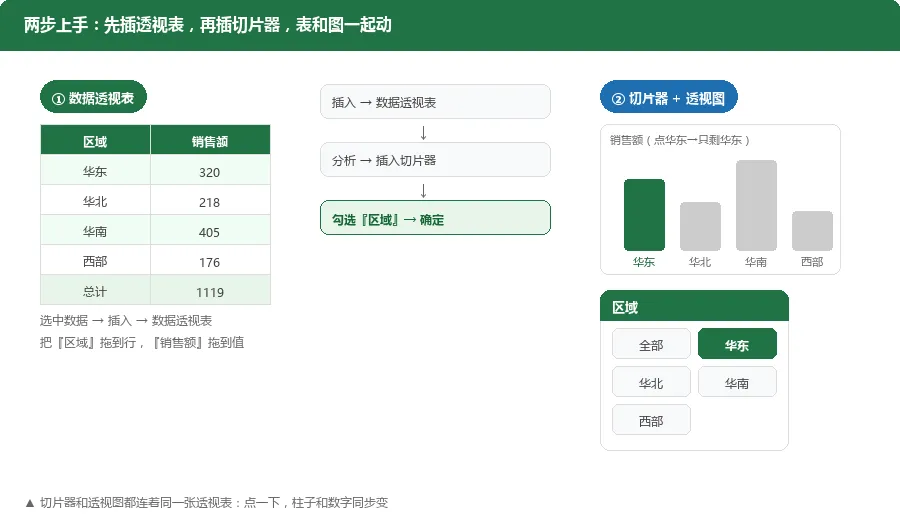
顺手再给透视表配一张柱状图(选「分析」→「数据透视图」)。到这里,一个最小可用的动态报表就搭好了:切片器、透视表、图表三者是连在一起的。
2点一下,整张报表跟着动
这就是它最香的地方。回到刚才的报表,你点一下切片器里的「华东」,透视表会立刻只留华东行,旁边那张柱状图也同步只显示华东的柱子——两个东西是一起动的,不用你分开去改。想看全国,再点「全部」,一秒还原。
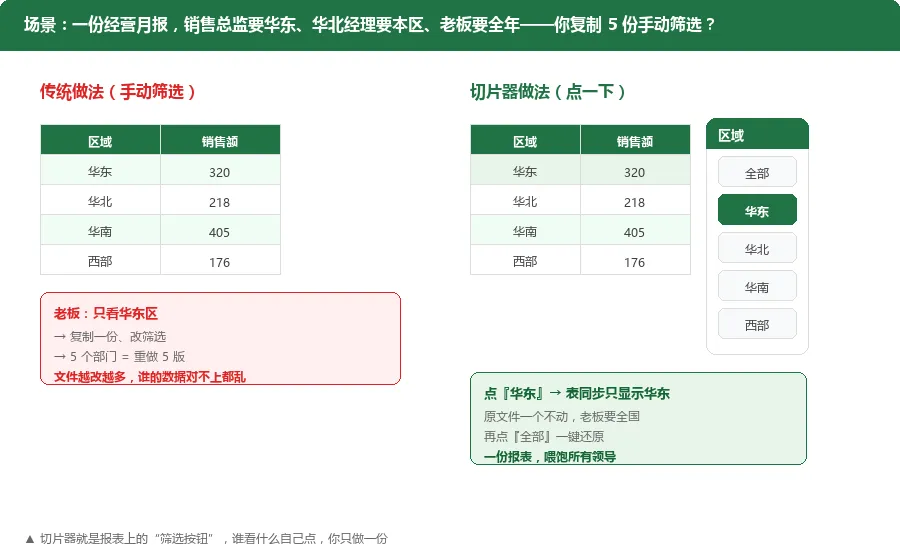
回到张姐的场景:她完全可以把这份带切片器的报表直接发给每个人。总监自己点华东、经理自己点华北、老板看全国,大家看到的都是同一份文件、同一套算法,谁也不担心数据对不上。她需要做的,就只剩每月更新一次原始数据、点一下「全部刷新」。一份报表,替代过去五个版本。
3进阶:组合筛选、时间轴、一个按钮管多张表
用顺手之后,还能再进一步。第一个是多切片器组合:你可以再插一个「月份」切片器,于是「华东 + 3 月」这种交叉筛选也能一次点出来,想看哪个区域哪个月,两下搞定。第二个是时间轴(切片器的时间版):把「月份」换成「时间轴」,拖动选某个季度,报表跟着跳,适合看趋势。
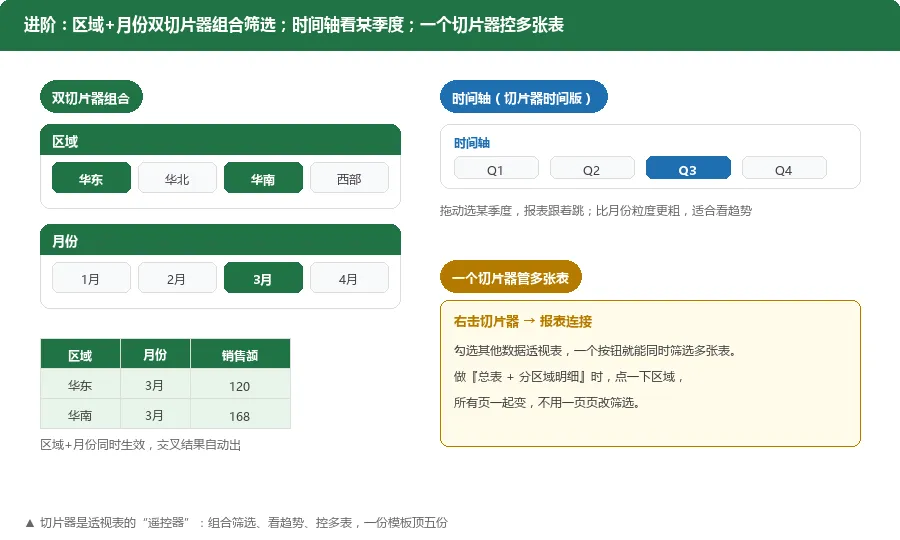
还有个特别实用的:一个切片器管多张表。当你做的是「一张总表 + 几张分区域明细」,可以右键切片器 →「报表连接」,把其他透视表都勾上。这样点一下「华东」,所有页里的表和图一起变,再也不用一页页手动改筛选。这种「一份总控台、点击全都动」的效果,正是很多 2026 年职场数据看板在做的事。
说到底,切不开的不是数据,是我们做表的思路。很多人习惯「一个需求复制一份文件」,结果越干越多、越改越乱。而切片器代表的其实是另一种思路:把数据做一次,把查看的自由交给看的人。
它不会让你一夜之间变成数据高手,但至少下次有人再来一句「能不能只看我这片」,你可以直接把文件发过去,回一句「您自己点」。少做的那几版报表,就是实实在在省下来的时间。