ARTICLE · 1163828
AI读PDF,认出文字还得保住表格
把一份PDF交给AI,想得到整齐的物资清单。文字都转出来了,品名、数量、单位也一个不缺,我们就能直接拿去汇总吗?还要确认:这些数字有没有留在原来的那一行,表格下面的小字有没有一起读进去。
10月7日,LlamaIndex发布了OpenDocRouter,一个可以调用不同文档解析模型的入口。它接收PDF或图片,把文档转成Markdown,也就是一种便于继续处理的文本格式。这让比较不同模型更方便,但统一入口并不会自动替我们检查转出来的内容。
它有一项与核对很相关的功能:开启版面定位后,解析结果可以带上文字所在的页面区域、元素类型和阅读顺序。官方公开界面把原页与解析结果并排展示,原页上的彩色框对应标题、文字、表格等区域。下面是官方教学样例的解析界面,并非本账号上传文件的记录。
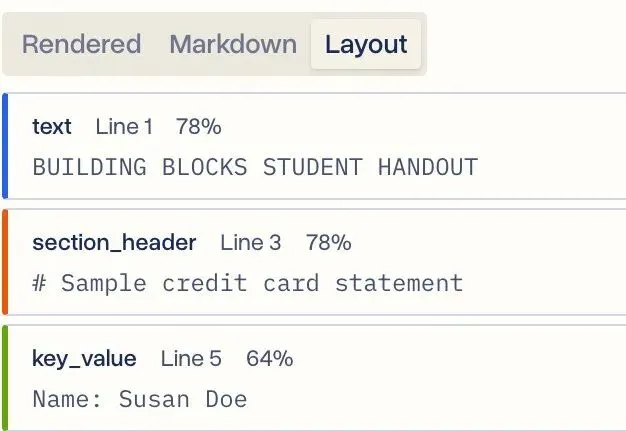
OpenDocRouter官方教学样例界面局部。图中百分比为界面置信标记,非本账号准确率测试。
这篇先回答一个具体问题:怎样判断一份PDF已经转成了可用的材料,而不只是转成了看起来很完整的文字?
01
同一行里的关系,比字数更重要
我们读表格时,眼睛会顺着行和列寻找对应关系。左边是什么东西,中间有多少,右边是什么单位,表头还会告诉我们数字的含义。把页面转成一串文字后,这些关系需要靠输出格式继续表达。
举个假设:一份物资表写着“电池,12,盒”,下一行写“文件夹,6,只”。转写结果如果把两个数字认对了,却放到了对方的品名后面,文字识别看似不错,清单已经不能照着用了。问题出在配对,而非有没有认出“12”和“6”。
所以,核对时先看一整行。拿品名作起点,沿着原页检查数量、单位和备注,再对照转出的结果。遇到合并单元格,继续确认它覆盖的是一行、几行,还是整组项目,不能默认重复出现的空白格都表示“没有”。
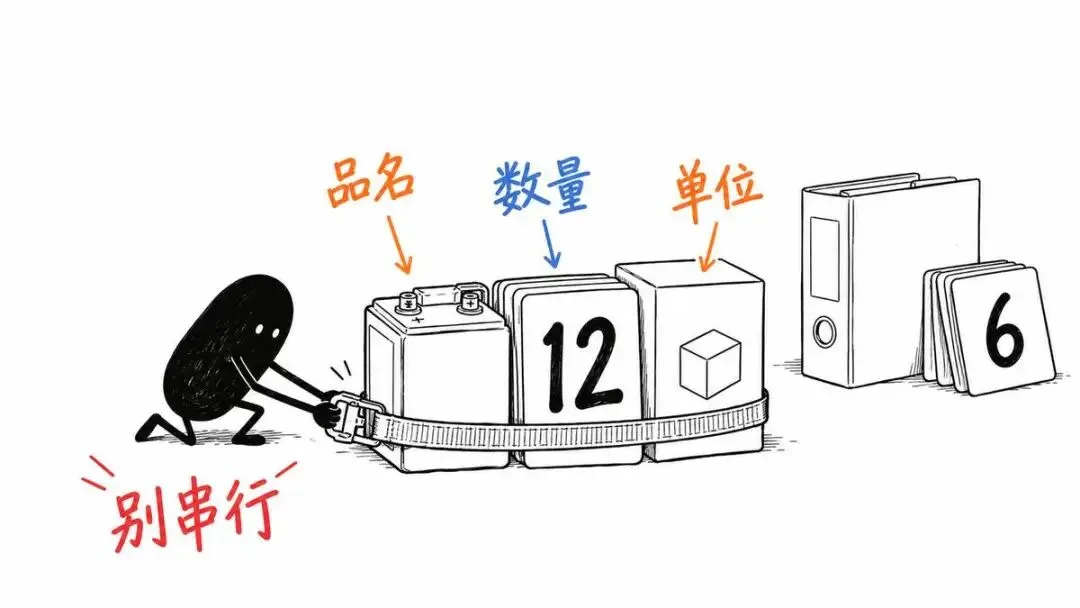
表头也要保留。有的文件一列写的是单件重量,另一列是总重量;有的用括号注明单位。只保存数字,随后让AI猜列名,会把原本明确的信息变成新的推断。
PDF转写的第一项检查,是原来的对应关系有没有保住。输出长一点、排得整齐一点,都不能替代这个检查。
02
位置框,帮你回到原页找证据
OpenDocRouter的文档说明,版面定位结果包含页面尺寸、按阅读顺序排列的元素、它们覆盖的文本行,以及原页上的位置框。说得简单些,就是让一段转出来的文字有机会对应回原文中的某一块。
这个功能对核对的帮助很具体。你看到一项数量,可以去原页找它;看到一段像是表下注释的文字,可以检查它靠近哪张表。返工时不用只在长文本里搜索,还能带着页码和位置去看原来的排版。
但框住一片区域,不代表区域里的每个字都认对了。文档也保留了无法定位或定位失败的情况。位置是找回原文的线索,读者仍要看内容和关系。不要把“能显示彩色框”当作表格已经核验完的标志。
对真正需要使用的数据,可以留三份材料:原始PDF、这次转出的文本、关键项目对应的页码。工具提供位置时再把位置一并留住。换了模型或重新识别后,也能找到同一处原文比较。
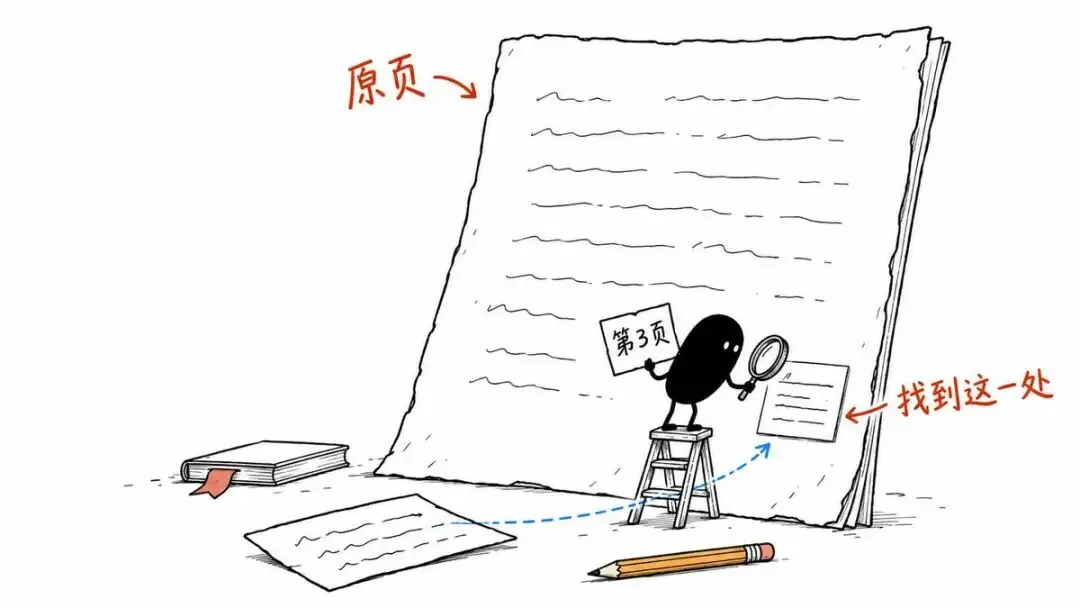
在这一阶段,不必让AI马上总结整份文件。先挑一张表核对对应关系,确认材料能往下用,再提出汇总问题。这样更容易分清错误发生在转写时,还是后面的理解和整理时。
03
表格下面的小字,别在转写时掉队
有些最影响使用的说明并不在表格里面。表下可能写“数量为每组配置”,页脚可能注明统计日期,续页可能补充一条适用条件。如果清单只留下主体内容,读者后面看到的数字就少了它原本的限制。
再作一个假设:表里写“配件,6,套”,表下另写“每套含两件”。有人要统计件数,有人要照着清单准备套数,两种任务的答案不同。先保留那条注释,再说明自己要哪一种统计,比让AI根据习惯补单位稳妥。
双栏页面也值得单独检查。人会先读完左栏,再转向右栏;段落在中间断开时,转写结果可能出现看着通顺、实际接错的情况。核对一段的开头和结尾,比只确认几个关键词出现了更有帮助。
跨页表格则要看断开的两页。上一页有没有留下未结束的一行,下一页是否重复了表头,备注是不是只写在最后一页。可以把这些位置列出来,请AI协助整理;最终仍回到原页确认,不根据空白或顺序替它补内容。
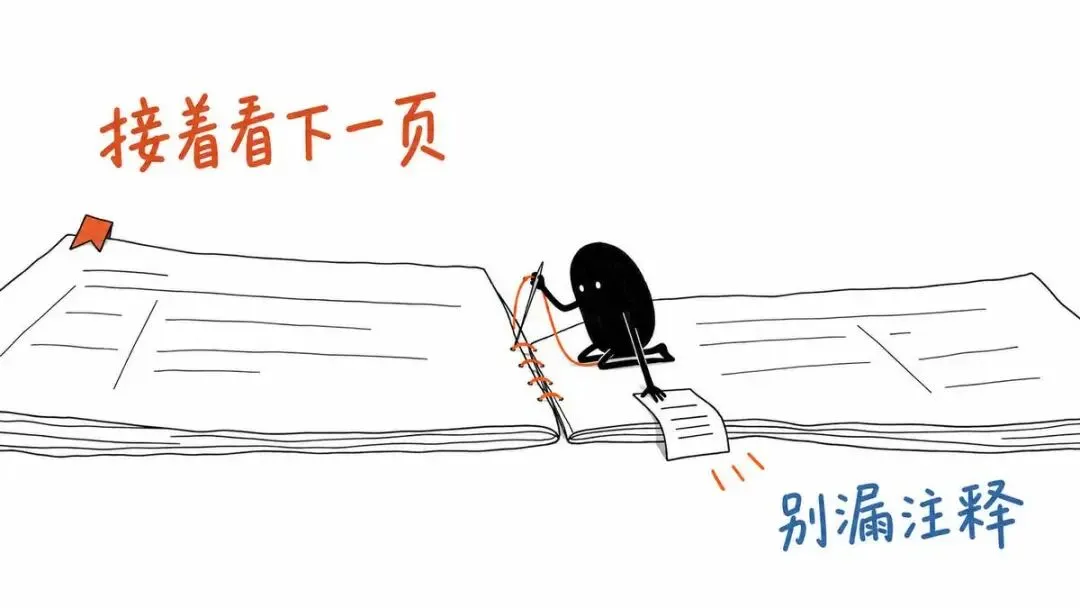
我的建议是,第一次检查别平均扫一遍所有文字。先找那些会改变数字含义的地方:单位、表头、注释、续页和日期。它们字数不多,却可能决定后面该怎样使用整张表。
04
换模型比较,先固定同一份材料
一个入口能换不同模型,确实减少了比较的麻烦。但如果第一轮用清晰原件,第二轮换成手机拍照,第三轮又截掉了页脚,结果差异就不只来自模型。输入改变后,很难说明到底哪一轮更适合这份文件。
更实用的做法,是先留一份固定的小样本。可以包含一张普通表、一处合并单元格、一次跨页和一段注释。先把你真正需要的字段列出来,再对照原页,记录每个结果做对和做错的具体位置。
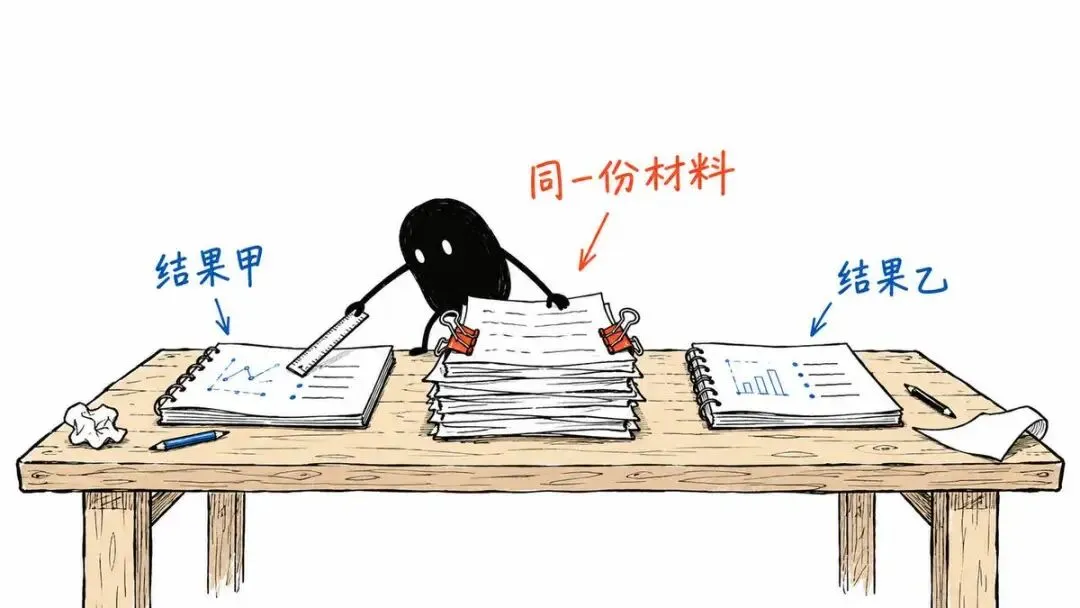
官方文档还说明,每个模型使用的解析配置有版本。比较时保留模型和版本、输入文件、是否开启版面定位等条件。它们不用写成一篇技术报告,但应足够让下次复查知道当时比的是什么。
也别用“答案更长”评价谁更好。对整理物资清单来说,某个结果认错一处不影响任务的标题,另一个结果把数量和单位串了行,两种错误造成的后果不同。把重要字段单独核对,比只看整体印象更接近实际需求。
这种比较不一定要一开始覆盖几十种模型。先看手头能够使用的两种结果是否解决了你的问题;遇到同一类错误,再决定要不要换工具、调整输入或保留人工核对。不要为了找一个笼统的“最强”,把任务本身丢了。
05
转出文本后,再开始摘要和统计
拿到一份返回结果,先确认每页有没有成功处理。OpenDocRouter把每页状态列出来,也区分全部完成、部分完成和失败。部分完成时,已经转出的文字仍可能很多;直接让AI总结,会把没有读到的页面藏在一份流畅的摘要后面。
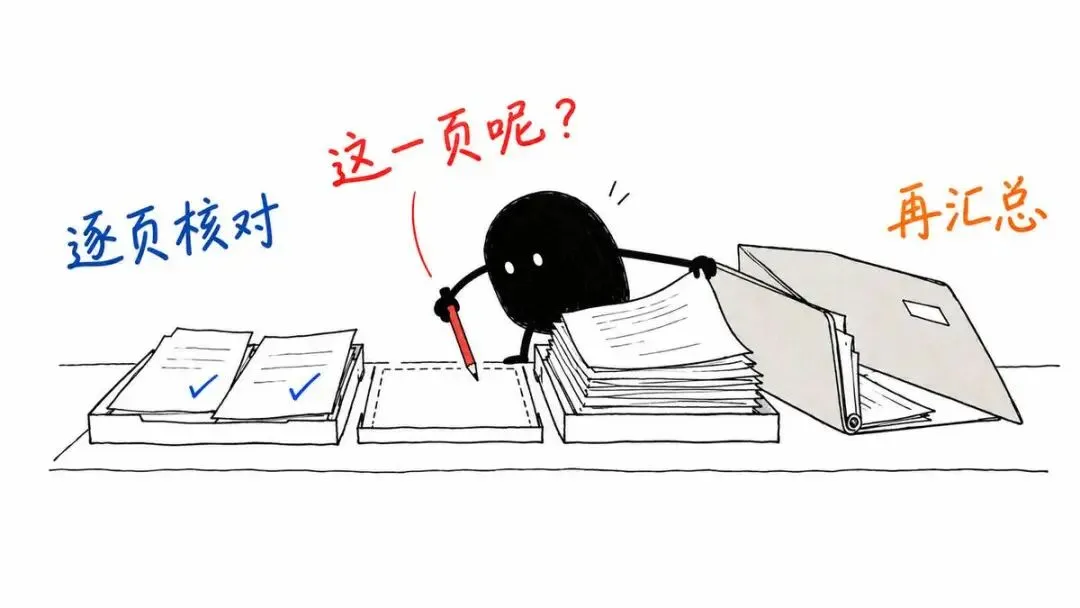
完整处理也只是下一步的起点。它说明流程处理了这些页面,不能证明每个字段都准确。把页数检查、结构核对和重点字段复核分开做,才知道目前可以使用哪些材料,还有哪些地方需要回看。
如果只是粗略了解一份公开介绍,检查重点可以少些;如果要按清单准备物资,数量、单位、适用范围就应逐项确认。任务越依赖具体数字,越需要留下它对应的原页,方便后来的人复核。
上传前,先选适合外部处理的文件。含个人资料或未公开业务信息时,按自己的资料使用要求选择工具和材料;一份公开样例已经能帮你判断基本的表格能力,不必用真实客户文件开始试。
乾元判断是,文档解析工具让“把PDF交给AI”更容易了,真正值得保留的是核对的通道。文字转出后仍能回到原页,行列、注释和页码也有着落,后面的摘要与统计才有一份可以检查的输入。
下次拿到一份整齐的AI清单,可以随手选一行回看:品名、数量、单位和备注,是否还像原页那样对应?能回答这一个小问题,往往比多生成一段漂亮的总结更有用。