ARTICLE · 1165132
REA 入门:让 Agent 看懂没源码程序

想知道一个没有源码的程序,某个按钮点下去到底做了什么?以前这事门槛不低:要懂逆向、会看反编译结果,还得能把调用链一段段串起来。
REA 入门的价值就在这里。它不是新模型,也不是一键反编译神器,而是把软件分析工具接给 Codex、Claude Code 这类支持 MCP 的 Agent,让 Agent 能围绕证据解释程序行为。[1]
这篇文章只基于 REA 官方公开材料整理,不写成本机亲测。我们按一条小白也能理解的路线来:先明确问题,再调用工具取证,然后解释调用关系,最后对照验证。读完之后,你至少能判断 REA 适合解决什么问题、怎么接入 Agent,以及官方 DX-Ball 案例为什么能从看不懂的 __ftol,一路追到坐标公式。
REA 到底是什么
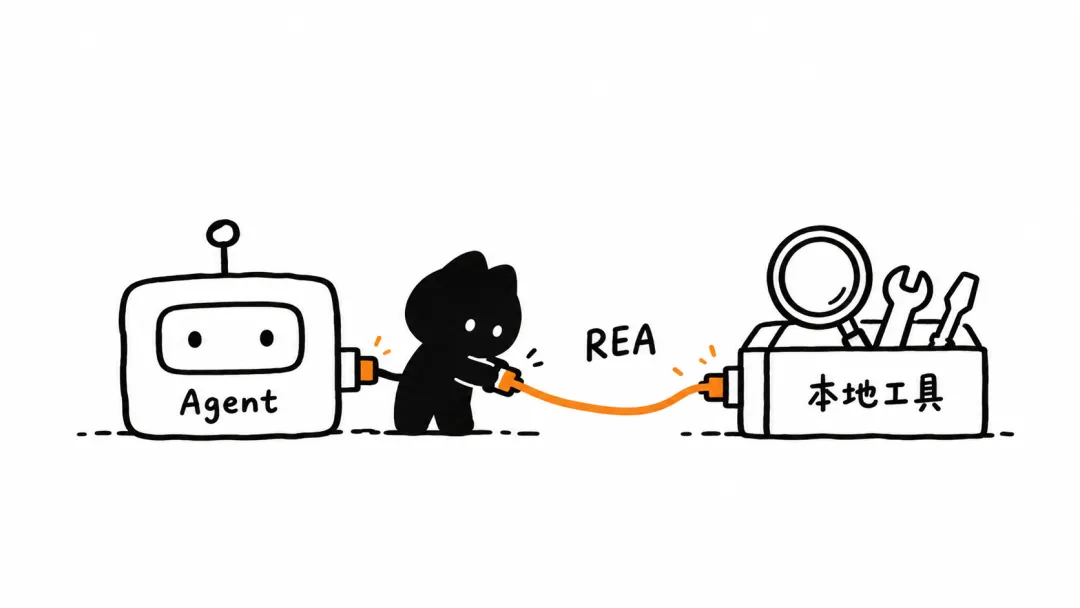 REA 是一个开源项目,提供 MCP 服务和 CLI 工作流,把程序分析能力交给兼容 Agent 调用。[1]
MCP 可以先简单理解成工具接口协议:Agent 不只是和你聊天,还能通过这个接口调用本地工具、读取分析结果,再把原本难读的材料整理成更容易理解的解释。
它覆盖的目标类型不少,包括原生程序、JavaScript/Electron、.NET、Android、网站,以及保存下来的网络记录。[1]
但这里要注意:覆盖不代表每台电脑都能完整分析所有目标。实际能力会受目标类型、操作系统、provider 和依赖工具影响。比如深度原生分析可能会用到 Hopper、Ghidra 或 IDA;而静态 JavaScript 和 .NET 检查,则不需要这些原生逆向引擎。[4]
适合问哪类程序问题
REA 更适合回答范围清楚的问题,比如:这个程序的某个功能是怎么实现的?
举个官方材料里的方向:在一个 Electron 应用里,页面调用剪贴板 API 后,代码经过哪些 preload 包装、IPC 通道和主进程 handler,最后才到 Electron 的 clipboard.write。[3]
它不适合被当成魔法按钮。不要丢一个很大的安装包,然后问:帮我完全理解它。这个问题太大,Agent 很难围绕证据推进。
更好的问法是:某个按钮触发后有没有写剪贴板?某个声音参数是怎么从输入算出来的?某段网络记录里的字段来自哪里?问题越具体,Agent 越容易调用工具取证,也越不容易把猜测写成结论。
安装前准备
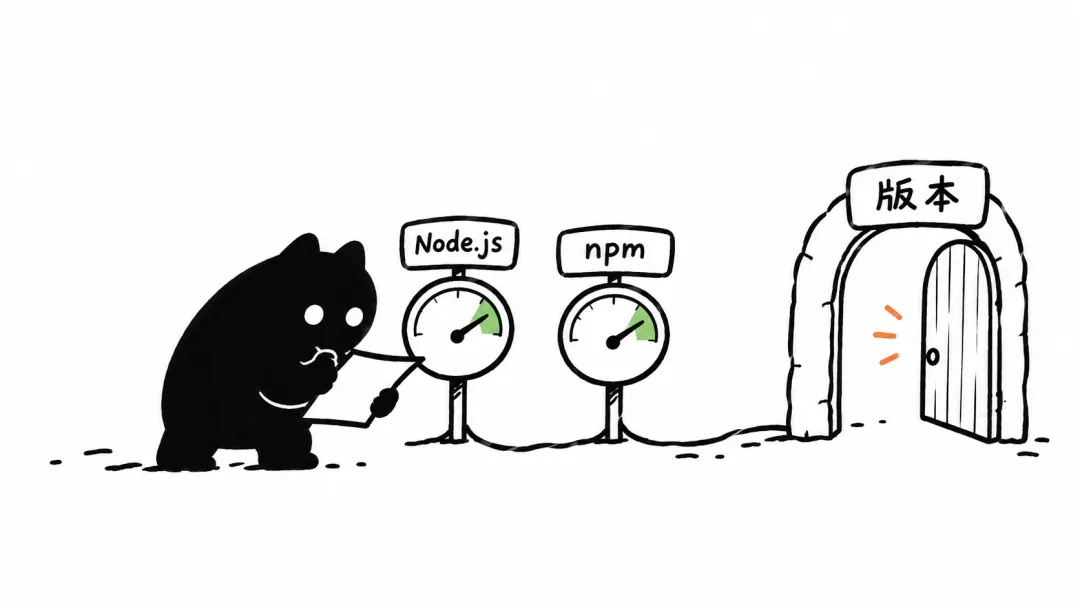 官方安装指南要求先准备 Node.js 和 npm,并且 Node.js 版本需要满足 22.19+、24.11+ 或 26+。[1]
对小白来说,Node.js 可以理解成运行 JavaScript 工具链的环境;npm 则是跟着 Node.js 一起使用的包管理器。
可以先在终端里检查版本:
node -vnpm -v如果版本不满足,就先升级 Node.js。这里不要跳步骤,因为后面的 npx 命令依赖 npm 工作。
验证方法也很简单:终端能正常输出版本号,并且 Node.js 版本落在官方要求范围内,就可以继续往下走。
接入 Agent 的入门命令
官方给出的接入方式,是运行 setup 命令,让工具引导你选择 Agent、审阅配置变更并批准,完成后再重启 Agent。[1]
命令如下:
npx rea-agents@latest setup这个过程中,最需要认真看的不是命令本身,而是审阅配置变更。
因为它会把 REA 的 MCP 能力接到你选择的 Agent 上。接好之后,Agent 才能调用对应工具。跑完后也别急着上来就问复杂问题,先重启 Agent,再用一个范围很小的问题确认工具是否可用。
给 Agent 一个好问题
我建议把问题写成:目标 + 行为 + 证据要求。
比如可以这样问:请分析这个 Electron 应用中 clipboard.write 的调用路径,说明页面 API、preload、IPC 和主进程 handler 分别出现在哪里,并标出证据限制。
这个写法比分析一下这个软件强很多。它把 Agent 的工作顺序约束住了:先找入口,再追调用关系,再解释每一段证据。
对于没有源码的程序,最怕的不是看不懂,而是把猜测当结论。所以每一步都要追问一句:证据在哪里?
JavaScript 和 Electron 命令怎么看
官方材料提到,REA 可以用于 JavaScript/Electron 场景,并且静态 JavaScript 检查读取用户提供的文件,不运行目标程序。[1]
这点对小白很重要。静态检查就是读文件分析,不是把应用打开后手动点一遍。
如果你看到类似 CLI 命令,路径占位符通常表示你需要换成自己的解包目录或 ASAR 文件位置。可以先这样理解:
rea <subcommand> <path-to-unpacked-app-or-asar>这里不能写成我们本机成功跑通了,因为本文只依据官方材料整理。更稳的做法是先看清目标路径、目标类型和 REA 当前支持的 provider,再让 Agent 针对一个具体 API 或函数做追踪。
DX-Ball 案例的起点:看见 __ftol
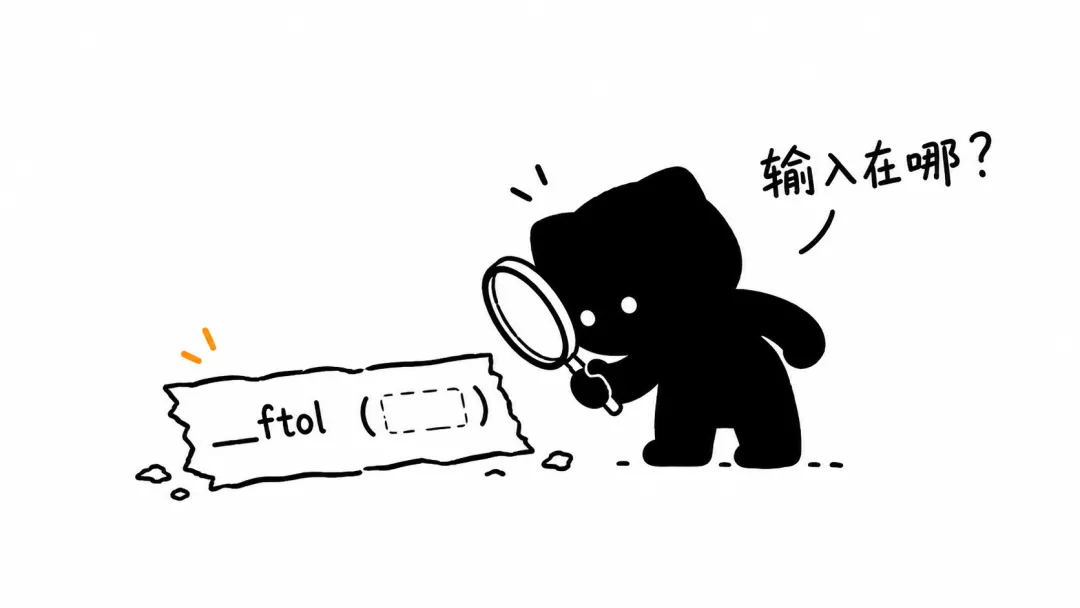 官方 DX-Ball 1.07 案例分析的是 1996 年 Windows 游戏 DX-Ball 中,声音声像计算相关逻辑。[2]
案例一开始遇到的问题很典型:反编译结果只显示 __ftol,但输入语义不清楚。对新手来说,__ftol 可以先理解成浮点数转整数时可能出现的运行库辅助函数。
如果只看这一层,很容易卡住。REA 官方案例的处理方式不是直接猜,而是继续查看指令、追踪调用方、读取数据常量。[2]
这就对应前面那条路线:明确问题之后,调用工具取证,而不是把不完整的反编译伪代码当成最终答案。
DX-Ball 坐标公式怎么追出来
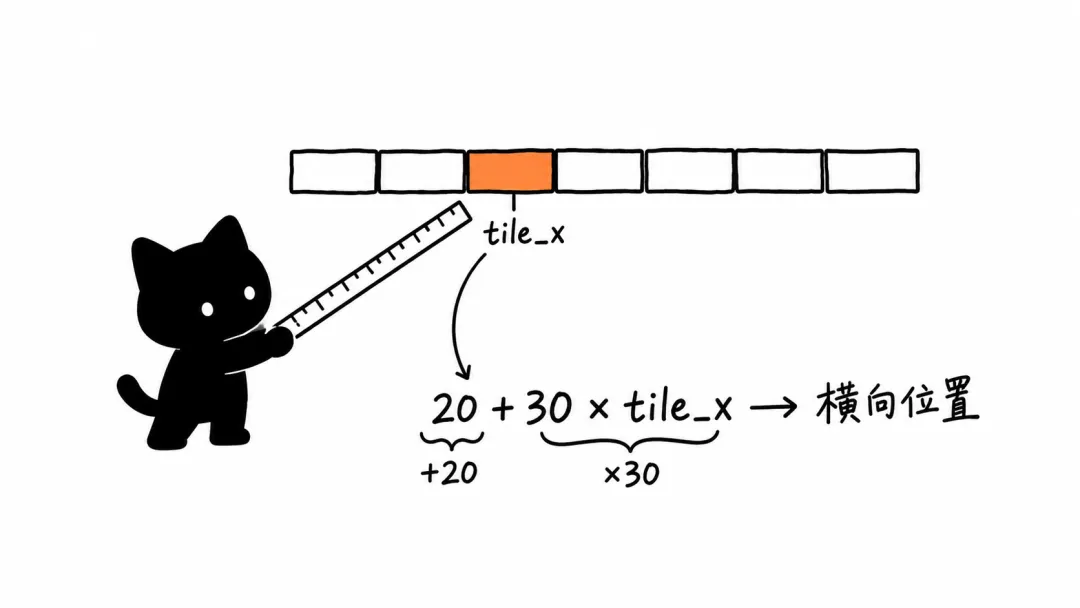 在 DX-Ball 案例里,调用方提供了关键输入关系:
x = 20 + 30 × tile_x。[2]
这句话非常适合帮小白建立感觉:逆向分析不是只盯着一个函数看,而是要继续看谁调用了它、传了什么参数、这些参数代表什么。
官方案例还提到读取常量,比如 1.5625、500.0、1.0,并把这些证据放回声音声像计算里理解。[2]
这里要保持谨慎:常量本身只是证据。只有把常量、调用方、指令和返回值比较放在一起,才更接近这个函数到底在做什么的解释。
DX-Ball 的验证数字怎么读
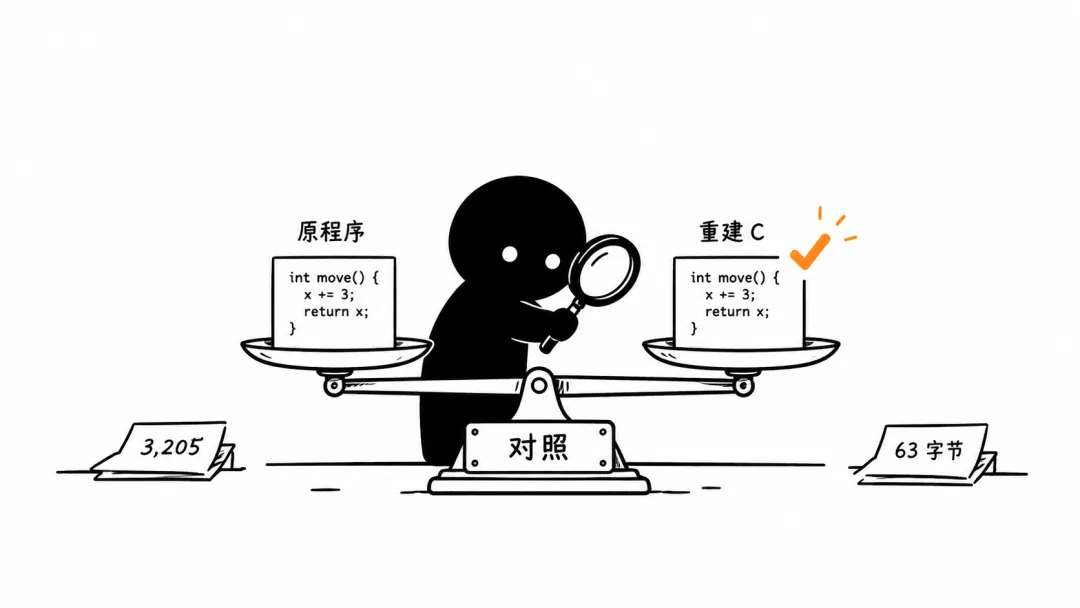 官方 DX-Ball 展示页给了项目方检查点数据:在 2026-10-07 检查点下,项目展示页标注了维护中的 C 函数、与原程序比较次数、编译后字节匹配等信息。
其中,声音声像函数报告了 3,205 组原始 x86 返回值比较,并在指定 VC4.0 编译器重放与 relocation 检查后,匹配 63 个函数字节。[2]
这组数字很有价值,但边界也要说清楚:它来自 REA 项目方公开展示页,不是本文作者独立复现。
教程写作最怕把官方案例写成我实测,这会误导读者。更稳妥的表达是:官方案例通过大量返回值比较和编译字节匹配,展示了它如何对照验证重建结果。
Notion 剪贴板案例能学到什么
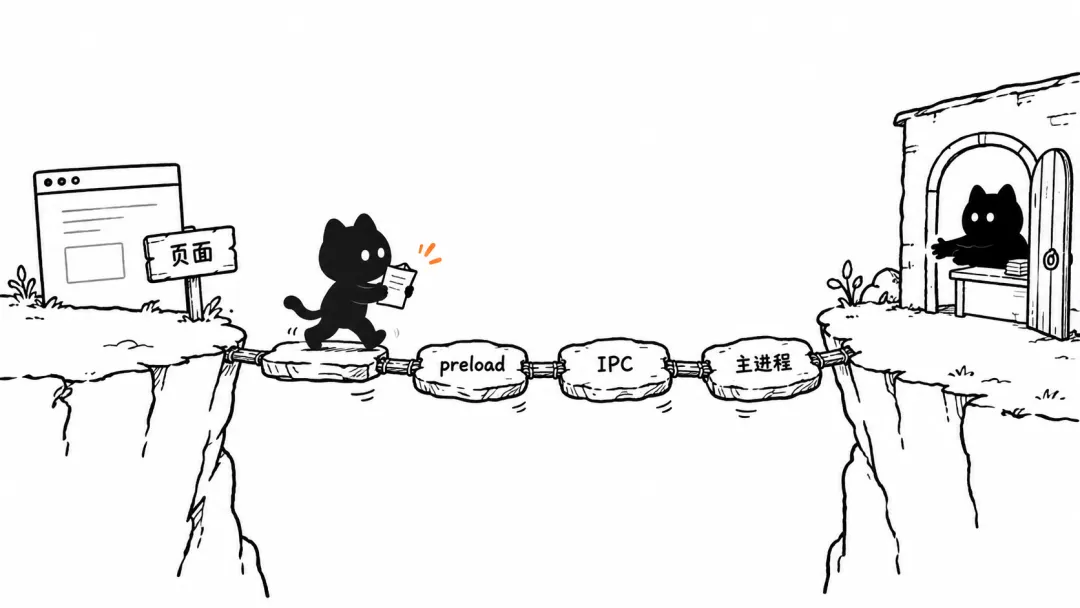 REA 官方 Notion Desktop 7.6.1 案例展示了另一个方向:分析 Electron 应用中的剪贴板调用链。
案例从页面暴露的 clipboard.write 出发,追到 preload 包装,再经过 ipcRenderer.invoke、ipcMain.handle,最后到 Electron 的 clipboard.write,并检查发送方。[3]
这类案例很适合普通开发者理解 Electron 应用的边界。页面代码通常不能直接接触所有系统能力,中间会经过 preload 和 IPC。
REA 的作用,是帮 Agent 把这些调用点串起来。但最终结论仍然要落在具体文件、函数和调用证据上。
静态分析、运行时和权限边界
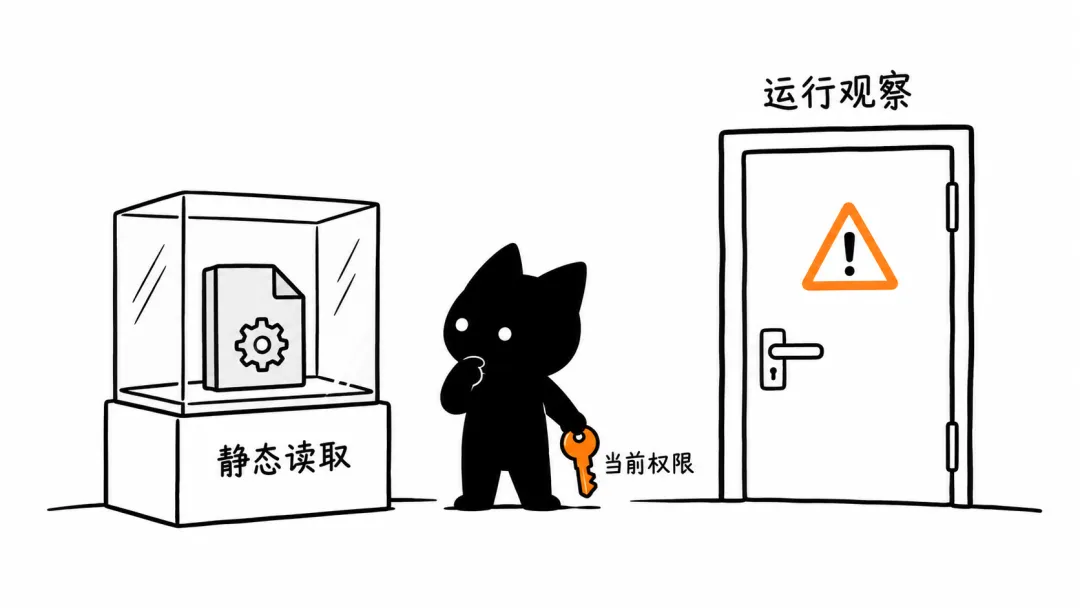 官方文档说明,静态 JavaScript 与 .NET 检查读取用户提供的文件,不运行目标程序;运行时捕获则可能以当前用户权限启动或交互目标。[1]
这两类观察方式要分清楚:静态分析偏看材料,运行时捕获偏观察程序实际动作。
还有一个安全点不能省。REA 在本地分析目标,但 Agent 收到工具结果后,会交给它背后的模型服务处理;模型服务的数据政策需要你自己确认。[1]
如果目标是闭源软件,分析前也应该获得授权。Windows Ghidra 支持目前标记为 experimental,不能把它当成所有 Windows 原生分析都稳定可用。[4]
新手推荐的四步工作流
新手用 REA,不要一上来就追求一次吃透整个程序。更推荐按四步走:明确一个小问题、让 Agent 调用工具取证、要求它解释调用关系,再用官方案例那样的对照验证思路检查结论。
可以直接把提示词写得更硬一点:
请只分析这个具体问题:<这里写按钮、API 或函数名>。按“证据、调用关系、推断、不确定性”四部分回答。不要把没有证据的猜测写成结论。做完这一步,你得到的不是一个神奇答案,而是一份更容易阅读的软件分析笔记。
它会告诉你:哪些地方有证据,哪些地方只是推断,哪些地方还需要继续追。对小白来说,这比直接看一堆反编译代码友好太多。
参考资料
[1] REA 官方 README
[2] REA 官方 DX-Ball 案例
[3] REA 官方 Notion 案例
[4] REA GitHub 项目说明
关注「GitHub开源」,这里持续整理值得上手的开源项目、AI 工具与可复用工作流。点击公众号主页关注,下一次把能落地的东西带走。