ARTICLE · 1166461
学会这个技巧,给你Excel瘦瘦身
发布时间:2026-10-13 07:57:59 最近访问:2026-10-13 07:57:59
学会这个技巧,给你Excel瘦瘦身
在日常工作中,经常用到的图表都是静态图表,即数据一旦确定,图表的数据系列组合也就随之固定,如果要改变图表数据,就只能添加或删除数据。但是在实际工作中,会经常需要分析多数据和多维度的财务数据,此时就需要使用动态图表。与普通的静态图表相比,其能够更为丰富和灵活地展示数据系列组合。一般情况下,要制作动态图表,可使用函数配合窗体控件来完成,具体的操作步骤如下。
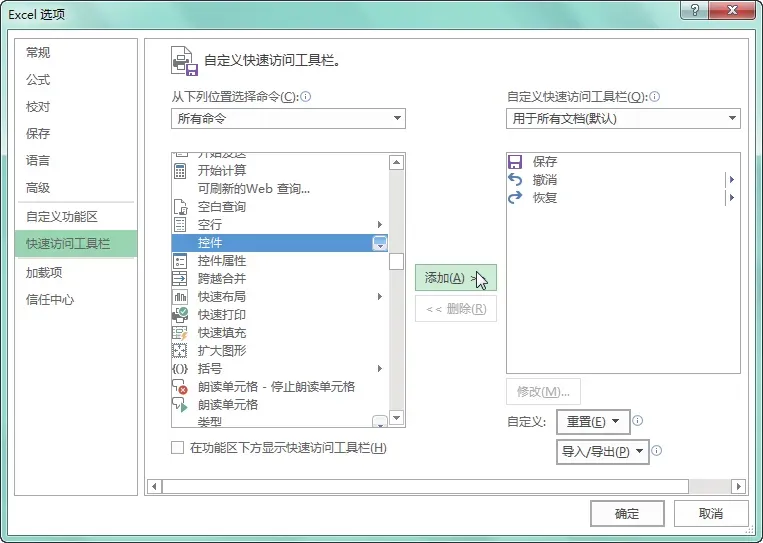
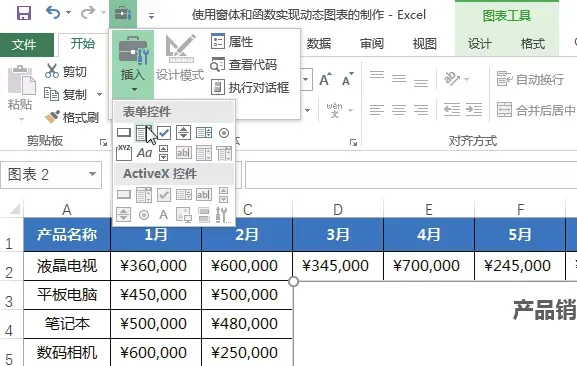
选择“文件”→“选项”命令,打开“Excel 选项”对话框,切换至“快速访问工具栏”选项卡,设置“从下列位置选择命令”为“所有命令”,在列表框中选择“控件”,单击“添加”按钮,如下图所示。
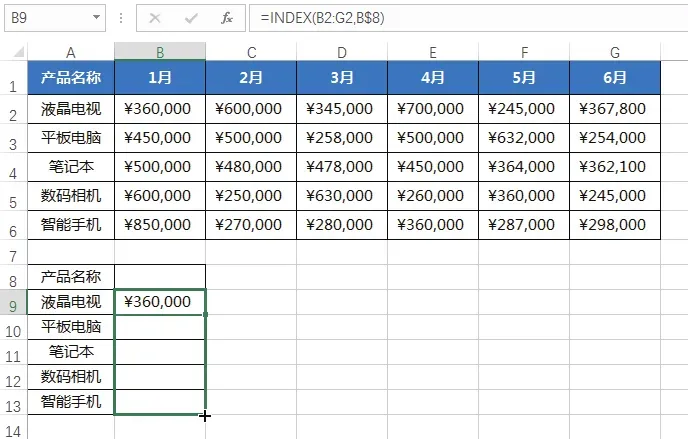
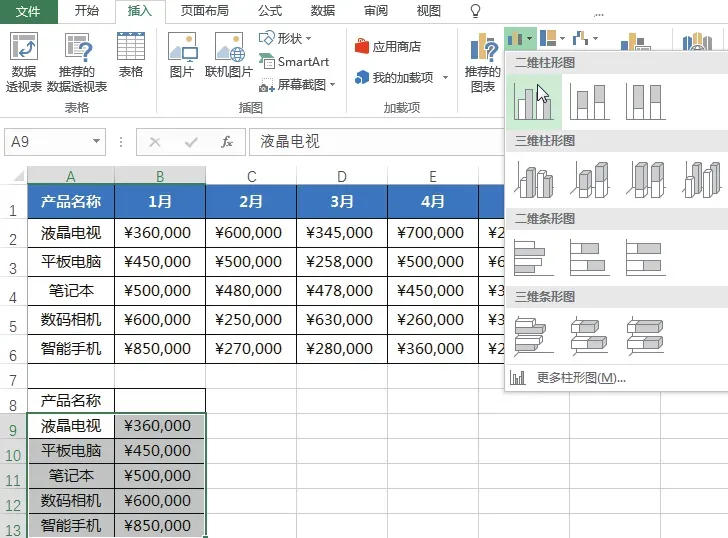
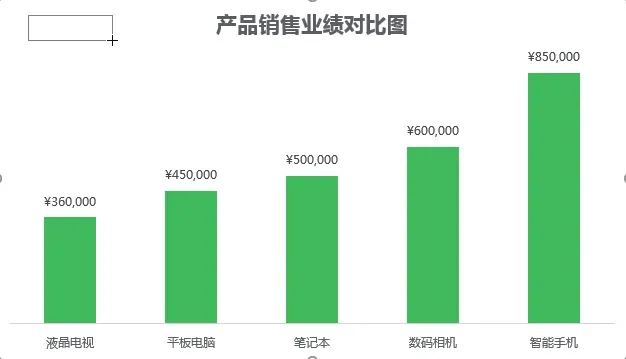
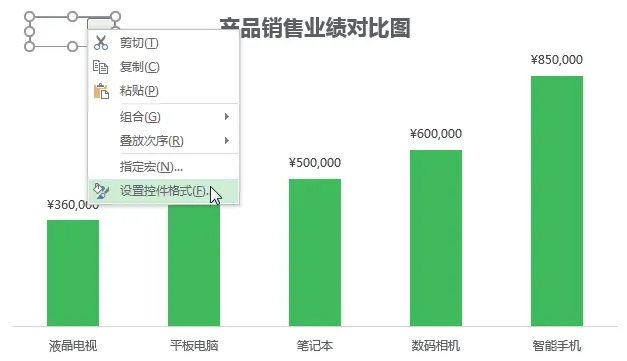
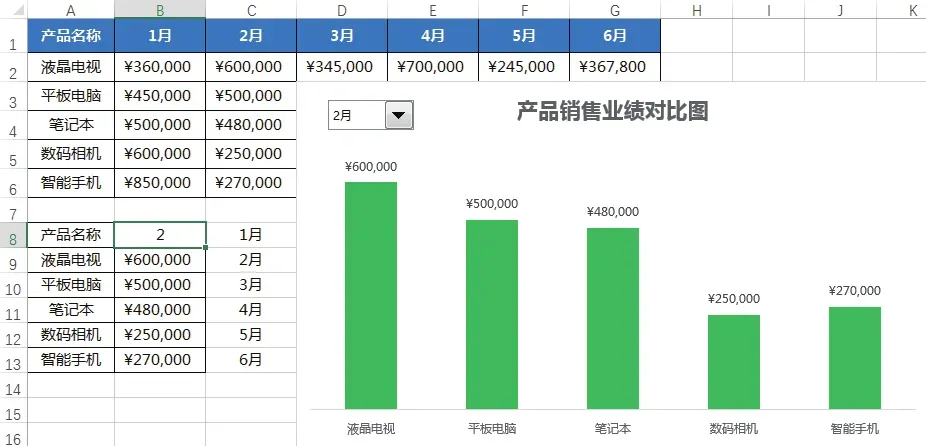
返回工作表中,在单元格 B9 中输入公式“=INDEX(B2:G2,B$8)”,按“Enter”键,并向下复制公式,如下图所示。选中单元格区域 A9:B13,在“插入”选项卡下的“图表”组中单击“插入柱形图或条形图”按钮 ,在展开的列表中选择“簇状柱形图”选项 ,如下图所示。在单元格区域C8:C13中输入“1月,2月,3月,4月,5月,6月”数据内容,在快速访问工具栏中单击“控件”按钮 ,在展开的列表中选择“插入”→“组合框(窗体控件)”选项 ,如下图所示。拖动至合适的位置后释放鼠标,即可看到绘制好的组合框窗体控件,右击控件,在弹出的快捷菜单中选择“设置控件格式”命令,如下图所示。第 8 步
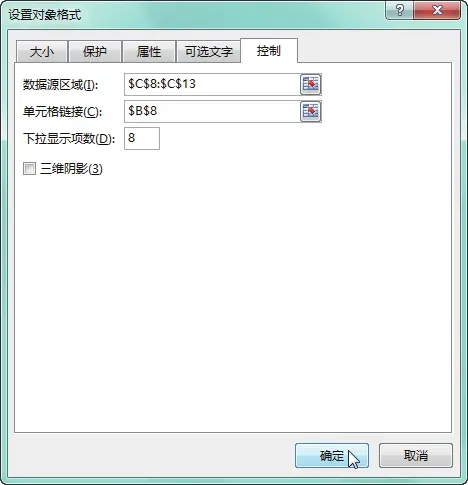
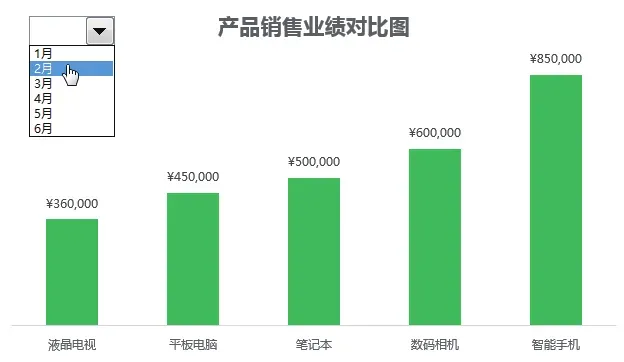
打开“设置对象格式”对话框,在“控制”选项卡下,设置“数据源区域”为单元格区域 C8:C13,“单元格链接”为单元格 B8,单击“确定”按钮,如下图所示。返回工作表中,单击控件右侧的下拉按钮 ,在展开的列表中选择要显示的月份数,如“2月”,如下图所示。第 10 步
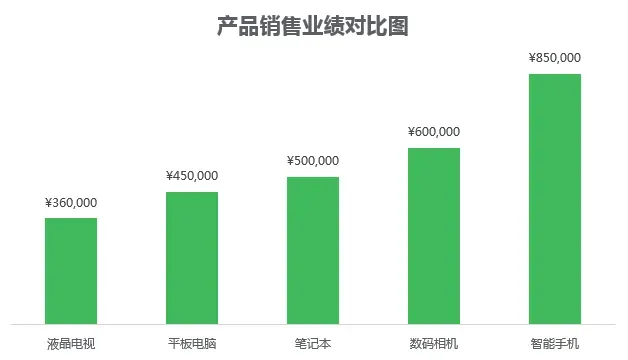
此时即可看到图表中只显示 2 月份的产品销售业绩对比情况,如下图所示。
除了可以使用函数和窗体控件相结合的方法来完成动态图表的制作,还可以使用定义名称功能和控件相结合的方法来实现,具体操作步骤如下。
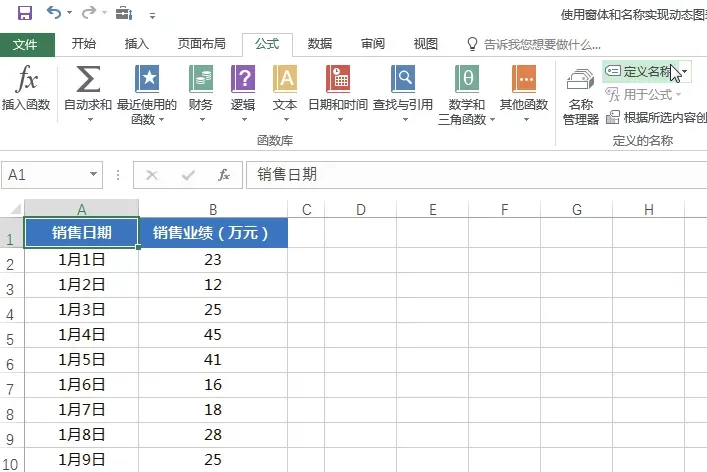
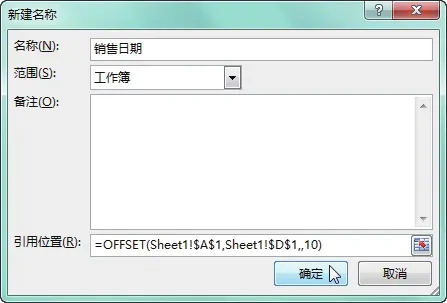
在“公式”选项卡下的“定义的名称”组中单击“定义名称”按钮,如下图所示。打开“新建名称”对话框,设置“名称”为“销售日期”,设置“引用位置”为“=OFFSET(Sheet1!$A$1,Sheet1!$D$1,,10)”,单击“确定”按钮,如下图所示。
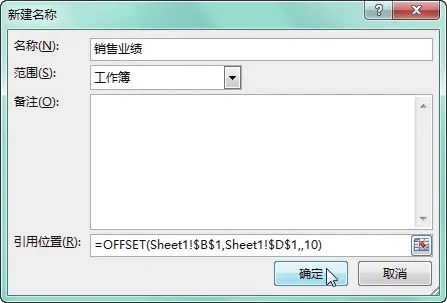
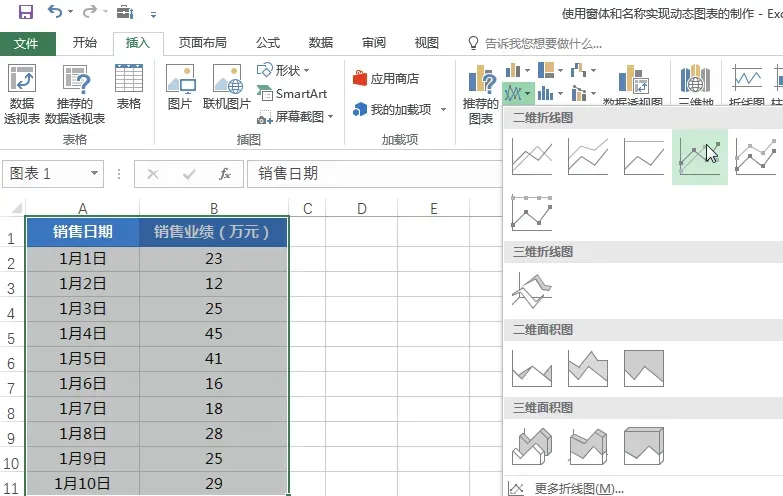
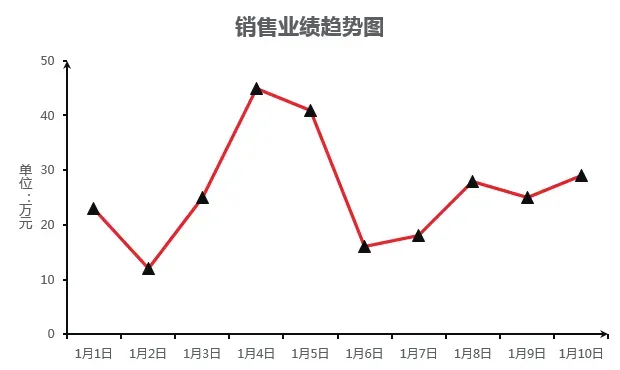
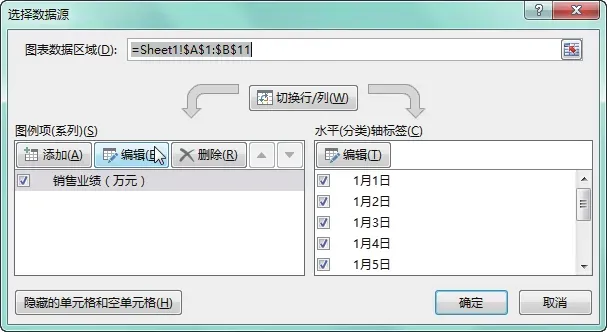
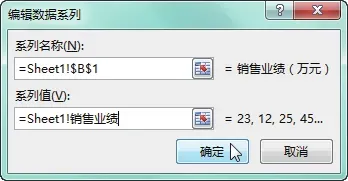
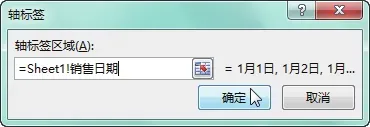
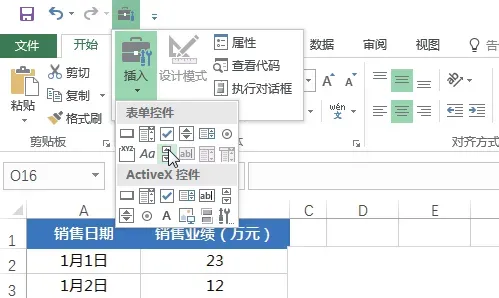
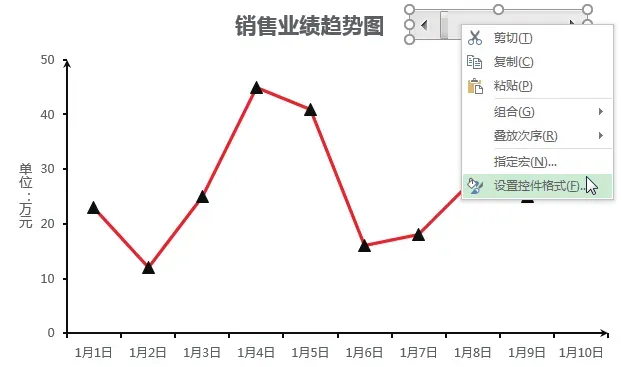
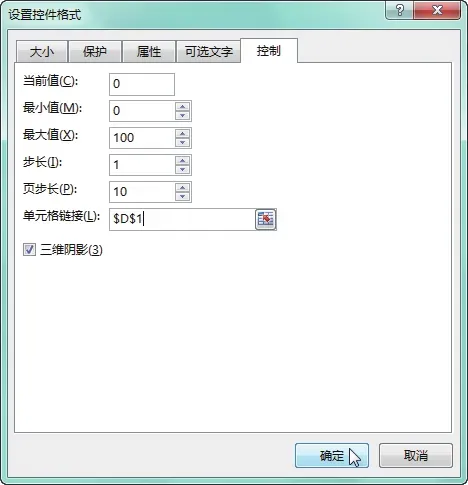
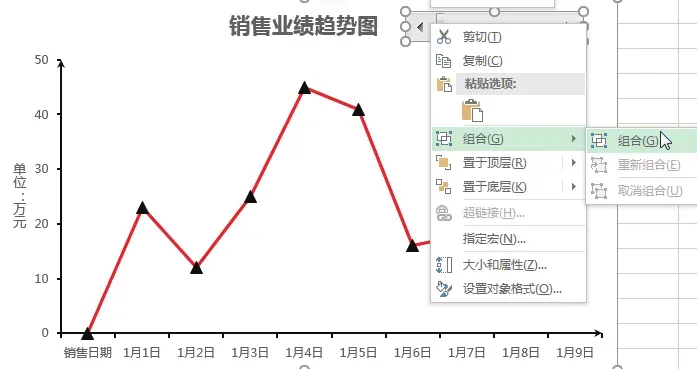
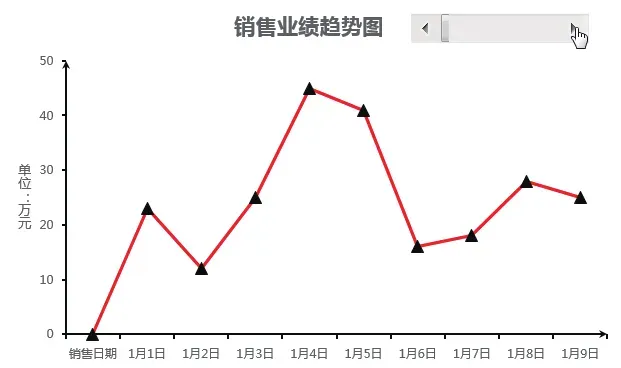
此步骤公式中的最后一个参数表示在图表的横坐标轴上将要显示的数据个数。应用相同的方法打开“新建名称”对话框,设置“名称”为“销售业绩”,设置“引用位置”为“=OFFSET(Sheet1!$B$1,Sheet1!$D$1,,10)”,单击“确定”按钮,如下图所示。返回工作表中,在 A 列和 B 列中选择部分数据区域,在“插入”选项卡下的“图表”组中单击“插入折线图或面积图”按钮 ,在展开的列表中选择“带数据标记的折线图”选项 ,如下图所示。为创建的图表设置好图表标题、数据系列线条颜色以及横纵坐标的边框和刻度线,即可得到如下图所示的折线图。打开“选择数据源”对话框,在“图例项(系列)”下单击“编辑”按钮,如下图所示。打开“编辑数据系列”对话框,设置“系列名称”为单元格 B1,设置“系列值”为“=Sheet1!销售业绩”,单击“确定”按钮,如下图所示。返回“选择数据源”对话框,在“水平(分类)轴标签”下单击“编辑”按钮,打开“轴标签”对话框,设置“轴标签区域”为“Sheet1 !销售日期”,单击“确定”按钮,如下图所示。继续单击“确定”按钮,返回工作表中,在快速访问工具栏中单击“控件”按钮 ,在展开的列表中选择“插入”→“滚动条(窗体控件)”选项 ,如下图所示。在图表上绘制好滚动条后,右击控件,在弹出的快捷菜单中选择“设置控件格式”命令,如下图所示。打开“设置控件格式”对话框,在“控制”选项卡下设置“单元格链接”为单元格D1,单击“确定”按钮,如下图所示。返回工作表中,按住“Ctrl”键选中图表和控件,然后右击,在弹出的快捷菜单中选择“组合”→“组合”命令,如下图所示。
此步骤的目的在于移动图表的位置时,保证滚动条可同时移动。连续单击滚动条右侧的按钮 ,如下图所示。
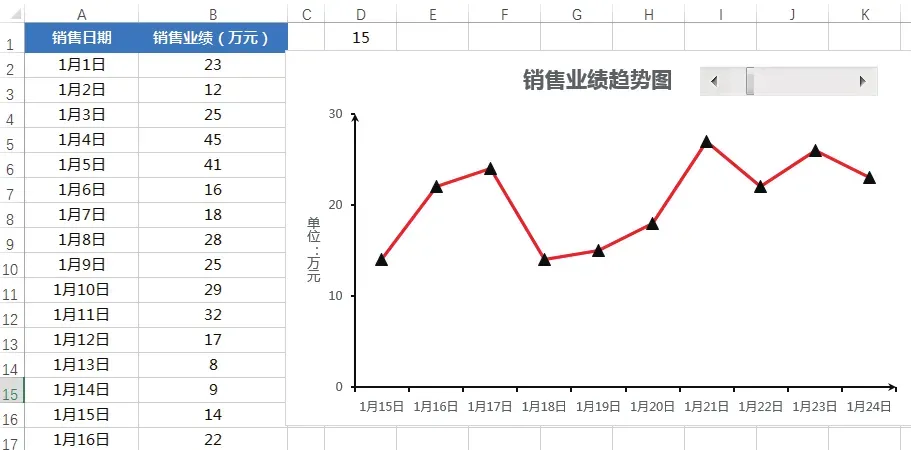
或者直接在单元格 D1 中输入要开始的日数据,如输入“15”。即可看到图表会从 1 月 15 日开始显示10 天的销售业绩趋势数据,如下图所示,而且当在 A、B 列继续添加数据时,也可以在图表中滚动展现趋势效果。过去几年,AI从科研实验室走向日常办公场景,成为写作助手、数据分析工具、创意生成器,乃至个人成长的伙伴。如今,越来越多的普通人开始意识到,AI不再只是技术人员的专属工具,而是一个人人可用、人人可掌握的通用生产力工具。随着豆包、Kimi及千问等AI工具的百花齐放,许多用户开始借助这些工具持续赋能自己的工作和生活。
之所以撰写本书,是因为越来越多的人对AI工具的使用过于“随意”,且不少人依旧面临以下问题。
◎ 不了解AI的功能,仅停留在浅层使用层面。
◎ 不会提问,训练AI所花的时间远高于自己动手完成任务的时间。
◎ 缺少场景化、中文化的提示词模板,照搬国外方法导致“水土不服”。
本书的目标是帮助每一个普通用户从“能用”迈向“会用”“用得好”。无论你是自由职业者、小微企业主,还是职场新人,AI工具都可以成为你的“第二大脑”和“效率提升器”。
这不是一本面向AI技术人员的技术书,而是一本为所有希望借助AI提升效率的人撰写的职场与学习辅助实用指南。无论你符合以下任一身份,都将从中获益。
◎ 职场人士:提升写作、沟通和数据处理效率。
◎ 创业者和小微企业主:优化日常运营、降低成本。
◎ 自媒体与电商从业者:加速图文与视频创作。
◎ 学生与科研人员:辅助完成文献整理与学术写作。
◎ 希望拓展副业和个人品牌者:获得个人价值提升的路径与实践方法。