ARTICLE · 1167169
PDF 底图导入 Revit,怎么调才清晰不发虚?
同样是 PDF,清晰度天差地别,核心看它是矢量还是位图,这直接决定了导入效果的上限。
·矢量 PDF:CAD 直接打印 / 导出,放大后线条依然光滑锐利。导入 Revit 能做到和 CAD 一样清晰。
·扫描 / 位图 PDF:纸质图纸扫描、截图拼接、照片转的 PDF,放大后有明显像素格。怎么导都有模糊上限,只能优化不能根治。
快速判断:打开 PDF 放大看,线条始终光滑是矢量;出现马赛克、锯齿就是位图。
方法一:原生导入PDF,参数调对就清晰
Revit 本身就支持 PDF 导入,很多人直接点确定,用默认的低分辨率参数,自然模糊。调对几个关键设置,就能导入清晰的PDF文件。
💡建议将PDF先拆分成单页文件,导入时直接选中目标图纸,避免整份文档导入后翻找麻烦,也能减小文件体积。
完整操作步骤:
1.切换到对应楼层平面视图,点击【插入】选项卡→【导入】面板 →【PDF】。

2.选中目标 PDF 文件,进入导入设置界面。
3.关键参数逐项调对:
·分辨率(DPI):默认通常是72DPI,建议调到300-600DPI。日常建模参照 300DPI 足够兼顾清晰与流畅;需要精细描图可以拉到 600DPI(文件体积会同步增大,过高容易导致软件卡顿)。
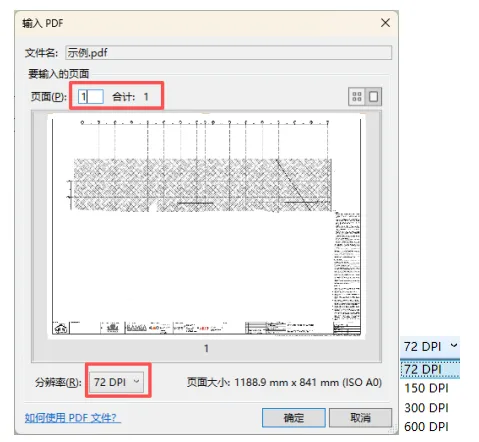
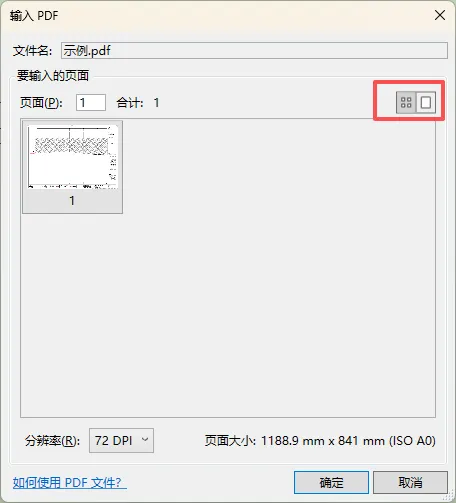
·页面:只勾选本次需要的单页图纸,每次只能导入一张图纸。方框内可切换模式查看需要导入的图纸页面,此时若导入整个文档,需要仔细查找确认想要导入的图纸。
·定位:手动定位,后续配合参照「SC 缩放 」校准比例。详细的操作方式,可看本篇不知道图纸比例?Revit 这招,10 秒校准底图尺寸
✅ 优势:原生导入无需转格式,适合快速描图参照。
方法二:PDF 转DWG 再导入,清晰度和精度拉满
如果需要高精度、或者需要提前清理图纸,矢量 PDF 转 DWG 后再导入 Revit是最优解,效果和原生 CAD 底图几乎无差别。
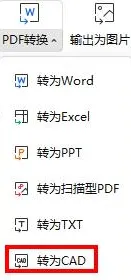
操作思路:
1.用专业 PDF 转换工具,把矢量 PDF 导出为 DWG 格式
2.在 CAD 里按标准流程清理图纸:炸开块、清理冗余图层、Z 轴归零、校准比例。详细操作方式,可看本篇CAD 底图导入 Revit 总乱飘?五步搞定不偏移
3.按 CAD 底图导入流程,链接或导入 Revit。
✅ 优势:
·线条完整连续,捕捉精度和原生 CAD 一致
·可以提前清理垃圾图元,导入后不卡顿
·比例、坐标可控性强,适合长期建模参照
⚠️ 注意:扫描版 PDF 不适合转 DWG,转出来全是碎线、杂线,清理起来比描图还费时间。
方法三:扫描版PDF 补救,转高清图片导入
如果是扫描件、照片转的位图 PDF,矢量导入模式完全发挥不了作用,不如转成高清图片再导入,效果反而更好。

操作步骤:
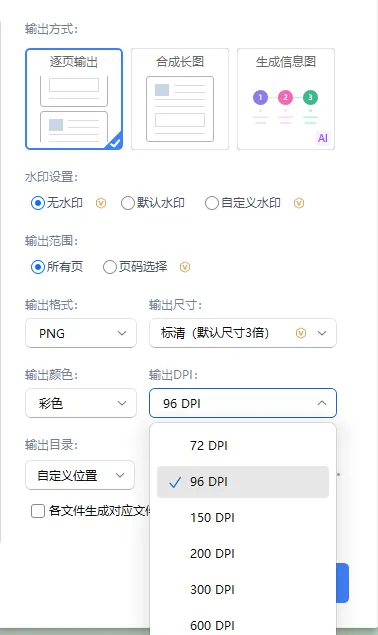
1.用 PDF 阅读器把单页图纸导出为图片,分辨率设为 300-600DPI,格式选 PNG;
2.回到 Revit,【插入】→【导入】→【图像】,导入导出的高清图片;
3.用「SC 缩放 」校准图纸比例。
✅ 优势:扫描版最优解,比直接导入 PDF 清晰,文件更轻,显示更流畅。
快速总结
·矢量 PDF、临时快速描图:优先原生导入,300-600DPI,清晰高效。
·长期建模、追求精度:矢量 PDF 转 DWG 预处理后导入,效果等同 CAD 底图。
·扫描版、老图纸 PDF:转高清图片导入,优化效果最好。