ARTICLE · 1167979
不用发版也能换素材!App Store Connect 新上线的"素材库",你用了吗?
做 iOS 运营的朋友,应该都有过这样的经历:
双十一活动的宣传图早就做好了,却要等下一个版本一起提审;想给搜索结果换一张更吸引人的图,发现必须走一次完整的版本更新;截图在几个自定义产品页之间来回复用,每次都得重新上传、重新找文件。
素材被"绑"在版本上,是 App Store 运营多年来的一个老痛点。
好消息是,这个痛点在近期被正式解决了。苹果在 App Store Connect 上线了一个全新的功能——Asset Library(素材库)。它在今年 6 月的 WWDC26 上首次亮相,现在已经对所有开发者开放。
这篇文章帮你把官方文档里的要点梳理清楚,看完就能直接上手。
1
素材库是什么?
简单说,素材库是 App Store Connect 里一个集中管理 App 所有图片和视频素材的地方。
以前,截图和 App 预览视频分散在各个版本页面、自定义产品页、产品页优化测试里。现在,它们都被统一收纳进了素材库,同时还新增了一类素材——创意素材(Creative Assets)。
创意素材是本次更新的亮点,它可以出现在三个全新的位置:
产品页顶部 Header:位于 App 图标上方的大幅横版图片或视频,是用户进入产品页第一眼看到的内容。
搜索结果:在 App Store 搜索列表中直接展示,取代默认的截图,用户还没点进产品页就能看到。
In-App Events 活动卡片:原有的活动素材也纳入了素材库统一管理。
需要注意的是,新的 Header 和搜索结果素材只在 iOS 27 / iPadOS 27 及以上系统的 App Store 中展示。
2
最大的变化:素材可以独立提审
这是素材库最核心的价值。
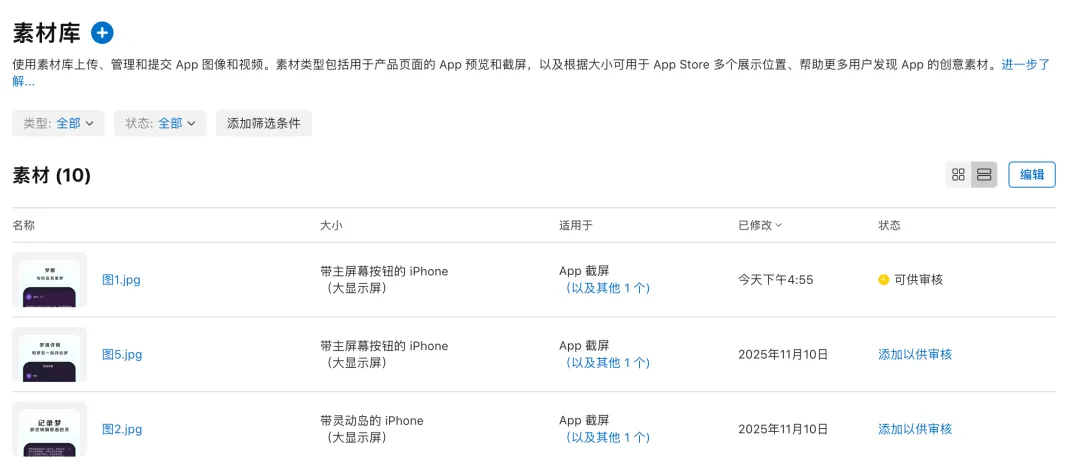
素材可以脱离 App 版本单独上传、单独提交审核,而且提交时不需要指定它将来用在哪里。审核通过后,素材就静静地躺在素材库里,随时可以拿出来用。
官方文档给了一个很贴切的例子:你可以今天就把圣诞节活动的素材提交审核,等到活动上线那天,直接启用即可,无需再次审核。
审核通过的素材可以在产品页 Header、搜索结果、In-App Events、自定义产品页(CPP)、产品页优化测试(PPO)等多个位置复用。运营节奏终于可以和发版节奏解耦了。
3
怎么用? 三步搞定
上传素材
在 App Store Connect 中选择你的 App;
在左侧边栏点击 Asset Library;
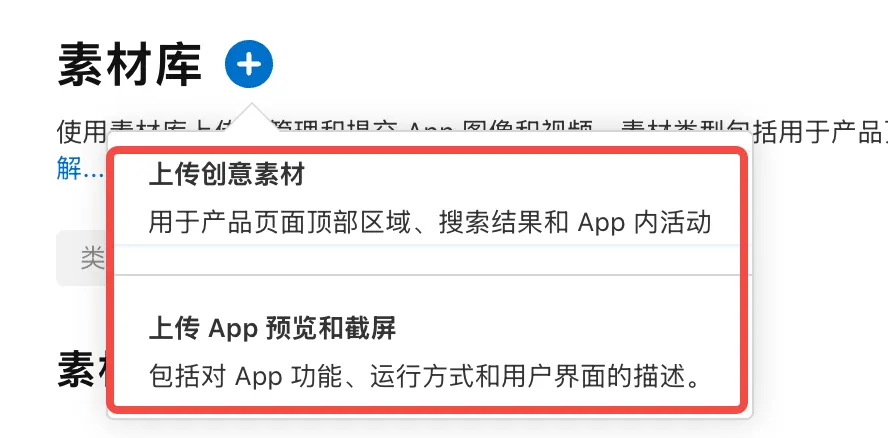
点击右上角的 + 号,选择 Upload Creative Assets(创意素材)或 Previews and Screenshots(预览和截图);
选择文件,点击 Upload。
管理素材
点击任意一个素材,可以进入详情页进行设置
Name:给素材起个名字,方便内部识别(仅在后台可见,用户看不到);
Works With:查看这个素材兼容哪些展示位置,比如搜索结果或 In-App Events;
Recent Usage:查看素材最近被用在了哪里;
Poster Frame:为视频素材设置封面帧,设置一次,全局生效。
素材列表支持按类型、状态、格式筛选,素材多了也不怕找不到。
删除与归档
这里有个细节要注意:只有状态为 "Prepared for Submission"(准备提交)的素材才能删除。已经通过审核的素材不能删除,只能归档(Archive)。归档后的素材不能用于新的位置,但可以随时取消归档恢复使用。
4
审核规则:这几条一定要记住
素材库的审核逻辑和 App 版本审核有一些联动关系,官方文档里讲得很细,我把关键规则整理如下:
1. 首个版本必须一起提交 如果你的 App 还没有任何一个审核通过的版本,素材不能单独提审,必须和首个 App 版本放在同一个提交里。
2. 有了通过版本后,才能独立提审 一旦 App 有了审核通过的版本,就可以直接从素材库提交素材,不需要创建新版本。
3. 已分配的素材会"跟着走" 如果某个素材已经被分配给了某个 App 版本、自定义产品页、PPO 测试或 In-App Event,那么当你提交那个条目时,素材会自动被包含进去一起审核。这种情况下,素材不能再在素材库里单独提交。
4. 审核中的条目会锁住素材 如果素材所属的条目已经在审核队列里,这个素材也不能在素材库单独提交。
5. 无版本提交时需要选择平台 如果你单独提交素材(不附带版本),或者提交里包含多个平台的内容,需要在草稿提交页面选择一个平台,素材会和该平台的最新版本一起审核。
提交操作路径:Asset Library → 右上角 Edit → 勾选素材 → Add for Review → 选择加入已有的草稿提交,或新建一个提交 → Submit for Review。
6. 权限有区别 上传和管理素材需要 Account Holder、Admin、App Manager 或 Marketing 角色;但提交审核只有 Account Holder、Admin、App Manager 可以操作,Marketing 角色不能提审。团队分工时请留意这一点。
7. 内容规范不变 素材内容仍然要遵守 App Review Guidelines 的 2.3.3(截图)和 2.3.4(预览)条款。苹果这次同步更新了一份"如何避免常见截图问题"的审核指引,建议提审前对照一遍。
5
素材规格速查
设计同学最关心的尺寸要求,官方规格如下:
产品页 Header
比例 21:9,分辨率 3840 × 1646 像素,支持 jpg / png;
也可以上传 16:9 的通用素材,5244 × 2950 像素,仅支持 png。
搜索结果
比例 3:2,最小 1920 × 1280,最大 3840 × 2560 像素,支持 jpg / png;
同样支持 16:9 的通用素材(5244 × 2950,png)。
视频素材(两个位置通用)
比例与对应位置的图片一致;
30 fps 或 60 fps;
时长 5 到 30 秒;
格式 mov / m4v / mp4。
几个容易踩坑的点:
图片不能包含 alpha 通道或透明区域;
视频会循环播放,并且默认静音;
在搜索结果中,视频无法取消静音,所以依赖声音才能看懂的视频不适合放在搜索结果位;
产品页上用户可以手动取消静音。
苹果还提供了 Figma、Photoshop、Pixelmator 的设计模板和最佳实践文档,可以直接套用。
6
两个配套功能
产品页预览工具
App Store Connect 新增了一个预览工具,可以在提交之前看到创意素材、截图和其他元数据在产品页和搜索结果中的实际效果,支持深色模式、不同设备和横竖屏切换。再也不用提交后才发现图片被裁掉了。
API 支持
App Store Connect API 同步上线了 Asset Library 相关接口(API 4.5.1),素材上传和提交可以接入自动化流程,适合有多款 App 或需要频繁更新素材的团队。
总结
把这次更新的要点浓缩成几句话:
一个中心:素材库把截图、预览视频、创意素材全部集中到一处,上传一次,多处复用。
一次解耦:素材可以独立于 App 版本提交审核,提前审完,随时启用,运营活动不再被发版节奏卡住。
两个新位置:产品页 Header 和搜索结果,给了 App 在 iOS 27 上两块全新的品牌展示空间。
几条规则:首版必须随版本提交;已分配的素材跟随条目一起审核;Marketing 角色能上传但不能提审;只有未提交的素材能删除。
对运营和增长团队来说,这是近几年 App Store Connect 最实用的更新之一。如果你的 App 已经有了审核通过的版本,可以现在就打开素材库,把下个季度的活动素材先提审了——等活动日到来时,你只需要点一下启用。
1
END
1

球分享

球点赞

球在看