ARTICLE · 1173389
Excel 快速调整列宽、行高,内容不再被截断
Excel 快速调整列宽、行高,内容不再被截断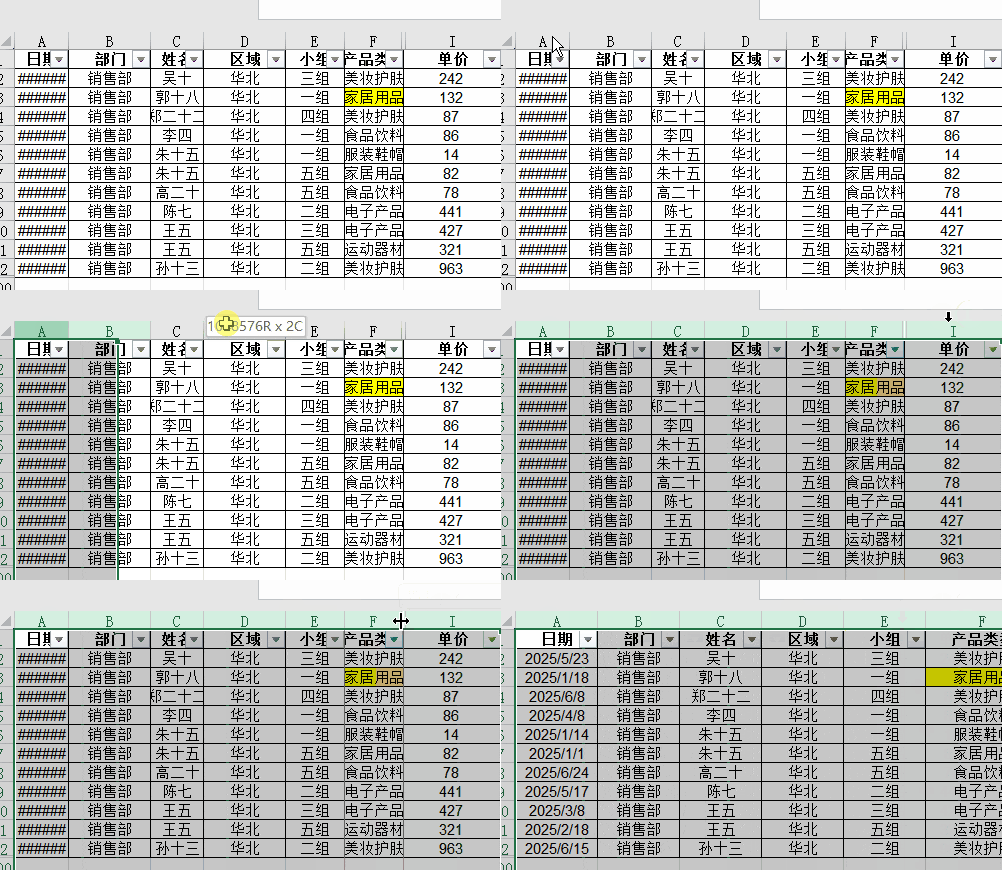

大家好,今天分享关于列宽、行高的调整。
一、内容被“藏起来了”
做表格时,时常会遇到内容被列宽 “藏起来”的情况。
单元格里文字很长,但列宽不够,后面内容就会显示不全。
遇到这种情况,不用手动一点点拖列宽。
选中需要调整的列,把鼠标放到列与列之间的分隔线上,双击一下,Excel 就会自动根据最长内容调整列宽。
如果想让整个表格统一排版,可以全选所有单元格,再双击任意两列之间的分隔线,所有列都会自动适配内容。
二、批量调整
若想每列列宽一致,可一次性选择多列调整。
步骤:选择多列→右键→列宽→具体数字(列如:10)
具体根据表格内容整体宽度判断。
以上两种方法调整行高同样适用。
这两个操作适合报表、名单、数据录入后的快速整理,简单但很实用。